변형 세트 배치 렌더링
렌더링 > 렌더 설정 > 파일 출력 > 변형 세트
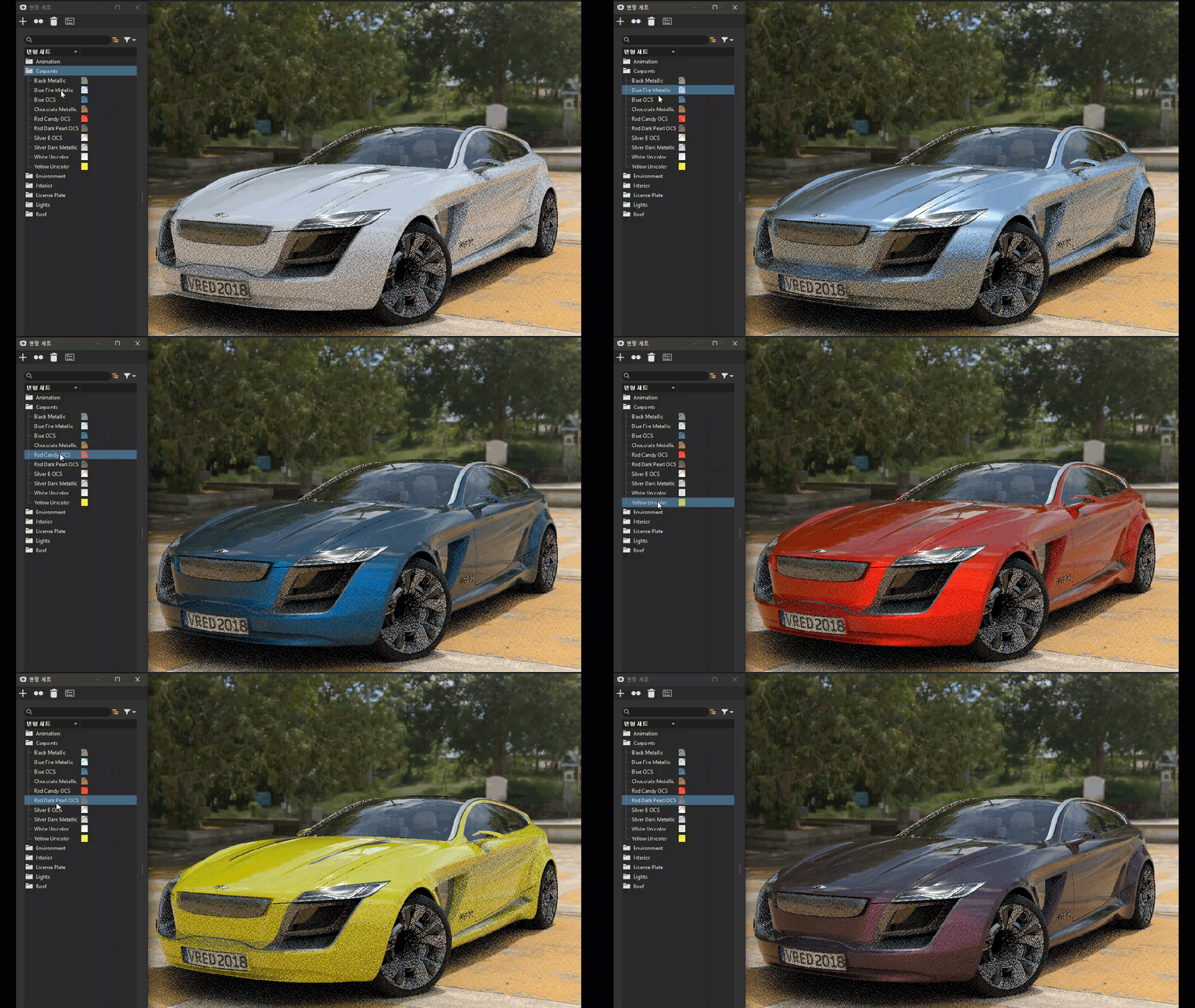
다양한 변형 세트 구성을 렌더링하려는 경우 변형 세트 배치 렌더링을 사용하여 시간을 절감하십시오. 그러면 변형이 변형 세트 모듈의 폴더로 그룹화될 때 색상, 환경, 형상 등의 조합을 쉽고 빠르게 설정할 수 있습니다.
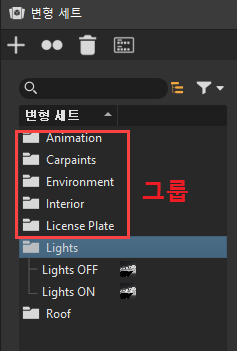
변형 세트에 대한 자세한 내용은 다음을 참조하십시오.
- 변형
- 변형 세트
배치 렌더 설정
배치 렌더를 설정할 때는 사용 가능한 렌더 패스, 애니메이션 프레임 및 변형이 많을수록 렌더링 이미지, 소요 시간 및 리소스가 많이 필요하다는 점에 유의하십시오. 또한 뷰의 카메라 트랙 설정은 렌더링된 이미지 수를 늘릴 수 있습니다.
렌더 설정 모듈의 맨 아래에 있는 판독 값을 사용하여 렌더링된 파일 수 및 각 구성요소에 대한 분석을 수행합니다. 예를 들어 자동차 페인트 3개와 환경 2개를 선택하면 6개의 렌더 및 파일이 생성됩니다.
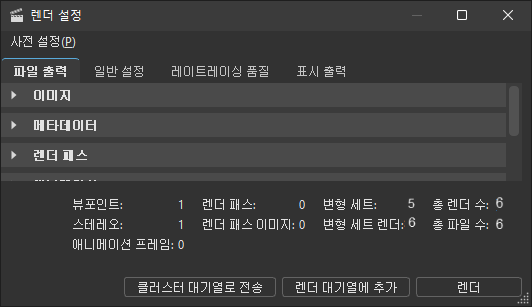
그러나 애니메이션의 중지 프레임 100개와 서로 다른 렌더 패스 3개를 추가하면 606개의 렌더 및 1818개의 파일로 숫자가 증가합니다.

렌더 설정 > 파일 출력 > 변형 세트 섹션에서 렌더 변형 세트를 활성화합니다.
변형 세트 모듈에서 다음 중 하나를 수행하여 변형 세트 섹션에 변형 세트를 추가합니다.
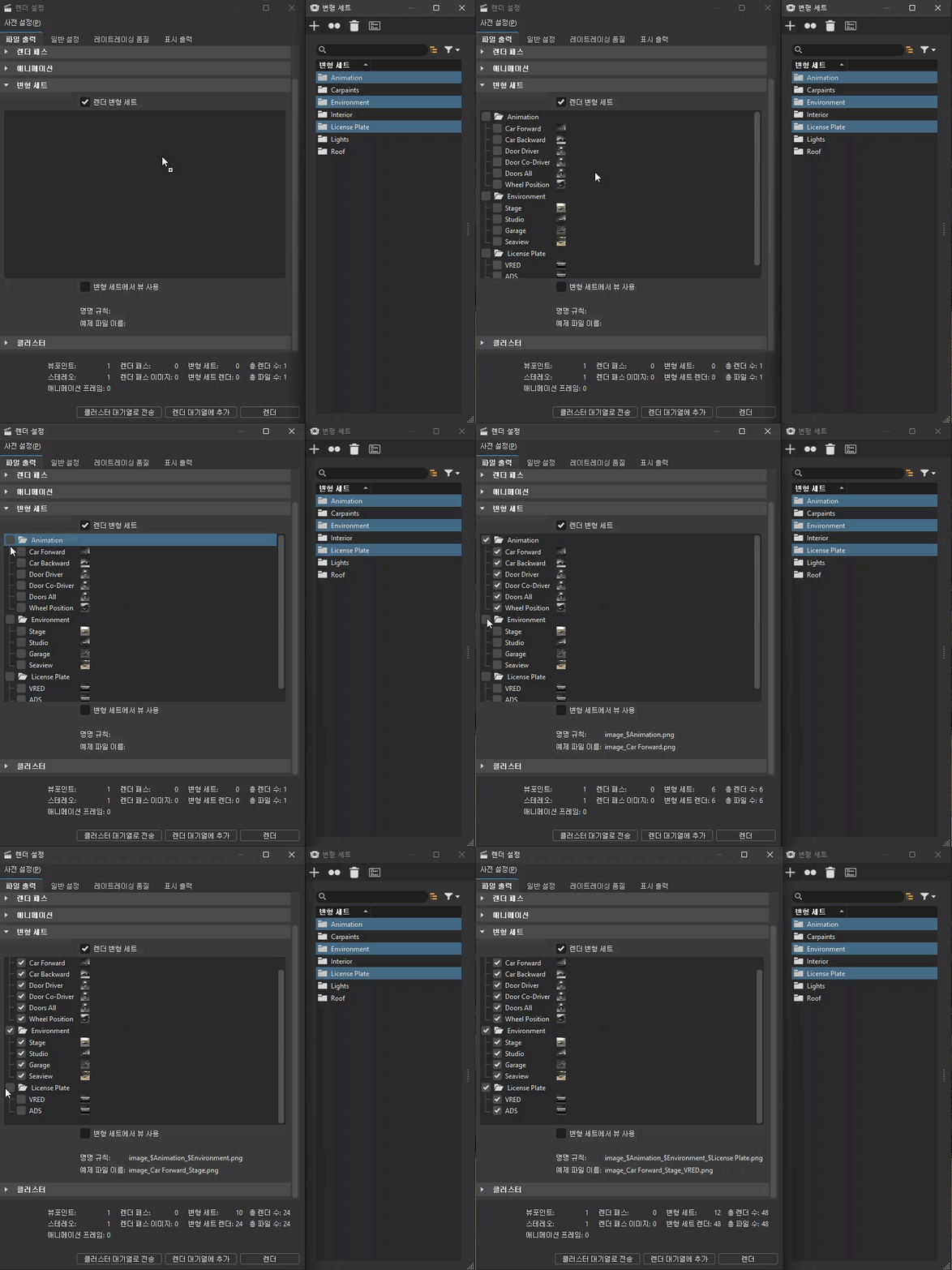
폴더를 클릭하고 드래그하거나 Shift 키를 누른 채 드래그한 다음 변형 세트에 나열되면 필요한 변형을 선택합니다. 변형 세트의 모든 변형을 사용하려면 해당 폴더를 클릭합니다.
Ctrl 키를 누른 채 클릭하여 필요한 모든 변형을 선택한 다음 드래그합니다. 다음 변형은 자동으로 선택됩니다.
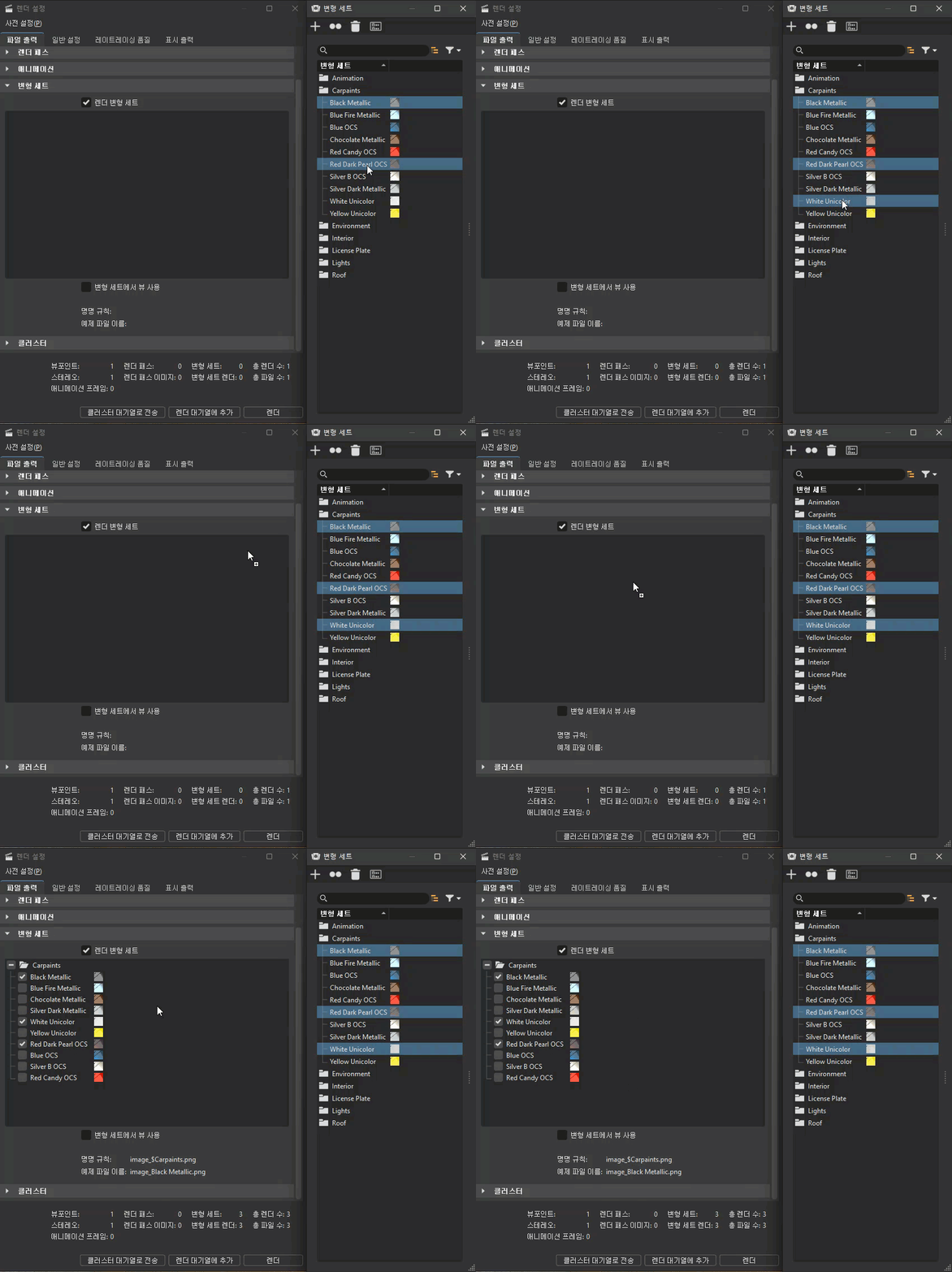
팁:목록에서 변형을 두 번 클릭하여 트리거하고 변형 세트 모듈로 돌아가지 않고 어떻게 보이는지 확인합니다.
렌더 설정 이미지 섹션에서 파일 이름을 사용하여 이미지를 저장할 위치와 사용되는 파일 이름을 설정합니다.
팁:생성된 이미지에 사용되는 명명 규칙을 보려면 변형 세트 목록 아래를 확인하십시오. 명명 규칙은 이름이 작성되는 방법을 보여줍니다. 예제 파일 이름은 실제 예제 이름을 보여줍니다. 파일 이름의 문자열 순서를 변경하려면 변형 세트 섹션의 폴더를 클릭하고 다른 폴더 위 또는 아래로 드래그합니다.
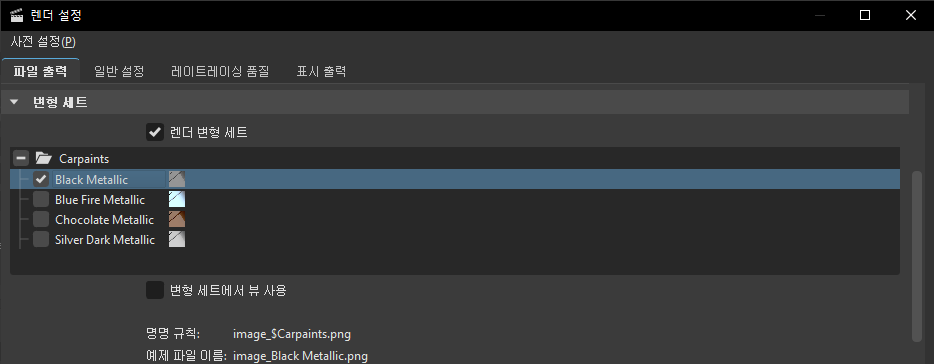
뷰를 설정하려면 다음 중 하나를 수행합니다.
렌더 설정 모듈에서 설정한 뷰포인트를 무시하고 변형 세트 모듈의 뷰 탭에서 설정한 내용을 사용하려면 변형 세트에서 뷰 사용을 활성화합니다.
이미지 섹션에서 뷰에 대한 카메라 트랙 또는 위치를 선택합니다. 변형 세트에서 뷰 사용이 활성화된 경우 VRED는 변형 세트 모듈의 뷰 세트를 사용합니다. 비활성화된 경우 VRED는 설정된 이미지 > 뷰 옵션을 사용합니다.
참고:투시 카메라 트랙 또는 위치 중 하나를 선택하면 변형 세트에서 뷰 사용이 자동으로 비활성화됩니다.
렌더를 클릭합니다.
변형 세트 목록 편집
RMB을 사용하여 목록을 변경하는 옵션이 있는 컨텍스트 메뉴에 액세스합니다.
- 활성 - 선택한 변형을 활성화합니다.
- 선택된 폴더를 목록에서 제거합니다.
- 지우기 - 목록에서 모든 항목을 제거합니다.
- 변형 세트 모듈의 모든 항목 추가 - 변형 세트 모듈의 모든 항목을 목록에 추가하지만 활성화된 항목은 없습니다.
- 구성 저장 - 활성화된 변형을 로드하여 재사용할 수 있는 파일에 저장합니다.
- 구성 로드 - 저장된 구성 파일을 로드합니다.