렌더 설정 및 모드 조정
시각화 메뉴에 대한 참조 자료는 다음을 참조하십시오.
- 렌더 옵션
- 스테레오 옵션
- 실시간 환경 그림자
> 화면 공간 앰비언트 어클루젼 설정
레이트레이싱을 사용하도록 설정하는 방법
가시화 > 레이트레이싱 토글을 선택합니다.
레이트레이싱이 켜져 있는 경우 지시자
 은 레이트레이싱 토글 메뉴 항목 및 주 도구모음에서 사용하도록 설정됩니다.
가시화 > 레이트레이싱 축소를 선택한 다음 필요에 따라 축소 수준을 선택하여 인터랙션 시간을 단축합니다.
렌더링을 사용하도록 설정하는 방법
가시화 > 렌더링을 선택하여 렌더링 켜기 및 끄기를 토글합니다.
렌더링이 켜져 있는 경우 지시자
 은 렌더링 메뉴 항목 및 주 도구모음에서 사용하도록 설정합니다.
선택 사항 - 가시화 메뉴에서 렌더링 유형을 선택합니다.
스테레오 설정 조정 방법
가시화 > 스테레오를 선택한 다음 스테레오 옵션을 선택합니다.
장면 플레이트를 사용하는 방법
장면에 장면 플레이트(전면 플레이트 및 백 플레이트)를 추가하려면 다음 섹션을 참조하십시오.
모든 장면 플레이트 표시를 켜거나 끄려면 가시화 > 장면 플레이트를 클릭하고 장면 플레이트 토글을 선택취소/선택합니다.
볼륨 클리핑은 지원되지 않습니다.
전면 플레이트를 사용하는 방법
전면 플레이트를 장면에 추가하려면 다음을 수행합니다.
- 가시화 > 장면 플레이트 > 전면 플레이트를 선택합니다.
- 전면 플레이트로 사용할 이미지 파일을 선택합니다.
- 전면 플레이트 표시를 토글하려면 가시화 > 장면 플레이트를 클릭하고 전면 플레이트를 선택취소/선택합니다.
장면에서 전면 플레이트를 삭제하려면 다음을 수행합니다.
- 장면 > 장면 플레이트 편집기를 선택합니다.
- 장면 플레이트 편집기에서 삭제할 전면 플레이트를 눌러서 선택합니다.
- 장면 플레이트 편집기의 맨 아래에서
 를 클릭합니다.
백 플레이트를 사용하는 방법
백 플레이트를 장면에 추가하려면 다음을 수행합니다.
- 가시화 > 장면 플레이트 > 백 플레이트를 선택합니다.
- 백 플레이트로 사용할 이미지 파일을 선택합니다.
- 백 플레이트 표시를 토글하려면 가시화 > 장면 플레이트를 클릭하고 백 플레이트를 선택취소/선택합니다.
장면에서 백 플레이트를 삭제하려면 다음을 수행합니다.
- 장면 > 장면 플레이트 편집기를 선택합니다.
- 장면 플레이트 편집기에서 삭제할 백 플레이트를 눌러서 선택합니다.
- 장면 플레이트 편집기의 맨 아래에서 를 클릭합니다.
실시간 안티앨리어싱을 사용하는 방법
안티앨리어싱은 서페이스의 모양, 재질 및 텍스처를 만드는 스무딩 계산입니다. 안티앨리어싱 옵션을 사용하여 서페이스를 보다 사실적으로 표현할 수 있지만 프레임 속도가 영향을 받을 수 있습니다.
| 안티앨리어싱 끄기 | 안티앨리어싱 켜기 |
|---|---|
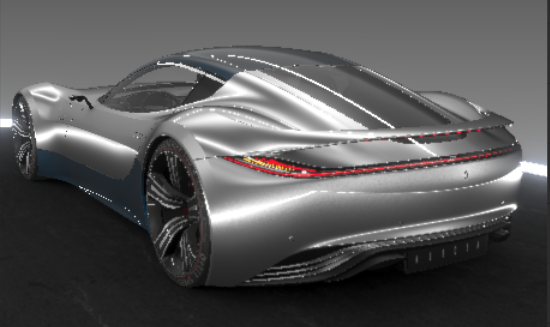 |
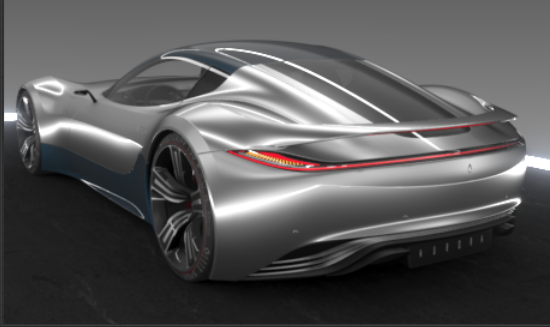 |
컴퓨터 화면은 작은 사각형 픽셀로 구성됩니다. 이 때문에 원형 객체 또는 곡면 그림의 모서리가 깎인면으로 나타납니다. 안티앨리어싱하면 렌더링된 객체의 모서리에 대한 픽셀화가 줄어듭니다.
활성화된 경우 카메라 위치가 1초 이상 변경되지 않으면 계산이 시작됩니다. (기본 설정 > 렌더 옵션 > 렌더 윈도우 > 스틸 프레임 안티앨리어싱 기본 설정). 마우스 포인터 주변에 시계 방향으로 증가하는 원 형태로 진행률이 표시됩니다. 원이 완성되고 닫히면 계산이 완료된 것입니다.
가시화 > 실시간 안티앨리어싱을 선택한 다음 사용 가능한 옵션 중 하나를 선택합니다. 레이트레이싱 모드에서는 픽셀당 다른 샘플 수준이 적용됩니다.
끔 - 안티앨리어싱이 사용되지 않음
낮음 - 픽셀당 샘플 4개
중간 - 픽셀당 샘플 8개
높음 - 픽셀당 샘플 16개
매우 높음 - 픽셀당 샘플 32개
딥 러닝 슈퍼샘플링을 활성화하는 방법
DLSS-RR 또는 DLSS를 사용하면 성능에 거의 영향을 주지 않고 렌더링된 이미지를 향상하고 안티앨리어싱하여 저해상도 이미지를 가져와 더 높은 해상도로 보이는 이미지를 생성합니다. 이는 VR 컨텐츠에 매우 유용합니다.
DLSS의 경우 최신 권장 그래픽 카드 및 드라이버를 사용합니다. 그래픽 카드와 드라이버가 요구 사항을 충족하지 않으면 딥 러닝 슈퍼샘플링 옵션이 회색으로 표시됩니다.
동영상 캡션: 딥 러닝 슈퍼샘플링으로 자주 작업하는 경우 이제 주 도구모음에서 직접 활성화할 수 있으며 모듈을 열지 않고도 품질 수준에 쉽게 액세스하고 조정할 수 있습니다.
DLSS RR이란?
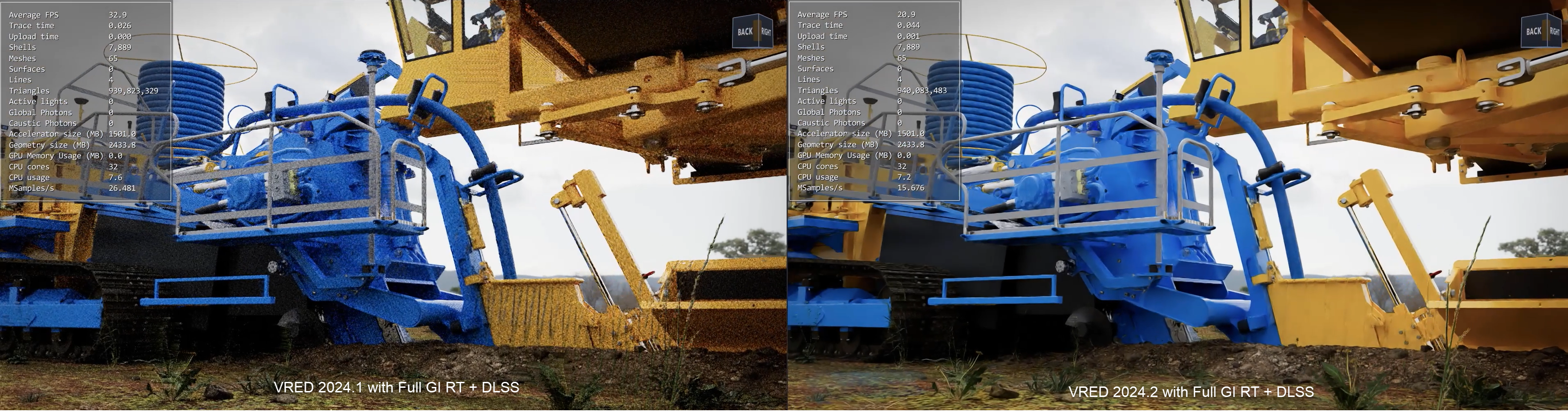
NVIDIA DLSS-RR은 레이트레이싱에서 훨씬 높은 프레임 속도로 "노이즈 없는" 이미지를 제공합니다. 이전 버전의 DLSS와 비교할 때 현재 버전은 추가 버퍼의 렌더링으로 인해 더 높은 성능이 필요합니다. 그러나 3D 뷰포트의 결과는 Optix Denoising보다 더 나은 것은 아니지만 비슷합니다. 그러나 DLSS-RR은 알파 채널을 지원하지 않으므로 백 플레이트에서 작동하지 않는다는 점에 유의하십시오.
DLSS-RR의 경우 2024.2에서 추가되어 v.537.02 드라이버 이상이 설치된 NVIDIA RTX GPU가 필요합니다. 이전 버전의 NVIDIA 드라이버가 있는 경우 VRED는 기본적으로 2024.1 버전인 DLSS 2.4로 설정됩니다.
DLSS-RR 또는 DLSS 활성화
그래픽 카드를 사용하여 DLSS-RR 또는 DLSS의 활성화 여부를 결정할 수 있습니다.
가시화 > 실시간 안티앨리어싱 > 딥 러닝 슈퍼샘플링을 선택합니다.
다음 중에서 선택합니다.
- 끄기 - DLSS를 끄면 이미지 상세 정보가 변경되지 않습니다.
- 초고성능 - 8K 디스플레이용으로 장면을 원래 해상도의 1/3로 렌더링합니다.
- 성능 - 장면을 원래 해상도의 50%로 렌더링합니다.
- 균형 - 장면을 원래 해상도의 58%로 렌더링합니다.
- 품질 - 장면을 원래 해상도의 66.6%로 렌더링합니다.
- DLAA - 기본 해상도에서 시각적 품질을 향상시키는 데 중점을 두고 노이즈 및 안티앨리어싱만 제거합니다. AI를 사용하여 더 큰 처리 능력이 필요한 업스케일링 없이 상세한 프레임을 생성합니다. 그러나 강력한 Nvidia RTX GPU를 사용하는 DLAA는 모든 해상도에서 우수한 이미지 품질을 제공할 수 있습니다.
가변 속도 쉐이딩을 설정하는 방법
가변 비율 쉐이딩을 통해 재질별로 쉐이딩 속도를 설정할 수 있습니다. 이 기능은 앨리어싱된 가는 선이 있는 카본 또는 HMI 텍스처와 같이 물결 효과가 발생하기 쉬운 미세한 패턴이 있는 재질에 유용합니다.
이 기능은 VR 및 데스크톱 모드에서 사용할 수 있지만 그래픽 카드가 지원되지 않는 경우에는 이 옵션이 비활성화됩니다.
가시화 > 실시간 안티앨리어싱 > 가변 비율 쉐이딩을 선택한 후 다음 전역 가변 비율 쉐이딩 옵션 중 하나를 선택합니다.
끄기 - 가변 비율 쉐이딩을 비활성화합니다.
화면 및 재질 - 가변 비율 쉐이딩을 활성화합니다. 전체 이미지의 기본 품질은 기본 1x1 쉐이딩이지만 실시간 안티앨리어싱 설정을 사용하여 변경할 수 있습니다. 재질당 쉐이딩이 활성화됩니다.
참고:재질 편집기의 재질 설정이 전역 설정을 덮어씁니다.
재질 - 가변 비율 쉐이딩을 활성화합니다. 전체 이미지의 품질은 항상 기본 1x1 쉐이딩입니다. 재질당 쉐이딩이 활성화됩니다.
참고:재질 편집기의 재질 설정이 전역 설정을 덮어씁니다.
품질 설정당 가변 비율 쉐이딩 설정
낮음에서 매우 높음 사이의 값으로 다른 품질 수준을 정의하려면 편집 > 기본 설정 > 렌더링 > 렌더 윈도우 > 렌더 옵션 > 가시화 고급(탭) > 실시간 안티앨리어싱 사전 설정을 선택한 다음 각 품질 설정에 대해 가변 비율 쉐이딩을 설정합니다.
가시화 > 실시간 안티앨리어싱 > 가변 비율 쉐이딩이 끔으로 설정되어 있는지 확인합니다.
래스터화 설정을 조정하는 방법
가시화 > 레스터화 설정을 선택하고 사용 가능한 옵션 중에서 선택합니다. 자세한 내용은 래스터화 설정을 참조하십시오.
명령행을 사용하여 시작 렌더러를 선택하는 방법
시작 렌더러를 선택하려면 명령행 매개변수 --renderer를 사용합니다. 기본 설정에 설정된 기본 래스터라이저 또는 레이트레이서를 재지정합니다. 사용 가능한 옵션은 다음과 같습니다.
gl: OpenGL 래스터라이저의 경우 =--renderer glvk: Vulkan 래스터라이저의 경우 =--renderer vkcpurt: CPU 레이트레이서의 경우 =--renderer cpurtgpurt: GPU 레이트레이서의 경우 =--renderer gpurt
예: VREDPro.exe --renderer vk