Istnieje kilka metod edycji splajnów i zmiany ich podstawowych parametrów matematycznych.
Splajny można edytować za pomocą uchwytów wielofunkcyjnych, polecenia EDSPLAJN oraz palety Właściwości. Oprócz tych operacji splajny można ucinać, wydłużać i zaokrąglać.
Edytowanie splajnów za pomocą uchwytów wielofunkcyjnych
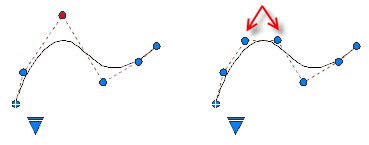
Opcje uchwytów wielofunkcyjnych to między innymi dodawanie wierzchołków sterujących i zmiana kierunku stycznej splajnu w punktach końcowych. Wyświetl menu opcji, umieszczając kursor na uchwycie.
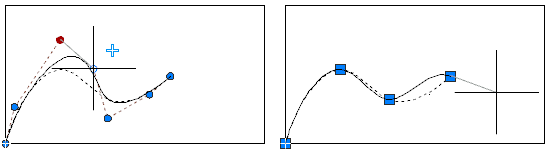
Dostępne opcje edycji za pomocą uchwytów wielofunkcyjnych różnią się w zależności od tego, czy dla splajnu są wyświetlane wierzchołki sterujące (WS), czy punkty dopasowania. splajn po lewej stronie wyświetla wierzchołki sterujące, a po prawej stronie punkty dopasowania.
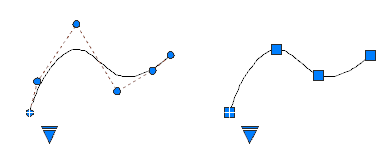
Aby przełączyć między wyświetlaniem wierzchołków sterujących a wyświetlaniem punktów dopasowania, kliknij trójkątny uchwyt.
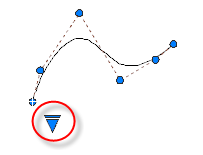
Ogólnie edycja splajnu za pomocą wierzchołków sterujących zapewnia dokładniejszą kontrolę nad zmianą kształtu małego fragmentu krzywej niż edycja splajnu za pomocą punktów dopasowania.
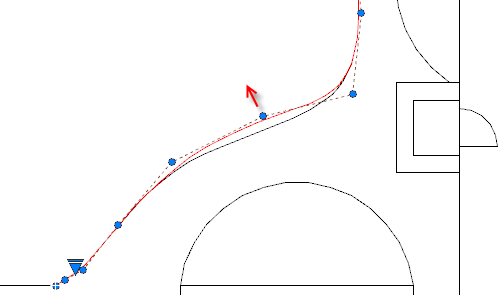
Aby uzyskać większą kontrolę we fragmencie splajnu kosztem bardziej skomplikowanego kształtu splajnu, do tego fragmentu można wstawić dodatkowe wierzchołki sterujące. Opcja rozdrobnienia dodaje węzeł do splajnu, w wyniku czego wybrany wierzchołek sterujący jest zastępowany dwoma.
Edytowanie splajnów za pomocą polecenia EDSPLAJN
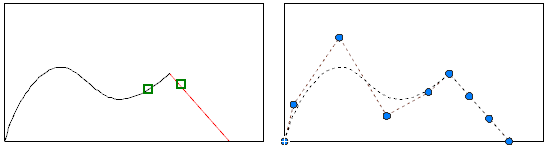
Polecenie EDSPLAJN zapewnia dodatkowe opcje edycji, takie jak dodawanie punktu podziału do splajnu oraz dołączenia splajnu do innego przyległego obiektu, takiego jak linia, łuk lub splajn. Tak jak pokazano na rysunku, obiekty są dołączane do splajnów z klasą ciągłości C0.
Edytowanie splajnów za pomocą polecenia 3DEDITBAR
(Niedostępne w programie AutoCAD LT).
Polecenie 3DEDITBAR udostępnia opcje przesuwania fragmentu splajnu proporcjonalnie oraz zmiany kierunku i wielkości stycznej w określonym punkcie bazowym splajnu. Aby wyświetlić menu opcji sterowania, prawym przyciskiem myszy kliknij metauchwyt.
Metauchwyt na ilustracji ma ustawienie domyślne, którym jest Przesuń położenie punktu. Kwadratowy uchwyt znajdujący się w określonym punkcie bazowym splajnu jest używany do rozciągania fragmentu splajnu.
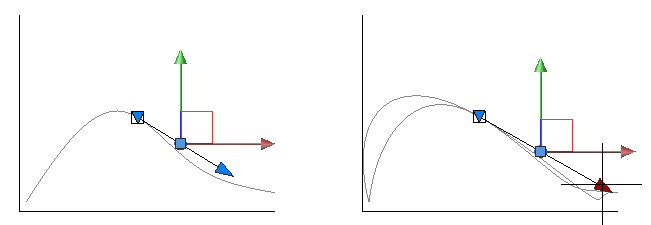
Czerwone i zielone uchwyty z osią i strzałką ograniczają ruch kwadratowego uchwytu w odpowiednich kierunkach.
Kliknij trójkątny uchwyt skierowany w dół, aby przejść do opcji Przesuń kierunek stycznej, jak pokazano poniżej. Nawet jeśli osie metauchwytu zmienią swoje położenie, punkt bazowy pozostanie niezmieniony. Przesuwanie uchwytu kwadratowego za pomocą tej opcji zmienia nachylenie stycznej w punkcie bazowym.
Uchwyt w postaci strzałki stycznej zmienia wielkość stycznej w punkcie bazowym, tworząc ostrzejszą lub łagodniejszą krzywiznę w punkcie bazowym. Wielkość stycznej na ilustracji jest zwiększana.
Edytowanie splajnów za pomocą palety
Paleta Właściwości udostępnia kilka parametrów i opcji splajnów, takich jak stopień splajnu, szerokość każdego punktu sterującego, metodę parametryzacji węzłów używaną wraz z punktami dopasowania oraz opcję określającą, czy splajn jest zamknięty.
Utnij, Wydłuż i Zaokrąglij splajny
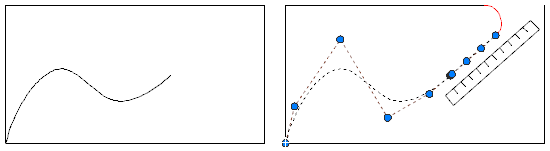
Ucięcie splajnu skraca go bez zmiany kształtu pozostałej części. Wydłużanie splajnu wydłuża go przez dodanie części liniowej, która jest styczna do końca splajnu (ciągłość C1). Jeśli kształt splajnu zostanie później zmieniony, styczność części liniowej nie jest zachowywana.
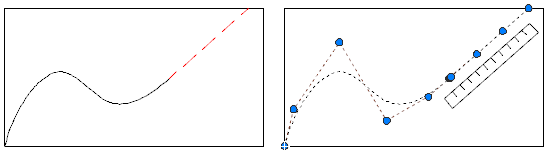
Ucięcie splajnu skraca go bez zmiany kształtu pozostałej części.
Zaokrąglenie splajnu tworzy łuk, który jest styczny do splajnu i innych wybranych obiektów. Splajn może zostać rozszerzony o część liniową w celu dokończenia operacji zaokrąglania.
Przekształcanie splajnów w polilinie
Przekształcanie splajnu w polilinię zastępuje gładką krzywą serią połączonych segmentów prostoliniowych. Ułatwia to użycie geometrii w aplikacjach, formatach plików i procesach produkcji, które nie obsługują splajnów, a jednocześnie pozwala zachować bliskie przybliżenie oryginalnego kształtu.
Konwersja dostosowuje się do kształtu splajnu i jest przeprowadzana na podstawie wprowadzonego poziomu dokładności. Bardziej złożone lub mocno zakrzywione części splajnu zazwyczaj wymagają większej liczby segmentów do dokładnego przedstawienia kształtu. Zwiększenie poziomu dokładności powoduje zwiększenie szczegółowości i uzyskanie gładszego rezultatu.
Liczba segmentów jest określana w następujący sposób:
- Oceń kształt. Splajn jest oceniany w kilku miejscach w celu określenia jego stopnia zakrzywienia. Obszary o większej krzywiźnie zazwyczaj wymagają większej liczby segmentów do dokładnego przedstawienia kształtu.
- Określ poziom szczegółowości. Na podstawie krzywizny splajnu i wprowadzonego poziomu dokładności określana jest odpowiednia liczba segmentów. Dokładność może mieścić się w zakresie od 0% do 99%. Wyższa wartość dokładności powoduje uzyskanie większej szczegółowości i gładszego rezultatu, który jest bardziej zbliżony do oryginalnego splajnu.
- Zachowaj szczegóły w przypadku bardziej płaskich krzywych. W przypadku splajnów o bardzo małej krzywiźnie może zostać utworzona zbyt mała liczba segmentów. Aby zapobiec uzyskaniu zbyt zgrubnego rezultatu, zachowywany jest minimalny poziom szczegółowości, a w razie potrzeby dodawanych jest więcej segmentów.