Gdy pojawi się monit o określenie punktu za pomocą klawisza zmiany, można tymczasowo wyłączyć stałe tryby lokalizacji.
Jeśli na przykład stałe tryby lokalizacji są włączone, ale wszystkie mają zostać wyłączone dla jednego punktu, wystarczy przytrzymać klawisz F3. Po zwolnieniu tego klawisza stałe tryby lokalizacji zostaną przywrócone.
Niektóre klawisze zmiany czasowej są dostępne również dla określonych stałych trybów lokalizacji.
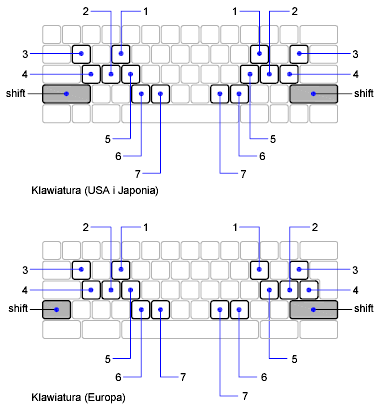
Przytrzymaj klawisz Shift i jeden z podanych na liście klawiszy na klawiaturze o układzie „Angielski (Stany Zjednoczone)”, aby użyć zmiany czasowej. Na przykład naciśnij kombinację klawiszy Shift+E lub Shift+P, aby tymczasowo wyłączyć lokalizację względem obiektu punktu końcowego.
| Klawisz zmiany czasowej | Opis | Klawisz zmiany czasowej | Opis |
|---|---|---|---|
|
E lub P (1) |
Wyłącza lokalizację względem obiektu punktu końcowego |
D lub L (5) |
Wyłącza wszystkie tryby lokalizacji i śledzenia |
|
S lub ; (2) |
Wymusza wybór trybu lokalizacji |
C lub , (6) |
Wyłącza lokalizację względem obiektu środka |
|
Q lub ] (3) |
Wyłącza śledzenie lokalizacji względem obiektu |
V lub M (7) |
Wyłącza lokalizację względem obiektu punktu środkowego |
|
A lub (4) |
Wyłącza wszystkie tryby lokalizacji względem obiektu |
Ilustracja z klawiaturą przedstawia domyślne położenie klawiszy zmiany czasowej na klawiaturze z układem amerykańskim, japońskim i europejskim.
Klawisze zmiany czasowej są również dostępne w przypadku innych pomocy rysunkowych, takich jak Śledzenie biegunowe i tryb orto, które można skonfigurować w oknie dialogowym Ustawienia rysunkowe.