W tym ćwiczeniu do utworzenia skrzyżowania zostaną użyte istniejące linie trasowania odsunięcia i profile drogi głównej, po czym zostanie dodane nowe przecięcie do istniejącego korytarza drogi głównej.
Przedstawiony w tym ćwiczeniu proces roboczy jest przydatny, gdy istnieje konieczność utworzenia kilku skrzyżowań wzdłuż pojedynczego korytarza. Geometria odsunięcia jest definiowana dla drogi głównej, a następnie ponownie wykorzystywana dla kolejnych skrzyżowań.
Określenie położenia skrzyżowania i drogi głównej
- Otwórz Intersection-Create-3.dwg, który znajduje się w folderze rysunków samouczka.
Ten rysunek zawiera skrzyżowanie dwóch linii trasowania: drogi A i drogi C. Po obu stronach drogi A znajdują się linie trasowania odsunięć, a na północ od drogi C znajduje się istniejące skrzyżowanie.
- Kliknij kartę
 Wyszukiwanie .
 - Kliknij na rysunku punkt przecięcia linii trasowania dróg A i C.
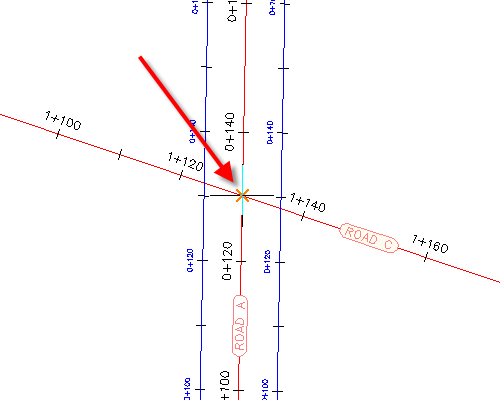
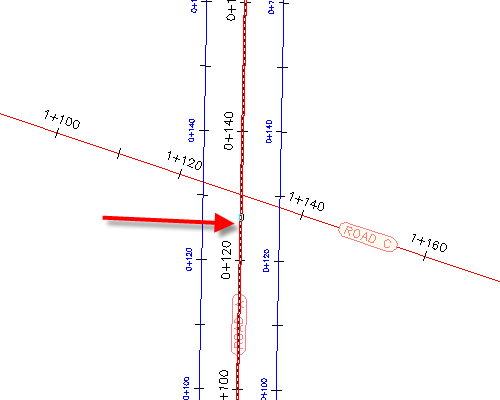
- Kliknij linię trasowania drogi A, aby określić ją jako drogę główną.
Określenie parametrów nachylenia korytarza
- W kreatorze Utwórz skrzyżowanie, na stronie Ogólne w obszarze Typ korytarza skrzyżowania wybierz pozycję Zachowana korona drogi głównej.
- Kliknij przycisk Dalej.
Określenie parametrów geometrii poziomej
- Na stronie Szczegóły geometrii kliknij pozycję Parametry odsunięcia.
- W oknie dialogowym Parametry odsunięcia w obszarze Droga główna Definicja linii trasowania odsunięcia z lewej strony w opcji Użyj istniejącej linii trasowania wybierz ustawienie Tak.
- W celu ustalenia parametru Nazwa linii trasowania kliknij przycisk
 .
. - W oknie dialogowym Nazwa linii trasowania odsunięcia skrzyżowania kliknij przycisk
 .
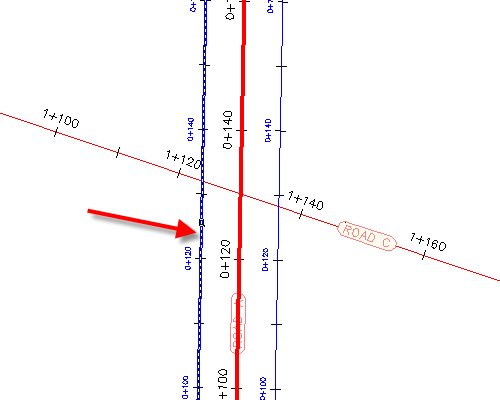
. - Wybierz na rysunku linię trasowania odsunięcia z lewej strony linii trasowania drogi A.
- Kliknij przycisk OK.
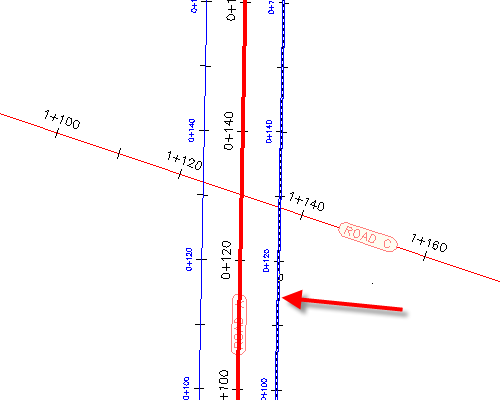
- W oknie dialogowym Parametry odsunięcia skrzyżowania, w obszarze Definicja linii trasowania odsunięcia z prawej strony powtórz czynności opisane w punktach od 2 do 6, aby przypisać linię trasowania odsunięcia z prawej strony linii trasowania drogi A.
- Kliknij przycisk OK.
- Na stronie Szczegóły geometrii kliknij pozycję Parametry wyłukowania krawędzi.
Domyślne parametry pierwszego kwadrantu skrzyżowania są wyświetlane w oknie dialogowym Parametry wyłukowania krawędzi skrzyżowania. Pierwszy kwadrant jest podświetlony na rysunku, a strzałki wskazują kierunek ruchu dochodzącego i odchodzącego.
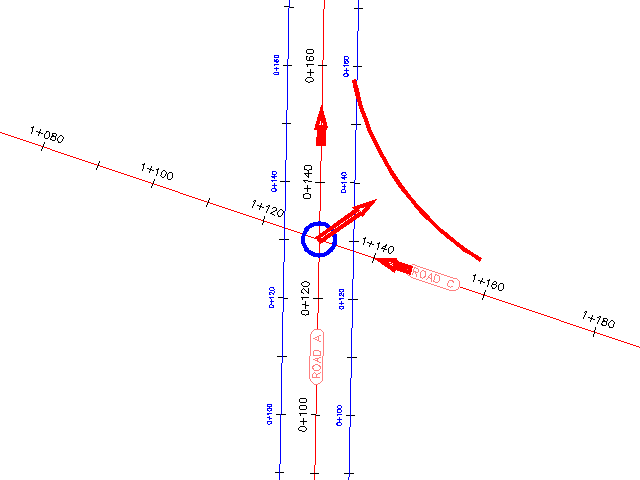
- W oknie dialogowym Wyłukowanie krawędzi skrzyżowania w obszarze Kwadrant skrzyżowania wybierz opcję Kwadrant SE.
- Dla kwadrantu SE zaznacz pole wyboru Poszerz pas ruchu do skręcania dla drogi dochodzącej.
- W obszarze Kwadrant skrzyżowania wybierz opcję Kwadrant NW.
- Dla kwadrantu NW zaznacz pole wyboru Poszerz pas ruchu do skręcania dla drogi dochodzącej.
- Kliknij przycisk OK.
- Upewnij się, że w kreatorze Utwórz skrzyżowanie jest zaznaczone pole wyboru Utwórz profile odsunięcia i wyłukowania krawędzi.
- Kliknij przycisk Dalej.
Określenie parametrów geometrii pionowej
- Na stronie Szczegóły geometrii, w obszarze Profile odsunięcia i wyłukowania krawędzi kliknij opcję Parametry nachylenia pasa ruchu.
- W oknie dialogowym Parametry nachylenia pasa ruchu na skrzyżowaniu, w obszarze Droga głównaDefinicja linii trasowania odsunięcia z lewej strony dla opcji Użyj istniejącej linii trasowania wybierz ustawienie Tak.
- W przypadku parametru Nazwa profilu kliknij przycisk .
- W oknie dialogowym Nazwa linii trasowania odsunięcia skrzyżowania wybierz opcję Droga A — -2.000%.
- Kliknij przycisk OK.
- W oknie dialogowym Parametry odsunięcia skrzyżowania, w obszarze Definicja profilu prawej krawędzi powtórz czynności opisane w punktach od 2 do 5, aby przypisać profil odsunięcia z prawej strony linii trasowania drogi A. Użyj profilu Droga A — -2.000% (1) w obszarze Definicja profilu prawej krawędziNazwa profilu.
- Kliknij przycisk OK.
Określenie parametrów korytarza
- Na stronie Regiony korytarza określ następujące opcje:
- Utwórz korytarze w obszarze skrzyżowania: Zaznaczone
- Dodaj do istniejącego korytarza: Zaznaczone, Korytarz - (1)
- Wybierz powierzchnię do rzutowania: Teren istniejący
- W obszarze Wybierz zestaw zespołu do importowania kliknij przycisk Przeglądaj.
- W oknie dialogowym Wybierz plik zestawu zespołów przejdź do folderu Zespoły.
- Wybierz plik _Autodesk (Metric) Assembly Sets.xml. Kliknij przycisk Otwórz.
- Kliknij opcję Utwórz skrzyżowanie.
Zostaje utworzone skrzyżowanie, a w obszarze skrzyżowania tworzone są nowe regiony korytarzy.
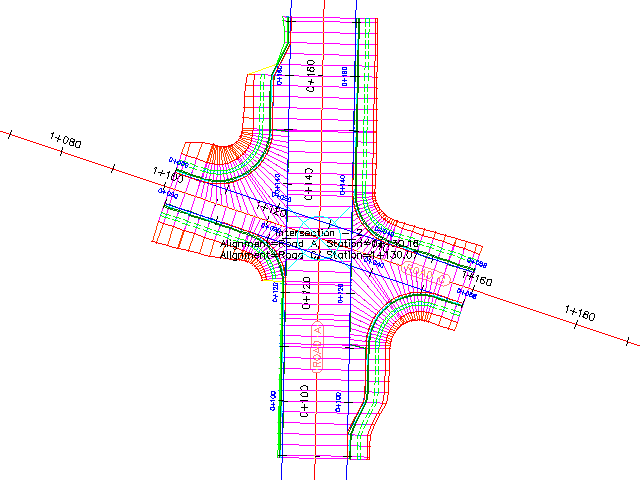
Zadania uzupełniające: Aby rozciągnąć korytarz pomiędzy dwoma skrzyżowaniami, dodaj region korytarza pomiędzy tymi skrzyżowaniami.
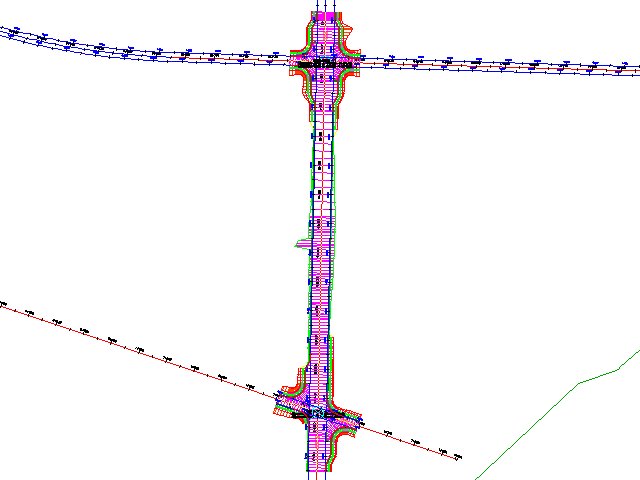
Aby kontynuować naukę, przejdź do następnego samouczka: Edycja skrzyżowań.