Samouczek pomoże utworzyć proste profile terenu istniejącego i profile układu linii trasowania.
Profil terenu istniejącego jest wyodrębniany z powierzchni i ukazuje zmiany rzędnej wzdłuż linii trasowania. Profil układu jest zaprojektowanym obiektem pokazującym proponowane nachylenie i rzędne, które mają zostać skonstruowane. Profile są wyświetlane na opisanej siatce zwanej widokiem profilu.
Wyświetlanie profilu terenu istniejącego w widoku profilu
- Otwórz rysunek Profile-1.dwg znajdujący się w folderze rysunków samouczka.
Ten rysunek zawiera powierzchnię terenu istniejącego, linię trasowania reprezentującą oś drogi i polilinię reprezentującą oś przecinającej się drogi. Do utworzenia widoku profilu zostanie użyty jako prowadnica prostokąt w północno-wschodnim narożniku obszaru.
- Kliknij Narzędzia główne
 Utwórz projektProfil Wyszukiwanie .
- W oknie dialogowym Utwórz profil z powierzchni kliknij przycisk Dodaj.
Uwaga:
W tym ćwiczeniu można wybrać tylko linię trasowania Pierwsza ulica i powierzchnię EG; są one wybrane domyślnie.
- Kliknij polecenie Narysuj w widoku profilu.
- W kreatorze Utwórz widok profilu kliknij przycisk Utwórz widok profilu.
- Kliknij na rysunku dolny lewy narożnik prostokątnego obiektu zastępczego.

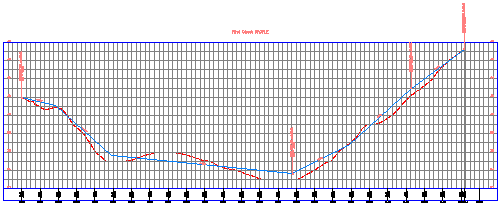
Zostanie wyświetlony widok profilu Pierwsza ulica zawierający przerywany profil reprezentujący powierzchnię terenu istniejącego (EG). Po lewej i prawej stronie są opisane rzędne. Na dole są opisane pikiety.

Tworzenie profilu układu
- Kliknij kartę Narzędzia główne panel Warstwy listę rozwijaną Warstwa. Obok warstwy _PROF-ROAD-FGCL-PL kliknij przycisk
 .
.
W widoku profilu zostaną użyte okręgi jako prowadnica do narysowania profilu układu.
- Kliknij kartę Wyszukiwanie .
- Wybierz utworzony widok profilu.
- W oknie dialogowym Utwórz profil — rysuj nowy określ następujące parametry:
- Nazwa: Oś niwelety — pierwsza ulica
- Styl profilu: Profil projektu
- Zestaw etykiet profilu: Kompletny zestaw etykiet
Wyświetlony zostanie pasek Narzędzia układu profilu. Ten pasek umożliwia wytyczenie niwelety przy użyciu punktów załamania niwelety (PVI) lub opartych na wiązaniach elementów stycznych i łuków. W tym ćwiczeniu w określonych punktach zostaną utworzone punkty załamania niwelety. Między punktami przecięcia niwelety będą utworzone styczne, a w każdym punkcie przecięcia niwelety będą utworzone łuki.
- Na pasku narzędzi Narzędzia układu profilu na liście Rysuj styczne
 zaznacz pozycję Rysuj styczne z łukami.
W wierszu polecenia pojawi się monit o określenie punktu początkowego.
Przed wybraniem punktu początkowego sprawdź, czy jest włączona opcja Lokalizacja (OBIEKT) i czy są wybrane tryby Koniec i Środek.
- Na pasku stanu kliknij prawym przyciskiem myszy przycisk Lokalizacja
 . Kliknij polecenie Ustawienia.
- W oknie dialogowym Ustawienia rysunkowe na karcie Lokalizacja kliknij przycisk Wyczyść wszystkie, a następnie zaznacz opcje Koniec i Środek . Kliknij przycisk OK.
- Przemieszczając się od lewej do prawej, klikaj punkty środkowe okręgów, aby umieścić punkty załamania niwelety.
- Naciśnij klawisz Enter, aby zakończyć tworzenie profilu układu.
W widoku profilu zostanie wyświetlony profil Oś niwelety w kolorze niebieskim wraz z etykietami.
- Zamknij pasek Narzędzia układu profilu.
- Kliknij kartę Narzędzia główne panel Warstwy listę rozwijaną Warstwa. Obok warstwy PROF-ROAD-FGCL-PL kliknij przycisk
 . Kliknij na rysunku, aby zamknąć listę Warstwy.
Aby kontynuować naukę, przejdź do następnego samouczka — Korzystanie z profili powierzchni.