Celem ćwiczenia jest zapoznanie się z metodami wyszukiwania narzędzi dostępnych dla danego zadania.
Używany rysunek zawiera obiekty programu Autodesk Civil 3D, które można eksplorować. Znajdujące się na tym rysunku obiekty są elementami obszaru, które zostaną utworzone w następnych samouczkach.
Przegląd podstawowych elementów interfejsu użytkownika
- Otwórz rysunek Intro-1.dwg znajdujący się w folderze rysunków samouczka.
Rysunek zawiera powierzchnię istniejącego terenu, dwa przecinające się korytarze, sieć rurociągów kanałów burzowych i działki posiadłości.
- Sprawdź elementy w górnej części okna programu Autodesk Civil 3D. Kliknij przyciski opisane w kolejnych akapitach, aby sprawdzić narzędzia zawarte w każdym z elementów.
 Menu aplikacji — zapewnia dostęp do poleceń związanych z plikami, takich jak funkcje otwierania, drukowania, eksportowania i publikowania.
 Pasek narzędzi szybkiego dostępu — zawiera często używane polecenia. Kliknij przycisk
  , a następnie opcję Więcej poleceń, aby dodać dowolną liczbę narzędzi do paska narzędzi szybkiego dostępu.
Uwaga:
, a następnie opcję Więcej poleceń, aby dodać dowolną liczbę narzędzi do paska narzędzi szybkiego dostępu.
Uwaga:Można również kliknąć prawym przyciskiem myszy narzędzie na wstążce, aby wysłać je na pasek narzędzi szybkiego dostępu.
 InfoCenter— umożliwia wyszukiwanie informacji za pomocą słów kluczowych.
- Wstążka — jest pojedynczym, niewielkim elementem interfejsu umożliwiającym uzyskiwanie dostępu do poleceń związanych z bieżącym zadaniem. Wstążka eliminuje potrzebę wyświetlania wielu pasków narzędzi, ograniczając nieporządek w aplikacji i maksymalizując obszar rysunku. W górnym rzędzie klikaj przycisk
 , aby kolejno minimalizować wyświetlanie wstążki.
Przegląd wstążki
- Na karcie Narzędzia główne, w panelu Utwórz projekt kliknij pasek na dole panelu.
Panel zostanie rozwinięty, wyświetlając dodatkowe narzędzia. Jeśli na dolnym pasku panelu wstążki jest wyświetlany przycisk
 , oznacza to, że dostępne są dodatkowe narzędzia.
- Kliknij karty Zmień i Analizuj.
Każda z tych kart zawiera narzędzia związane z kategorią zadań.
- Kliknij kartę Narzędzia główne.
Na karcie Narzędzia główne znajdują się najczęściej używane polecenia służące do tworzenia obiektów programów AutoCAD i Autodesk Civil 3D.
- Kliknij na rysunku jedną z warstwic, aby wybrać powierzchnię.
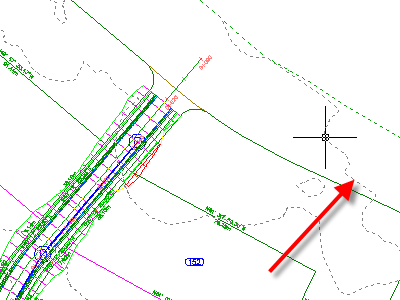
Na wstążce wyświetlana jest karta Powierzchnia TIN. Jest ona nazywana kartą kontekstową i zawiera wszystkie narzędzia związane z powierzchniami. W zależności od typu wybranego obiektu na karcie kontekstowej są wyświetlane różne narzędzia. Narzędzia na wszystkich kartach kontekstowych programu Autodesk Civil 3D są ułożone w podobny szereg paneli:
- Etykiety i tabele
- Narzędzia ogólne
- Modyfikuj
- Analizuj
- Narzędzia powierzchni
- Platforma startowa
- Dotykowy
- Naciśnij klawisz Esc.
- Zaznacz korytarz.
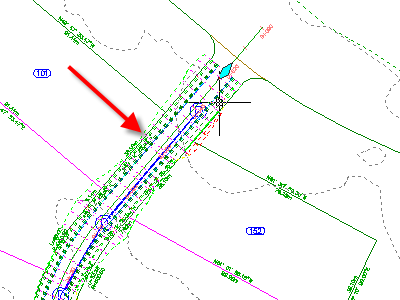
Na wstążce jest wyświetlana karta Korytarze. Po wybraniu obiektu na wstążce udostępniana jest odpowiednia karta kontekstowa obiektu.
- Naciśnij klawisz Esc.
Korytarz nie jest wybrany, karta Narzędzia główne jest aktywna, a karta kontekstowa została usunięta.
Aby kontynuować naukę za pomocą samouczka, przejdź do części Ćwiczenie 2: Opis okna Obszar narzędzi.