W tym ćwiczeniu będą rzutowane multibloki i polilinie 3D z widoku planu do widoków przekroju.
W widoku przekroju można rzutować różne obiekty programów AutoCAD i Autodesk Civil 3D. Jednakże obiekty liniowe, takie jak polilinie 3D i linie charakterystyczne, są reprezentowane przez znacznik wskazujący położenie punktu, w którym obiekt przecina linię próbkowania na planie.
Rzutowanie obiektów do wielu widoków przekroju
- Otwórz Section-Project-Objects.dwg, który znajduje się w folderze rysunków samouczka.
Proponowany korytarz i seria widoków przekroju są wyświetlane na dwóch rzutniach rysunku. Wzdłuż korytarza widocznych jest kilka innych obiektów:
- Czerwone polilinie po obu stronach korytarza reprezentują granicę pasa drogowego korytarza.
- Niebieska polilinia wzdłuż prawej strony korytarza reprezentuje ogrodzenie.
- Wzdłuż prawej strony korytarza wyświetlane są bloki reprezentujące słupy telegraficzne.
- Wzdłuż lewej strony korytarza wyświetlane są multibloki reprezentujące linię drzew.
- Kliknij kartę
 Wyszukiwanie .
- W górnej rzutni wybierz jeden z widoków przekroju.
Zostanie wyświetlone okno dialogowe Rzutuj obiekty do wielu widoków przekroju. W obszarze Reguły rzutowania można określić obszar przybliżenia do rzutowanych obiektów nieliniowych.
- W obszarze Reguły rzutowania wybierz opcję Wg odległości.
Opcja ta określa, że rzutowane są obiekty znajdujące się w określonej odległości przed i za linią próbkowania.
- Dla parametrów Odległość przed i Odległość za wprowadź wartość 50.
- W tabeli, w obszarze Nazwa usuń wszystkie zaznaczenia pól wyboru oprócz Bloki i Polilinie 3D.
- W wierszu Bloki określ następujące parametry:
- Styl: Rzutowanie bez przeskalowania
- Opcje rzędnej: PowierzchniaKorytarz — (1) Powierzchnia — (1)
- Styl etykiety: Odsunięcie i rzędna
- W wierszach Bloki i Polilinie 3D określ następujące parametry:
- Styl: Rzutowanie bez przeskalowania
- Opcje rzędnej: PowierzchniaEG
- Styl etykiety: Odsunięcie i rzędna
- Kliknij przycisk OK.
Polilinie 3D są wyświetlane w widokach przekroju. W etykietach opisane są odsunięcie i rzędna rzutowania każdego obiektu.
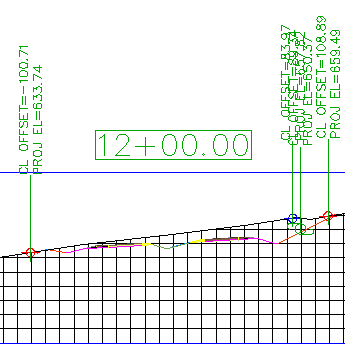
- W dolnej rzutni powiększ do obszaru pomiędzy pikietami 7+00.00 i 13+00.00.
Przy liniach próbkowania SL-07, SL-08, SL-12 i SL-13 sprawdź bliskość bloków słupów telegraficznych. Jako odległość rzutowania określono 50 stóp, co oznacza, że rzutowane będą określone obiekty znajdujące się nie dalej niż 50 stóp od linii próbkowania.
W górnej rzutni zauważmy, że blok słupa telegraficznego nie jest wyświetlany w widoku przekroju 13+00.00. W tym widoku przekroju blok słupa telegraficznego nie jest wyświetlany, ponieważ żaden taki słup nie występuje w odległości nieprzekraczającej 50 stóp przed lub za linią próbkowania.
Rzutowanie obiektów do pojedynczego widoku przekroju
- W górnej rzutni przesuwaj i powiększaj obraz, aż zostanie wyświetlony przekrój 13+00.00.
- Kliknij kartę Wyszukiwanie .
- W dolnej rzutni wybierz multiblok reprezentujący drzewo przy pikiecie 13+00.
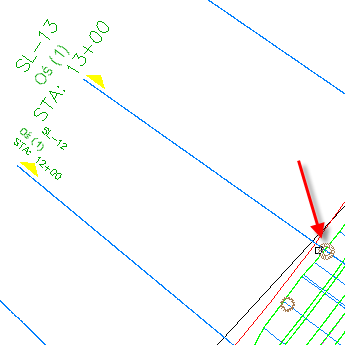
- Naciśnij klawisz Enter.
- W górnej rzutni kliknij widok przekroju 13+00.
- W oknie dialogowym Rzutuj obiekty na widok przekroju kliknij opcję
 <Ustaw wszystkie> w każdej kolumnie, aby określić następujące parametry:
- Styl: Rzutowanie bez przeskalowania
- Opcje rzędnej: PowierzchniaEG
- Styl etykiety: Odsunięcie i rzędna
- Kliknij przycisk OK.
Blok jest wyświetlany w widoku przekroju.
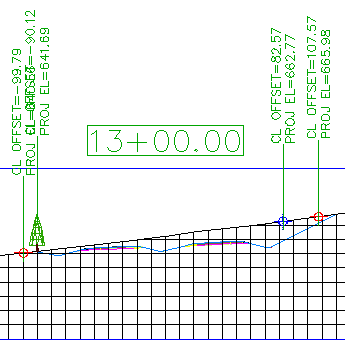
Edycja rzędnej rzutowanego obiektu
- W górnej rzutni kliknij niebieski znacznik wskazujący rzędną krawędzi.
Zauważmy, że po wybraniu znacznika w widoku przekroju została podświetlona na planie niebieska polilinia 3D.
- Kliknij uchwyt
 . Przeciągnij uchwyt w dół, aby zmienić rzędną polilinii 3D.
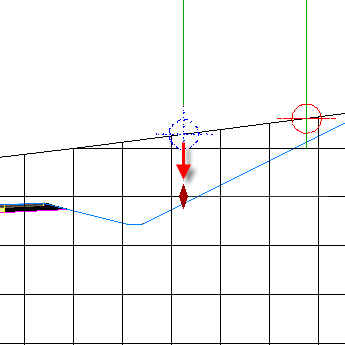
Po kliknięciu w celu umieszczenia uchwytu zostanie wyświetlone powiadomienie, że opcja rzędnej polilinii będzie zmieniona na ręczną. Ta opcja umożliwia określenie wartości rzędnej dla obiektu w bieżącej pikiecie. Wartość rzędnej jest stosowana w bieżącym przekroju i nie ma wpływu na obiekt w widoku planu.
- W oknie dialogowym zadania kliknij przycisk Nie.
- Naciśnij klawisz Esc.
- Wybierz widok przekroju 13+00. Kliknij prawym przyciskiem myszy. Kliknij opcję Właściwości widoku przekroju.
Zostanie wyświetlona karta Rzutowania w oknie dialogowym Właściwości widoku przekroju. Elementy sterujące na tej karcie umożliwiają zmianę parametrów, które zostały użyte przy rzutowaniu obiektów na widok przekroju.
Uwaga:Podobnie jak w przypadku innych etykiet programu Autodesk Civil 3D, parametry etykiety można zmienić, wybierając żądaną etykietę, a następnie używając karty kontekstowej Etykiety na wstążce.
- W oknie dialogowym Właściwości widoku przekroju, na karcie Rzuty, w obszarze
 Polilinie 3D wybierz wiersz Polilinia 3D — 23.
Zauważmy, że po wybraniu wiersza odpowiadający obiekt został podświetlony zarówno w widoku planu, jak i w widoku przekroju.
- W kolumnie Opcje rzędnej zmień wartość na
 Powierzchnia Korytarz — (1) Powierzchnia — (1).
- Powtórz czynności opisane w punktach 6 i 7, aby zmienić rzędną elementu
 MultiblokiSosna wejmutka — 21, tak aby odwoływała się do elementu Korytarz — (1) Powierzchnia — (1).
- Kliknij przycisk OK.
Zauważmy, że w widoku przekroju znacznik ogrodzenia i drzewo znajdują się teraz na rzędnej powierzchni korytarza.
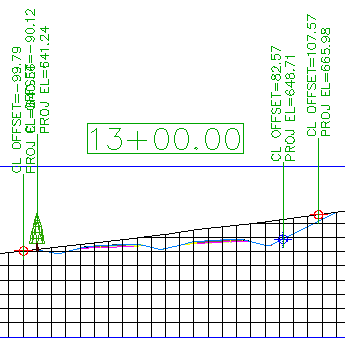
W kolejnych punktach zostanie zmieniona rzędna drzewa i znacznik ogrodzenia, tak aby odzwierciedlały rzędną powierzchni korytarza.
Rzutowanie obiektu znajdującego się przy innej pikiecie
- Przesuwaj widok w dolnej rzutni, aż zostaną wyświetlone linie próbkowania SL-3 i SL-8.
- Kliknij kartę Wyszukiwanie .
- W dolnej rzutni wybierz bloki reprezentujące drzewa przy liniach SL-3 i SL-8.
- Naciśnij klawisz Enter.
- W górnej rzutni kliknij widok przekroju 13+00.
- W oknie dialogowym Rzutuj obiekty na widok przekroju kliknij opcję <Ustaw wszystkie> w każdej kolumnie, aby określić następujące parametry:
- Styl: Rzutowanie bez przeskalowania
- Opcje rzędnej: PowierzchniaKorytarz — (1) Powierzchnia — (1)
- Styl etykiety: Rzędna odsunięcia
- Kliknij przycisk OK.
Drzewo jest wyświetlane w widoku przekroju. Oczywiste są dwa spostrzeżenia:
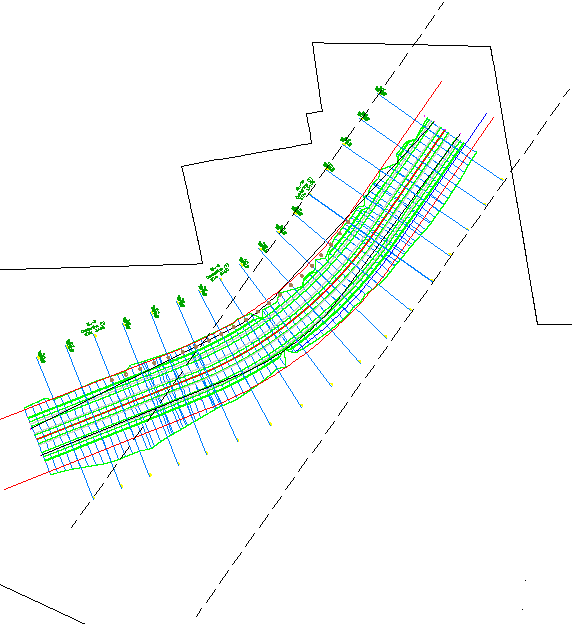
- Tylko jeden z bloków został zrzutowany na widok przekroju. Obiekty w obszarze można rzutować na widok przekroju tylko wówczas, gdy obiekt mieści się w szerokości prostopadłego pasma przy określonej linii próbkowania. Blok przy linii SL-3 nie został zrzutowany na widok przekroju, ponieważ wartość odsunięcia bloku jest większa niż prostopadłe pasmo objęte linią SL-13. Czarne, przerywane linie na poniższym rysunku ilustrują zakres linii próbkowania przy linii SL-13.
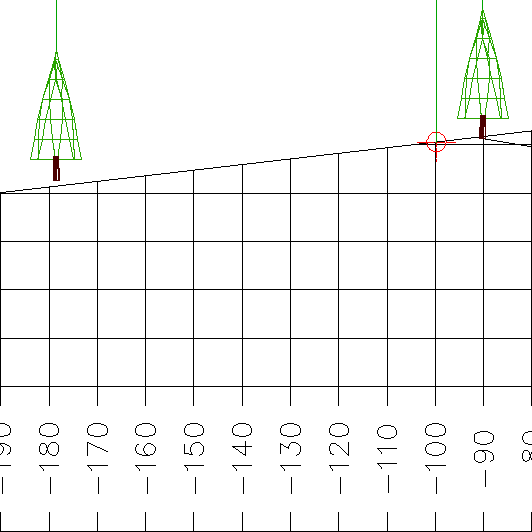
- Blok od linii SL-8 jest wyświetlany przy rzędnej znajdującej się prawdopodobnie powyżej powierzchni. Blok jest rzutowany przy rzędnej powierzchni, przy której rzeczywiście się znajduje, a nie przy rzędnej powierzchni bieżącej linii próbkowania. Jednakże wartość odsunięcia wyświetlana na etykiecie odzwierciedla wartość odsunięcia obiektu przy bieżącej linii próbkowania.
- Tylko jeden z bloków został zrzutowany na widok przekroju. Obiekty w obszarze można rzutować na widok przekroju tylko wówczas, gdy obiekt mieści się w szerokości prostopadłego pasma przy określonej linii próbkowania. Blok przy linii SL-3 nie został zrzutowany na widok przekroju, ponieważ wartość odsunięcia bloku jest większa niż prostopadłe pasmo objęte linią SL-13. Czarne, przerywane linie na poniższym rysunku ilustrują zakres linii próbkowania przy linii SL-13.
Zadania uzupełniające: sprawdź ustawienia stylu dostępne dla rzutowanych obiektów. Style rzutowanych obiektów znajdują się w oknie Obszar narzędzi, na karcie Ustawienia, w kolekcji OgólneStyle uniwersalneStyle rzutowania. Style etykiet rzutowanych obiektów znajdują się w Obszarze narzędzi, na karcie Ustawienia, w kolekcji Widok przekrojuStyle etykietRzutowanie.
Aby kontynuować naukę za pomocą samouczka, przejdź do części Ćwiczenie 2: Dodawanie etykiety nachylenia widoku przekroju.