Celem tego ćwiczenia jest utworzenie tabeli w celu wyświetlenia informacji o obiektach działki.
Tworzenie tabel dla większości obiektów w programie Autodesk Civil 3D odbywa się za pomocą podobnych procesów roboczych. W ćwiczeniu zostanie objaśnione korzystanie z narzędzi tabeli w programie Autodesk Civil 3D oraz będą omówione dynamiczne właściwości rysunków, do których istnieją odnośniki zewnętrzne. Do rysunku, do którego istnieją odnośniki zewnętrzne, zostanie dodana tabela powierzchni działki, a następnie na rysunku głównym będą sprawdzone wyniki.
Aby utworzyć tabelę obiektu, dany obiekt musi być etykietowany. W przypadku większości tabel przed wybraniem stylu tabeli jest wymagane określenie danych tabeli. W tym ćwiczeniu w celu utworzenia tabeli powierzchni działki zostaną wybrane etykiety powierzchni działki. Jednak etykiety powierzchni i działki znajdują się na rysunku, do którego występują odniesienia z zewnątrz. Tabele powierzchni działek nie mogą zostać utworzone za pomocą odnośników zewnętrznych, dlatego nie można utworzyć tabeli w bieżącym rysunku.
Zastosowanie prostszego stylu etykiety powierzchni działki
- Otwórz Labels-4a.dwg, który znajduje się w folderze Moje dane samouczka programu Civil 3D.
- Otwórz Labels-Parcels.dwg, który znajduje się w folderze Moje dane samouczka programu Civil 3D.
- Powiększ rysunek Labels-Parcels.dwg tak, aby widzieć wszystkie działki przylegające do ulicy wschodniej, która jest ślepo zakończoną linią trasowania znajdującą się po prawej stronie rysunku.
Do działek od 37 do 41 zostanie dodany prostszy styl etykiety powierzchni, a następnie zostanie utworzona tabela zawierająca szczegółowe dane działki.
- W oknie Obszar narzędzi na karcie Nawigator rozwiń kolekcję Obszary
 Obszar. Kliknij kolekcję Działki.
 - W widoku elementu na dole okna Obszar narzędzi kliknij, trzymając naciśnięty klawisz Shift, aby wybrać działki o numerach od 37 do 41. Kliknij prawym przyciskiem myszy nagłówek kolumny Styl etykiety powierzchni. Kliknij przycisk Edycja.
- W oknie dialogowym Wybierz styl etykiety zaznacz opcję
Numer działki
. Kliknij przycisk OK.
Etykieta powierzchni działki składa się tylko z numeru działki. W kolejnych punktach zostanie utworzona tabela, w której znajdą się szczegółowe informacje na temat każdej z tych działek.
Przed rozpoczęciem tego ćwiczenia wymagane jest zapisanie dostarczonych rysunkówEtykiety- w folderze Moje dane samouczka programu Civil 3D. Więcej informacji znajduje się w ćwiczeniu Dołączanie rysunków jako odnośników do opisów.
Tworzenie tabeli powierzchni działki
- Kliknij OpisEtykiety i tabeleDodaj tabele.
- W oknie dialogowym Tworzenie tabeli w obszarze Wybierz według etykiety lub stylu w wierszu
Numer działki
zaznacz pole wyboru Zastosuj.
Można zaznaczyć wiele stylów, z których zostanie utworzona tabela działki. W tabeli będą wyświetlane wszystkie działki używające wybranych stylów.
- Kliknij przycisk OK.
Po przesunięciu wskaźnika na obszar rysunku, górny lewy narożnik tabeli zostanie dołączony do wskaźnika.
- Przesuń wskaźnik na prawo od działek i kliknij.
Tabela zostanie wstawiona do rysunku.
- Na pasku narzędzi szybkiego dostępu kliknij opcję
 Zapisz.
 - Zamknij rysunek Labels-Parcels.
Sprawdzenie wyników na rysunku bieżącym
- Na rysunku Labels-4a w wierszu polecenia wpisz polecenie XREF.
- Na palecie Odnośniki zewnętrzne kliknij prawym przyciskiem myszy opcję Etykiety-Działki. Kliknij przycisk Wczytaj ponownie.
Bieżący rysunek zostanie przebudowany przy użyciu zaktualizowanych danych z rysunku Labels-Parcels. Zauważmy, że jest pokazana tabela powierzchni działki utworzona na rysunku, do którego istnieją odnośniki zewnętrzne, a działki na końcu linii trasowania ulicy wschodniej korzystają ze stylu etykiety powierzchni Numer działki.
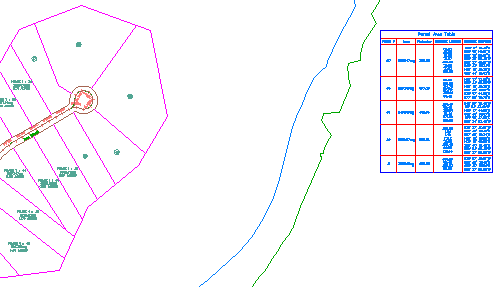
Tabela powierzchni działki dodana do rysunku, do którego istnieją odnośniki zewnętrzne
Aby kontynuować naukę za pomocą samouczka, przejdź do części Ćwiczenie 2: Konwersja etykiet na oznaczenia.