Celem tego ćwiczenia jest skonfigurowanie okna rysunku za pomocą widoków nazwanych i rzutni.
Podział obszaru rysunku na oddzielne rzutnie
- Otwórz Intro-2.dwg, który znajduje się w folderze rysunków samouczka.
Ten rysunek zawiera istniejącą powierzchnię terenu, kilka linii trasowania i kilka widoków profilu obejmujących istniejący teren i profile układu.
- Kliknij kartę Widok panel
 Rzutnie modelu Lista konfiguracji rzutniDwie: pionowo.
Zostaną wyświetlone dwie rzutnie. Każda rzutnia jest oddzielnym oknem, w którym można zmieniać skalę widoku rysunku lub wyświetlać inne jego fragmenty. Można utworzyć niestandardową konfigurację rzutni i zapisać ją do wykorzystania w przyszłości.
- Kliknij w każdej rzutni.
Zauważmy, że ramka wokół klikniętej rzutni ciemnieje, co oznacza, że rzutnia jest aktywna. Kliknij rzutnię po lewej stronie, aby ją uaktywnić.
- W wierszu polecenia wprowadź polecenie ZE.
Powierzchnia i widok profilu są wyświetlane w lewej rzutni.
Zastosowanie zapisanego widoku rysunku
- Kliknij rzutnię po lewej stronie, aby ją uaktywnić.
- Kliknij kartę panel .
Zasięg powierzchni istniejącego terenu (EG) jest wyświetlony w lewej rzutni.
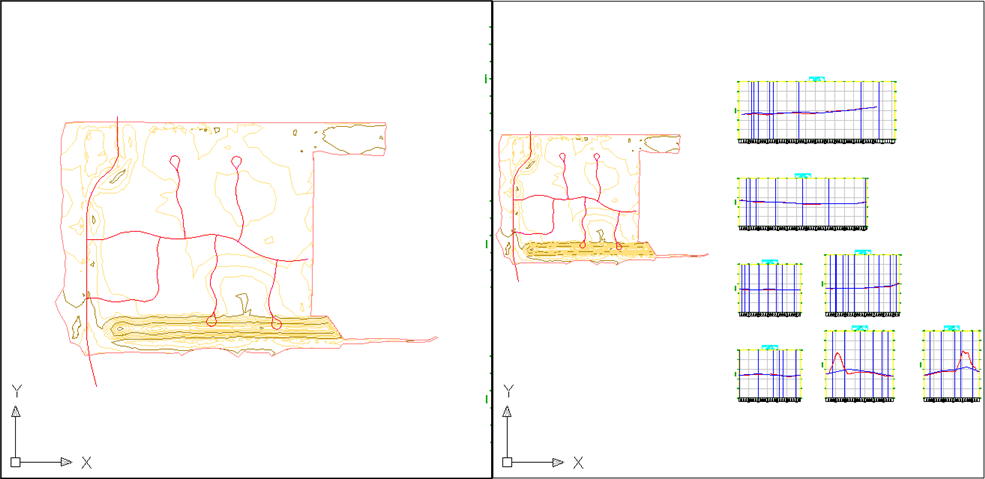
Na tym rysunku zostały utworzone trzy widoki. Każdy widok nazwany składa się z określonego powiększenia, położenia, orientacji i stanu warstwy. Widoki nazwane są zapisywane z rysunkiem i mogą być użyte w dowolnej chwili. Jeśli na rysunku jest wyświetlany widok, do którego użytkownik chce powrócić, można go zapisać jako widok nazwany, klikając kartę panel
.
Aby kontynuować naukę za pomocą samouczka, przejdź do części Ćwiczenie 2: Zmiana sposobu wyświetlania obiektu.