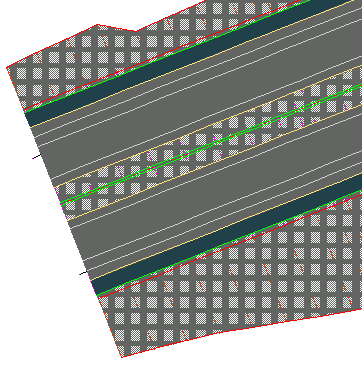
Celem tego ćwiczenia jest wizualizacja korytarza za pomocą funkcji renderowania i kreskowania dostępnych w programie Autodesk Civil 3D.
Renderowanie korytarza wymaga przypisania materiału do renderowania programu AutoCAD do każdego odpowiedniego łącza podzespołu. W wyniku renderowania powstaje realistyczny obraz korytarza, który może służyć do wyświetlania prezentacji na ekranie.
Aby zastosować kreskowanie do korytarza, należy zastosować styl wypełnienia obszaru materiału do każdego odpowiedniego łącza podzespołu. W wyniku kreskowania powstaje mniej realistyczny obraz niż w wyniku renderowania, ale kreskowane obiekty można łatwo drukować w programie AutoCAD.
Ćwiczenie stanowi kontynuację Ćwiczenie 2: Tworzenie obwiedni powierzchni korytarza.
Stosowanie materiałów do renderowania 3D do korytarza
- Otwórz Corridor-5c.dwg, który jest dostępny w folderze rysunków samouczka.
- Na rysunku wybierz korytarz. Wskazówka:
Jeśli masz problem z wybraniem korytarza na rysunku, przejdź do karty Nawigator w oknie Obszar narzędzi. Rozwiń kolekcję Korytarze. Kliknij prawym przyciskiem myszy nazwę korytarza, a następnie kliknij opcję Wybierz.
Najpierw należy przypisać materiały do renderowania do kodów łączy korytarza.
- Kliknij kartę Korytarz,
 panel rozwijany Modyfikuj korytarz, Edytuj style zestawu kodów Wyszukiwanie .
 - W oknie dialogowym Edytuj zestawy kodów, w obszarze Styl zestawu kodów sprawdź, czy zaznaczona jest opcja Wszystkie kody.
W kolumnie Materiał do renderowania sprawdź materiały określone w łączach znajdujących się w podzespołach bieżącego korytarza. Te materiały będą wyświetlane w każdym łączu podczas renderowania modelu korytarza:
- Rzutowanie_wykop: Otoczenie.Rośliny.Trawa.Krótka
- Rzutowanie_nasyp: Otoczenie.Rośliny.Trawa.Krótka
- Rów: Otoczenie.Rośliny.Trawa.Gęsta
- Żwir: Otoczenie.Rośliny.Żwir.Mieszany
- Pas rozdzielający: Otoczenie.Rośliny.Trawa.Krótka
- Nawierzchnia: Otoczenie.Bruki i wykładziny kamienne.Asfalt
- Skarpa_łącze: Otoczenie.Rośliny.Trawa.Krótka
- Kliknij przycisk OK.
Ukrywanie i renderowanie powierzchni korytarza
- Kliknij kartę , , Corridor_3D View.
Rysunek zostanie przerysowany do trójwymiarowego widoku korytarza.
- W oknie Obszar narzędzi na karcie Nawigator rozwiń kolekcję Powierzchnie.
- Kliknij prawym przyciskiem myszy powierzchnię Korytarz — (1) Pas rozdzielający. Kliknij pozycję Właściwości powierzchni.
- W oknie dialogowym Właściwości powierzchni na karcie Informacje zmień Styl powierzchni na Ukryj powierzchnię. Kliknij przycisk OK.
Wszystkie komponenty stylu Hide Surface (Ukryj powierzchnię) są wyłączone, dzięki czemu materiał do renderowania powierzchni w rzeczywistości jest ignorowany. W użytej w tym ćwiczeniu metodzie renderowania materiały do renderowania są przypisywane do kodów łączy podzespołu, a nie do samej powierzchni.
- Powtórz czynności opisane w punktach od 2 do 3, aby zastosować styl
Ukryj powierzchnię
do powierzchni Korytarz — (1) Nawierzchnia i Korytarz — (1) Góra. Uwaga:
Styl Ukryj powierzchnię został już zastosowany do powierzchni Korytarz — (1) Odniesienie.
- W wierszu polecenia wprowadź wyrażenie RENDER, aby renderować korytarz w przestrzeni 3D przy użyciu materiałów do renderowania zastosowanych do łączy podzespołów.
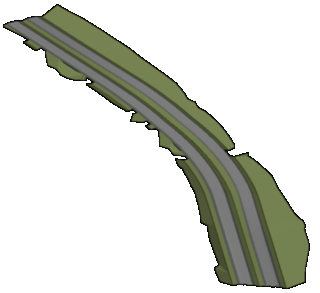
Następnie zastosuj style kształtów do odpowiednich łączy podzespołów, aby wyświetlić wzory kreskowania korytarza na płaszczyźnie 2D.
Stosowanie kreskowania 2D w modelu korytarza
- Kliknij kartę , , Corridor_All.
Rysunek zostanie przerysowany do widoku planu.
- Na rysunku wybierz korytarz.
- Kliknij kartę Korytarz, panel rozwijany Modyfikuj korytarz , Edytuj style zestawu kodów Wyszukiwanie .
- W oknie dialogowym Edytuj zestawy kodów , w obszarze Styl zestawu kodów wybierz opcję Wszystkie kody z kreskowaniem.
W kolumnie Styl wypełnienia obszaru materiałem sprawdź, czy wypełnienie zostało zastosowane do każdego łącza podzespołu, które zostało sprawdzone w poprzedniej procedurze. Zauważmy jednak, że pozycja Skarpa_łącze nie jest skojarzona ze stylem Styl wypełnienia obszaru materiałem. W kilku następnych punktach styl zostanie zastosowany przez zmodyfikowanie stylu zestawu kodów.
- Kliknij polecenie
 Edytuj bieżący wybór. Uwaga:
Okno dialogowe Styl zestawu kodów można również otworzyć w oknie Obszar narzędzi na karcie Ustawienia. Rozwiń Ogólne
Style uniwersalneStyle zestawów kodów. Kliknij prawym przyciskiem myszy odpowiedni styl zestawu kodów i kliknij przycisk Edytuj. - W oknie dialogowym Styl zestawu kodów, na karcie Kody, w obszarze Łącze, w wierszu Slope_Link dla stylu wypełnienia obszaru materiałem wybierz ustawienie Kreskowanie paskami .
- Kliknij dwa kolejne przyciski OK.
Style wypełnienia obszaru materiałem zostaną zastosowane do modelu korytarza 2D. Powiększ obszar początku korytarza, aby sprawdzić wzory kreskowania.