Celem tego ćwiczenia jest poznanie wzajemnej interakcji linii charakterystycznych, gdy przecinają się one w wierzchołkach i między nimi.
Ćwiczenie stanowi kontynuację części Ćwiczenie 2: Dostosowanie triangulacji skarpy za pomocą linii charakterystycznej.
Praca z przecinającymi się liniami charakterystycznymi
- W prawej rzutni zaznacz linię charakterystyczną ABC. Kliknij prawym przyciskiem myszy. Kliknij opcję Edytor rzędnej.
W oknie dialogowym Edytor rzędnej skarpy jest wyświetlana lista wierzchołków (
 punktów geometrii poziomej) oraz punktów zmiany rzędnej (
 punktów geometrii pionowej) leżących na linii charakterystycznej.
Zauważmy, że w pierwszym wierszu jest wyświetlana ikona
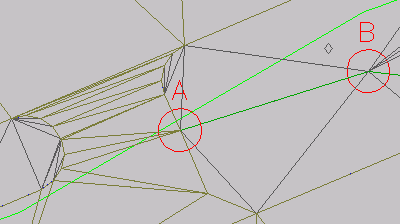
 . Ikona ta oznacza, że linia charakterystyczna podkładu budynku również ma w tym miejscu punkt przecięcia. Gdy dwie linie charakterystyczne przecinają się we wspólnym wierzchołku, oba wierzchołki muszą mieć tę samą wartość rzędnej. Rzędna obu linii charakterystycznych w tym punkcie jest określona na podstawie tego, która z linii charakterystycznych była ostatnio edytowana. Na poniższej ilustracji wspólny wierzchołek znajduje się w okręgu A.
- W oknie Edytor rzędnej skarpy kliknij przycisk
 Odznacz wszystkie rzędy. Kliknij przycisk
  Spłaszcz nachylenie lub rzędne.
- W oknie dialogowym Spłaszcz zaznacz opcję Stałe nachylenie. Kliknij przycisk OK.
Zauważmy, że w oknie Edytor rzędnej skarpy parametry Nachylenie do przodu i Nachylenie do tyłu zostały zaktualizowane do zgodnej wartości. Po spłaszczeniu linii charakterystycznej punkty między rzędną początkową i rzędną końcową uzyskują tę samą rzędną, co skutecznie eliminuje zmiany nachylenia. Możliwe jest spłaszczenie całej linii charakterystycznej lub tylko wybranych punktów.
- W wierszu (pikieta 0+00), w kolumnie Rzędna zmień wartość rzędnej na 402.00’.
- W oknie Edytor rzędnej skarpy kliknij przycisk
 Wybierz linię charakterystyczną, linię działki lub figurę pomiarową.
- W oknie rysunku kliknij linię charakterystyczną podkładu budynku.
Punkty rzędnej płyty budynku zostaną wyświetlone w oknie Edytor rzędnej skarpy.
- Znajdź rząd z ikoną (rzędna 3+09.03).
Zauważmy, że wartość w kolumnie Rzędna wynosi 402.000’ i jest identyczna jak wartość wprowadzona dla drugiej linii charakterystycznej w punkcie 4. Zmień wartość Rzędna na 405.000’.
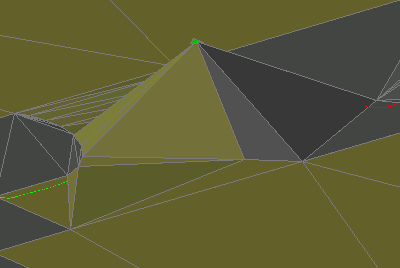
Zwróć uwagę w lewej rzutni, że wartość wprowadzona dla wspólnego wierzchołka spowodowała aktualizację rzędnej obu linii charakterystycznych. Na następnej ilustracji można zobaczyć, że nowa wspólna rzędna linii charakterystycznej wpłynęła na wypełnienia skarpy zarówno na obszarze rampy, jak i w szarym obszarze wypełnienia. Gdy dwie linie charakterystyczne mają wspólny wierzchołek, rzędna obu linii charakterystycznych w tym wierzchołku zależy od tego, która z linii charakterystycznych była ostatnio edytowana.
- W oknie Edytor rzędnej skarpy, w wierszu zmień wartość Rzędna na 400.00’.
- W prawej rzutni zaznacz linię charakterystyczną ABC. Za pomocą uchwytu wewnątrz okręgu A przesuń punkt początkowy linii charakterystycznej w stronę dolnej lewej części okręgu A.
Uwaga:
Może być konieczne ustawienie wskaźnika na linii charakterystycznej i użycie klawiszy Shift+spacja, aby zaznaczyć linię charakterystyczną.
- Kliknij prawym przyciskiem myszy linię charakterystyczną. Wybierz polecenie Edytor rzędnej.
W oknie Edytor rzędnej skarpy ikona
 oznacza punkt, w którym linia charakterystyczna krzyżuje się z płytą budynku. Biały trójkąt oznacza punkt podziału utworzony przez dwie linie charakterystyczne krzyżujące się w miejscu, w którym żadna z nich nie ma wierzchołka. Punkt podziału, podobnie jak punkt wspólnego wierzchołka , przyjmuje rzędną tej linii charakterystycznej, która była edytowana ostatnio. Jeśli druga linia charakterystyczna ma inną rzędną, w punkcie przecięcia wystąpi zmiana nachylenia.
W odróżnieniu od wspólnego wierzchołka nie występuje w tym miejscu punkt podziału, dlatego nie można przeprowadzić bezpośredniej edycji rzędnej. Podczas edycji jednej z linii charakterystycznych jej nachylenie przechodzi prosto przez punkt przecięcia, wymuszając zmianę drugiej linii charakterystycznej w punkcie podziału. Można użyć polecenia Wstaw wierzchołek, aby utworzyć punkt stały w tym miejscu na jednej z linii charakterystycznych. Po przekształceniu punktu podziału w punkt stały można przeprowadzić bezpośrednią edycję rzędnej punktu podziału i mieć nad nim lepszą kontrolę.
- Zaznacz uchwyt w punkcie początkowym linii charakterystycznej. W wierszu polecenia wprowadź polecenie KONIEC, aby zastosować lokalizację względem punktu końcowego. Przyciągnij linię charakterystyczną do linii charakterystycznej płyty budynku.
- W oknie Edytor rzędnej skarpy kliknij przycisk . Kliknij przycisk Spłaszcz nachylenie lub rzędne.
- W oknie dialogowym Spłaszcz zaznacz opcję Stałe nachylenie. Kliknij przycisk OK.
Nachylenie ulegnie spłaszczeniu, a rzędne zostaną zaktualizowane w celu dopasowania do nowego nachylenia.
W tym ćwiczeniu jest wykorzystywany rysunek Grading-7.dwg, który został zmodyfikowany w poprzednim ćwiczeniu. Można również otworzyć rysunek Grading-8.dwg znajdujący się w folderze rysunków ćwiczeń.