Celem ćwiczenia jest zapoznanie się z metodami pracy w oknie Panorama oraz jego dostosowywaniem.
To ćwiczenie stanowi kontynuację części Ćwiczenie 2: Opis okna Obszar narzędzi.
Wyświetlanie danych obiektu w oknie Panorama
- Przy użyciu elementów sterujących
 Nowy fragment i
  Zoom ustal położenie początku linii trasowania i sieci rurociągów na prawej skrajnej stronie obszaru.
- Kliknij na rysunku zieloną linię trasowania.
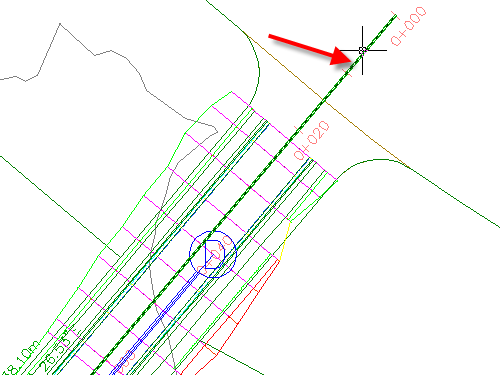
- Kliknij kartę panel
 Wyszukiwanie .
- Na pasku narzędzi Narzędzia układu linii trasowania kliknij przycisk
 .
.
W osobnym oknie o nazwie Panorama wyświetlana jest tabela o nazwie Elementy linii trasowania. Zwróć uwagę, że nazwa tej tabeli została wyświetlona na karcie. Główny pasek sterowania nosi nazwę Panorama. Każda tabela w oknie Panorama jest określana mianem perspektywy. Tabele są pomocne przy edytowaniu atrybutów obiektów. Edycji danych można dokonywać w komórkach opisanych czarną czcionką. Nie można edytować danych znajdujących się w szarych komórkach (niedostępnych). Następne punkty będą poświęcone posługiwaniu się niektórymi elementami sterującymi dostępnymi w oknie Panorama.
- Jeśli okno Panorama zakrywa linię trasowania, przesuń je, klikając środkową część pionowego paska sterowania, gdzie wyświetlany jest tytuł Panorama, a następnie przeciągnij okno do nowego położenia.
Wskazówka:
Aby przesunąć okno Panorama, przytrzymaj klawisz Ctrl, aby zapobiec zadokowaniu okna Panorama podczas jego przesuwania.
- Naciśnij klawisz Esc, aby anulować zaznaczenie linii trasowania.
- Kliknij na rysunku niebieski znacznik struktury.
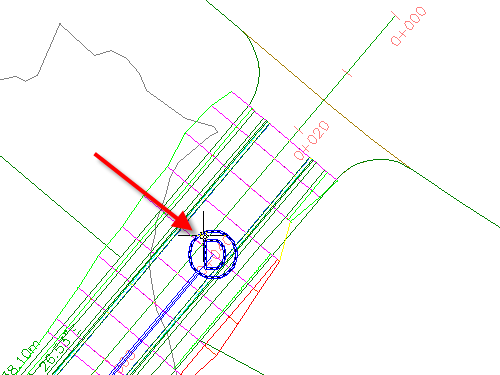
- Kliknij kolejno kartę panel Wyszukiwanie .
- Na pasku narzędzi Narzędzia układu sieci kliknij przycisk .
W oknie Panorama wyświetlane są dwie dodatkowe tabele o nazwach Struktury i Rury.
- Kliknij kolejno trzy karty perspektyw, aby zmienić wyświetlaną tabelę. Na pierwszym planie ustaw tabelę Elementy linii trasowania.
W tym ćwiczeniu użyto rysunku Intro-1.dwg z poprzedniego ćwiczenia.
Zmiana układu kolumn perspektywy
- Przewiń widok w prawo, aż zostanie wyświetlona kolumna Długość cięciwy.
- Kliknij nagłówek kolumny Długość cięciwy, przeciągnij kolumnę w lewo i ustaw po prawej stronie kolumny Długość.
Zwróć uwagę, że nagłówek kolumny jest podświetlany podczas przesuwania nad nim wskaźnika myszy. W ten sposób można zmienić układ kolumn, aby ułatwić korzystanie z tabeli.
- Kliknij prawym przyciskiem myszy nagłówek kolumny Promień. Kliknij polecenie Adaptuj kolumny.
Okno dialogowe Adaptuj kolumny pozwala na modyfikowanie wyglądu kolumn w bieżącej panoramie. Można ukrywać zbędne kolumny, usuwając zaznaczenie odpowiednich pól wyboru w kolumnie Widoczność, lub zmieniać szerokość kolumn za pomocą kolumny Szerokość. Kliknięcie przycisku Nowy umożliwia zapisanie własnej konfiguracji panoramy do wykorzystania w przyszłości.
- Kliknij przycisk Anuluj, aby zamknąć okno dialogowe Adaptuj kolumny.
Zmiana wyglądu okna Panorama
- Na pasku sterowania Panorama kliknij przycisk
 , co spowoduje tymczasowe zamknięcie okna.
- Przesuń wskaźnik myszy na pasek sterowania Panorama, nie klikając go.
Gdy wskaźnik będzie się znajdował nad paskiem, zostanie otwarte okno. Usunięcie wskaźnika z okna spowoduje jego zamknięcie. Jest to efekt włączonego trybu automatycznego ukrywania, na co wskazuje ikona
 . Ten tryb jest przydatny w sytuacji, gdy podczas pracy nad rysunkiem użytkownik chce co pewien czas sprawdzać dane zawarte w tabeli.
- Kliknij przycisk , co spowoduje wyłączenie trybu automatycznego ukrywania.
- Na pasku sterowania Panorama kliknij przycisk
 . Kliknij pozycję Przezroczystość.
- W oknie dialogowym Przezroczystość przesuń suwak Ogólne w położenie pośrodku zakresu. Kliknij przycisk OK.
- Przeciągnij okno Panorama.
Zauważ, że podczas odsuwania wskaźnika od okna przez tabelę można zauważyć niektóre szczegóły rysunku.
- Na pasku narzędzi Narzędzia układu linii trasowania kliknij przycisk .
Perspektywy Rury i Struktury pozostaną otwarte, dopóki nie klikniesz przycisku
na pasku narzędzi Narzędzia układu sieci.
Aby kontynuować naukę w następnym ćwiczeniu, przejdź do części Ćwiczenie: Korzystanie z podstawowych funkcji.