Celem tego ćwiczenia jest dostosowanie mozaikowania łuków wokół rampy, co umożliwi uzyskanie dokładniejszej reprezentacji rampy.
Modyfikacja mozaikowania łuku linii charakterystycznej
- Kliknij prawą rzutnię, aby ją uaktywnić.
- Kliknij kolejno kartę Widok panel
 Style wizualne listę rozwijaną Style wizualne Model szkieletowy 3D.
Triangulacja skarpy jest wyświetlana w stylu wizualnym Model szkieletowy 3D. Obserwowanie trójkątów jest pomocne podczas stosowania linii charakterystycznej do rozcinania powierzchni.
- Kliknij kartę panel listę rozwijaną Wyszukiwanie .
- Na pasku narzędzi Narzędzia tworzenia skarpy kliknij przycisk
 Właściwości grupy skarp.
Uwaga: Jeśli zostanie wyświetlone okno dialogowe Wybierz grupę skarp, wybierz obszar Skarpa — płyta budynku i grupę Skarpa z liniami charakterystycznymi, a następnie kliknij przycisk OK. Następnie ponownie kliknij ikonę Właściwości grupy skarp.
Właściwości grupy skarp.
Uwaga: Jeśli zostanie wyświetlone okno dialogowe Wybierz grupę skarp, wybierz obszar Skarpa — płyta budynku i grupę Skarpa z liniami charakterystycznymi, a następnie kliknij przycisk OK. Następnie ponownie kliknij ikonę Właściwości grupy skarp. - W oknie dialogowym Właściwości grupy skarp, na karcie Informacje zaznacz pole wyboru Automatyczne tworzenie powierzchni.
- W oknie dialogowym Utwórz powierzchnię kliknij przycisk OK.
Aby dostosować mozaikowanie łuku, powierzchnia musi być utworzona z grupy skarpy. Powierzchnia ma charakter tymczasowy. Zostanie usunięta po dostosowaniu mozaikowania łuku.
- W oknie dialogowym Właściwości grupy punktów, na karcie Informacje zmień ustawienie opcji Odstęp mozaiki na 1.000’. Kliknij przycisk Zastosuj.
- Usuń zaznaczenie pola wyboru Automatyczne tworzenie powierzchni. W odpowiedzi na pytanie o usunięcie powierzchni Skarpa — nachylenie rzutowania kliknij przycisk Tak. Kliknij przycisk OK.
Po uaktualnieniu mozaikowania łuku należy zaktualizować obszary wypełnienia skarpy, aby zastosować nowe ustawienie. Najprostszym sposobem aktualizacji obszarów wypełnienia jest zastosowanie polecenia Przesuń programu AutoCAD.
- W wierszu polecenia wprowadź polecenie PRZESUŃ.
- Kliknij oryginalną wewnętrzną linię charakterystyczną (niebieski podkład budynku). Naciśnij klawisz Enter.
- Naciśnij ponownie klawisz Enter, aby zaznaczyć domyślnie wybraną opcję Przemieszczenie.
- Naciśnij ponownie klawisz Enter, aby zaakceptować wartość domyślną przemieszczenia <0.0000, 0.0000, 0.0000>.
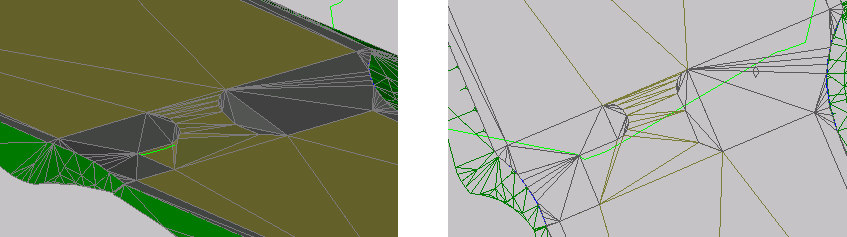
W lewej rzutni zwróć uwagę, że uległa poprawie triangulacja łuków wzdłuż rampy.
W tym ćwiczeniu jest wykorzystywany rysunek Grading-6.dwg, który został zmodyfikowany w poprzednim ćwiczeniu. Można również otworzyć rysunek Grading-7.dwg znajdujący się w folderze rysunków ćwiczeń.
Aby kontynuować to ćwiczenie, przejdź do części Ćwiczenie 2: Dostosowanie triangulacji skarpy za pomocą linii charakterystycznej.