Celem tego ćwiczenia jest poznanie kilku sposobów wyświetlania obiektów rysunku w widokach trójwymiarowych.
Ćwiczenie stanowi kontynuację części Ćwiczenie 2: Zmiana sposobu wyświetlania obiektu.
Sprawdzenie wyświetlania obiektu w widokach modelu
- Kliknij lewą rzutnię, aby ją uaktywnić.
-
Kliknij kartę Widok panel
 Nazwane widoki listę widoków Izometryczny SE.
W lewej rzutni zostanie wyświetlony południowo–wschodni izometryczny widok powierzchni, a w prawej rzutni pozostanie widok planu.
- Powiększ widok izometryczny powierzchni.
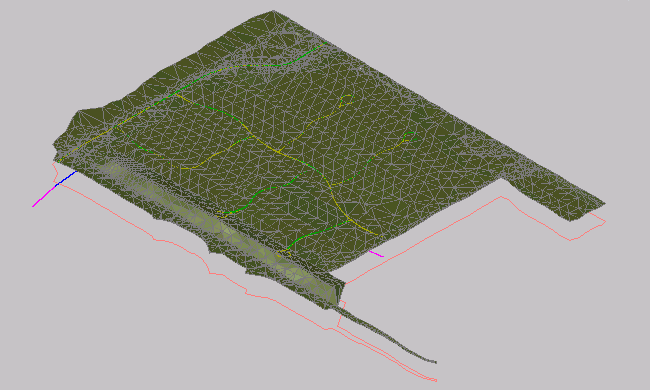
Zwróć uwagę na zielone i niebieskie linie. Zielone linie są profilami układu, który był badany w widoku profilu. Linie są wyświetlane w kolorze zielonym, ponieważ kierunek widoku Model w stylu określa, że będą wyświetlane w kolorze zielonym. Linie niebieskie pod powierzchnią są liniami trasowania, na podstawie których zostały utworzone profile.
Trójwymiarowy widok izometryczny SE
W tym ćwiczeniu użyto rysunku Intro-2.dwg z poprzedniego ćwiczenia.
Zmiana stylu wizualnego powierzchni
- Kliknij kolejno kartę Widok panel Style wizualne listę rozwijaną
 Style wizualneModel szkieletowy 3D.
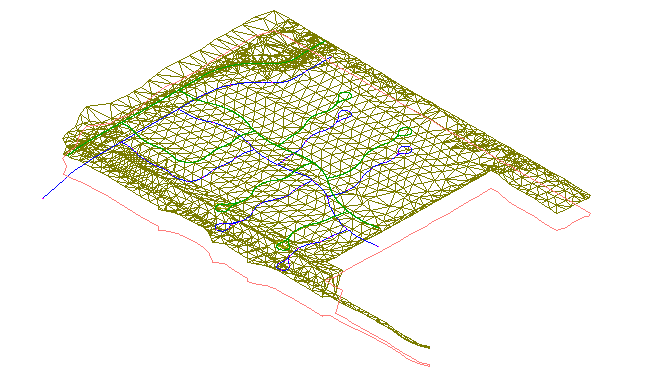
Style wizualne w programie AutoCAD zapewniają szybką, podstawową wizualizację obiektu, przydatną do przygotowywania prezentacji ekranowych w programie Autodesk Civil 3D. Styl wizualny Model szkieletowy 3D powoduje wyświetlanie powierzchni w widoku modelu bez stosowania materiału wypełnienia do obiektu.
Styl wizualny Model szkieletowy 3D
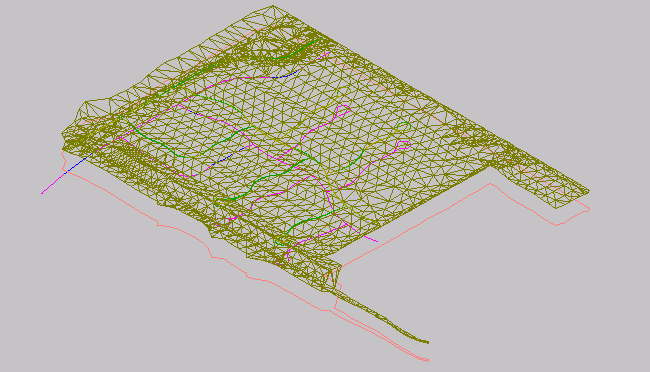
Zwróć uwagę, że w górnym prawym narożniku jest wyświetlany sześcian. Jest to narzędzie ViewCube programu AutoCAD zapewniające wizualną prezentację aktualnego położenia modelu. Narzędzia ViewCube można użyć do dostosowania punktu obserwacji modelu po zastosowaniu stylu wizualnego.
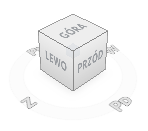
- Kliknij narożnik narzędzia ViewCube i przeciągnij w nowe położenie. Wypróbuj przeciąganie narzędzia ViewCube w różne miejsca. Po zakończeniu kliknij ikonę
 , aby przywrócić oryginalne położenie modelu i narzędzia ViewCube.
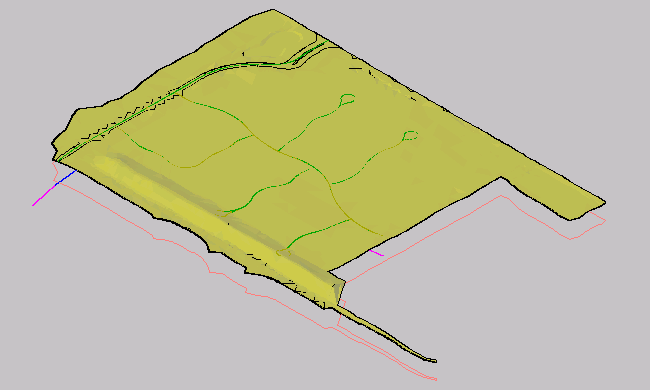
- Kliknij panel Widok panel Style wizualne listę rozwijaną Style wizualneKoncepcyjny.
Styl wizualny Koncepcyjny powoduje pocieniowanie obiektu i wygładzenie krawędzi między płaszczyznami wielokątów. W tym stylu do cieniowania stosowany jest styl powierzchni Goocha, wykorzystujący przejścia między kolorami chłodnymi i ciepłymi, nie zaś między odcieniami ciemnymi i jasnymi. Efekt nie jest realistyczny, ale ułatwia rozeznanie się w szczegółach projektu.
Styl wizualny Koncepcyjny
- Kliknij kolejno kartę Widok panel Style wizualne listę rozwijaną Style wizualneRealistyczny.
Styl wizualny Realistyczny powoduje pocieniowanie powierzchni i wygładzenie krawędzi między płaszczyznami wielokątów. Wyświetlany jest materiał do renderowania określony w stylu powierzchni.
Styl wizualny Realistyczny