Do wstawiania punktu rzędnej na linii charakterystycznej służy polecenie Wstaw rzędną punktu.
Określ położenie, odległość lub przyrosty wstawiania wielu punktów. Po wstawieniu pojedynczego punktu można określić rzędną.
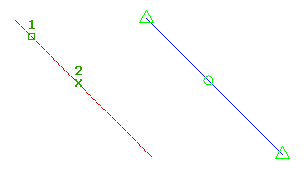
Aby wstawić punkt rzędnej na linii charakterystycznej poprzez wskazanie miejsca
- Kliknij
 Wyszukiwanie .
- Wybierz linię charakterystyczną lub inny obiekt.
- Kliknij, aby wybrać na linii charakterystycznej miejsce wstawienia punktu rzędnej.
- Określ rzędną, wprowadzając wartość. Lub wprowadź Powierzchnia, aby odczytać rzędną z powierzchni. Jeśli na rysunku istnieje tylko jedna powierzchnia, zostanie ona wybrana automatycznie.
- Wybierz następny punkt lub określ odległość, aby wstawić następny punkt.
Aby wstawić punkt rzędnej na linii charakterystycznej poprzez określenie odległości
- Kliknij Wyszukiwanie .
- Wybierz linię charakterystyczną lub inny obiekt.
- Wprowadź Odległość.
- Wybierz istniejący punkt na linii charakterystycznej, aby określić początek odcinka wyznaczającego odległość. W razie wybrania punktu innego niż początkowy lub końcowy należy następnie wybrać kierunek.
- Wprowadź odległość, aby zdefiniować położenie punktu rzędnej.
- Wykonaj jedną z następujących czynności, aby zdefiniować rzędną punktu.
- Wprowadź nachylenie (procent).
- Wprowadź Nachylenie (proporcja) i wartość nachylenia.
- Wprowadź Rzędna i wartość rzędnej. Lub wprowadź Powierzchnia, aby odczytać rzędną z powierzchni.
- Wprowadź Różnica i wartość różnicy rzędnych.
Aby wprowadzić wiele punktów rzędnych w zadanych odstępach
- Kliknij Wyszukiwanie .
- Wybierz linię charakterystyczną lub inny obiekt.
- Wprowadź Przyrost.
- Wprowadź wartość, aby określić długość przyrostu. Zastosowanie określonego przyrostu umożliwia rozmieszczanie punktów na linii charakterystycznej w równych odległościach.
Uwaga: Po wybraniu tej opcji nie są wyświetlane monity o wprowadzenie rzędnych. Punktom automatycznie przypisywane są bieżące rzędne na linii charakterystycznej.
Jak aktywować tryb OBIEKT podczas dodawania punktu rządnej do linii charakterystycznej
Podczas pracy z niektórymi obiektami, takimi jak linie charakterystyczne, program Civil 3D może automatycznie zmienić ustawienia OBIEKTU. Może to utrudnić korzystanie z preferencji użytkownika i spowodować problemy z procesem. Jednak w takich sytuacjach można w razie potrzeby wywołać tryb OBIEKT. W poniższej procedurze szczegółowo opisano sposób wywołania trybu OBIEKT.
- Gdy aktywne jest polecenie, takie jak InsertElevPoint, przytrzymaj Shift + kliknij prawym przyciskiem myszy, aby otworzyć menu kontekstowe.
- Wybierz z menu odpowiedni punkt przyciągania.
Wybrane przyciąganie dotyczy tylko następnego punktu. Domyślne ustawienia trybu OBIEKT zostaną zachowane na potrzeby przyszłych przyciągnięć obiektów.