Przegląd
To wydanie zawiera wiele udoskonaleń, które ułatwiają rozwiązywanie codziennych problemów z projektowaniem.

Program Inventor 2025 zapewnia:
Wydajność
Przez ostatnie osiem lat wydajność nadal była najwyższym priorytetem, jeśli chodzi o skrócenie czasu wprowadzania produktów na rynek. Oryginalne narzędzie wydajności „Szyki” zostało ulepszone, aby ustanowić zaawansowane elementy sterujące obwiednią w szkicu i wzorach elementów. Zastosowanie rzeczywistych założeń projektowych za pomocą elementu wykończenia jest teraz szybsze niż kiedykolwiek dzięki nowym opcjom wyboru i ulepszonej obsłudze tworzenia pochodnych na dalszym etapie.
Nowoczesny wygląd i użyteczność
Modernizacja programu Inventor wykracza poza zwykłe ulepszenia estetyczne, zwiększając elastyczność rozwoju produktu. W tym roku bardzo uważnie usprawniliśmy i udoskonaliliśmy trzy kluczowe polecenia dotyczące konstrukcji blachowych: Kołnierz konstrukcji blachowej, Powierzchnia czołowa i Wycięcie. Te polecenia zostały znacznie ulepszone dzięki interaktywnym podglądom i manipulatorom w obszarze rysunku, konfigurowalnemu interfejsowi panelu właściwości oraz nowym wizualnym odniesieniom do określania kierunków zakończenia. Ulepszyliśmy również renderowanie linii szkicu i poprawiliśmy wyróżnianie powierzchni komponentu i wybranych krawędzi.
Zgodność operacyjna
Innym kluczowym elementem tej wersji jest zapewnienie niezawodnej zgodności operacyjnej danych i narzędzi do współpracy osobom pracującym z danymi architektonicznymi, inżynierskimi i budowlanymi (AEC). Ta wersja umożliwia łatwe zapisywanie projektów we wcześniejszych wersjach programu Autodesk Revit, dostosowując je do potrzeb użytkowników korzystających ze starszych wersji oprogramowania — już od 2023. Ulepszony interfejs importu IFC umożliwia importowanie tylko niezbędnej geometrii i metadanych określonego projektu. Interfejs ten zawiera teraz podglądy graficzne, opcje dołączania/wykluczania klas i nową przeglądarkę właściwości AEC.
Zgodność z normami
Nadal aktualizujemy możliwości tworzenia dokumentacji 2D i 3D, aby usprawnić współpracę z działem produkcji. Teraz można tworzyć i opisywać dokładne reprezentacje otworów zgodnie z najnowszymi standardami globalnymi. Możliwe jest teraz zbiorcze podwyższanie wybranych wymiarów szkicu lub elementu do opisów 3D. Dodatkowe funkcje obejmują zaktualizowane symbole tekstury powierzchni 2D, nowy symbol wymiaru łuku dla standardu ISO, ustawienia wstępne w ogólnych uwagach do profilu 3D i w tekście arkusza 2D, nowe opisy przejść oraz możliwość konfigurowania nowych znaczników przerwania na przyciętych krawędziach widoku.
Wydajność
Szyki elementów
W środowisku modelowania części można teraz użyć powierzchni, wielu powierzchni tego samego elementu płaskiego lub naszkicowanej granicy, aby utworzyć element kształtujący szyku tylko w obrębie tej obwiedni. Można wybrać metodę, która jest używana w przypadku szyku, np. tylko elementy w obrębie obwiedni, wszystkie elementy z centroidami wewnątrz obwiedni lub za pomocą punktu bazowego, w którym są używane wszystkie elementy z punktem bazowym wewnątrz obwiedni.
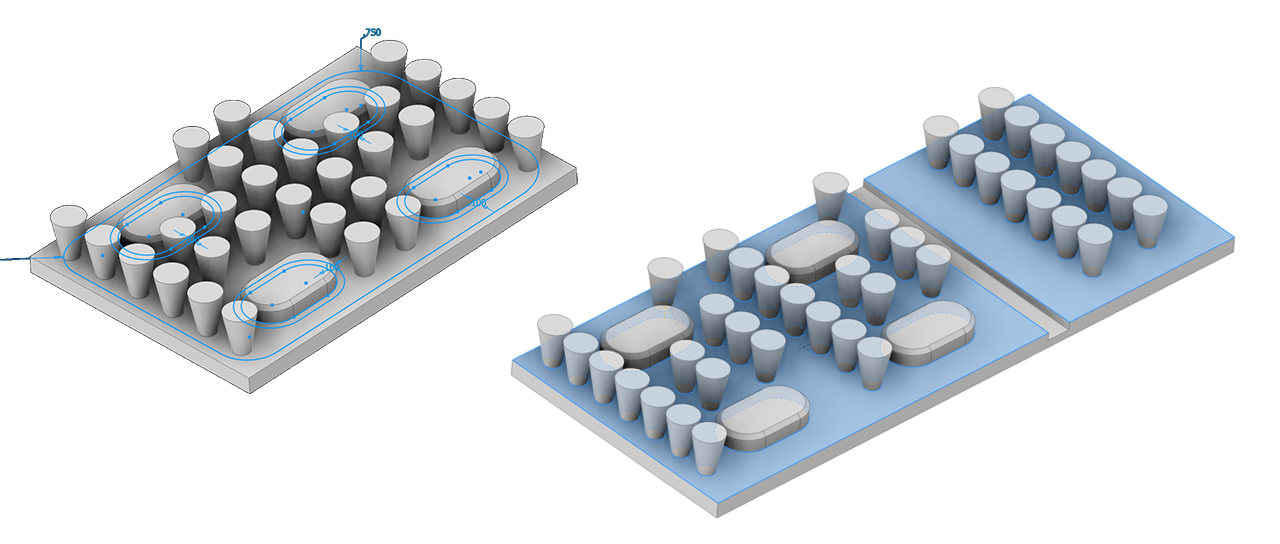
Aby uzyskać więcej informacji o szykach elementów, zobacz tematy Szyki elementów kształtujących części i Ustawianie elementów części w szyku.
Udoskonalenia szyku szkicu
Teraz można użyć naszkicowanej obwiedni i geometrii szkicu szyku tylko w obrębie tej obwiedni. Można określić, która geometria jest używana w szyku, na przykład tylko w obrębie obwiedni, wszystkie z centroidami wewnątrz obwiedni lub za pomocą punktu bazowego, w którym są używane wszystkie geometrie z punktami bazowymi wewnątrz obwiedni.
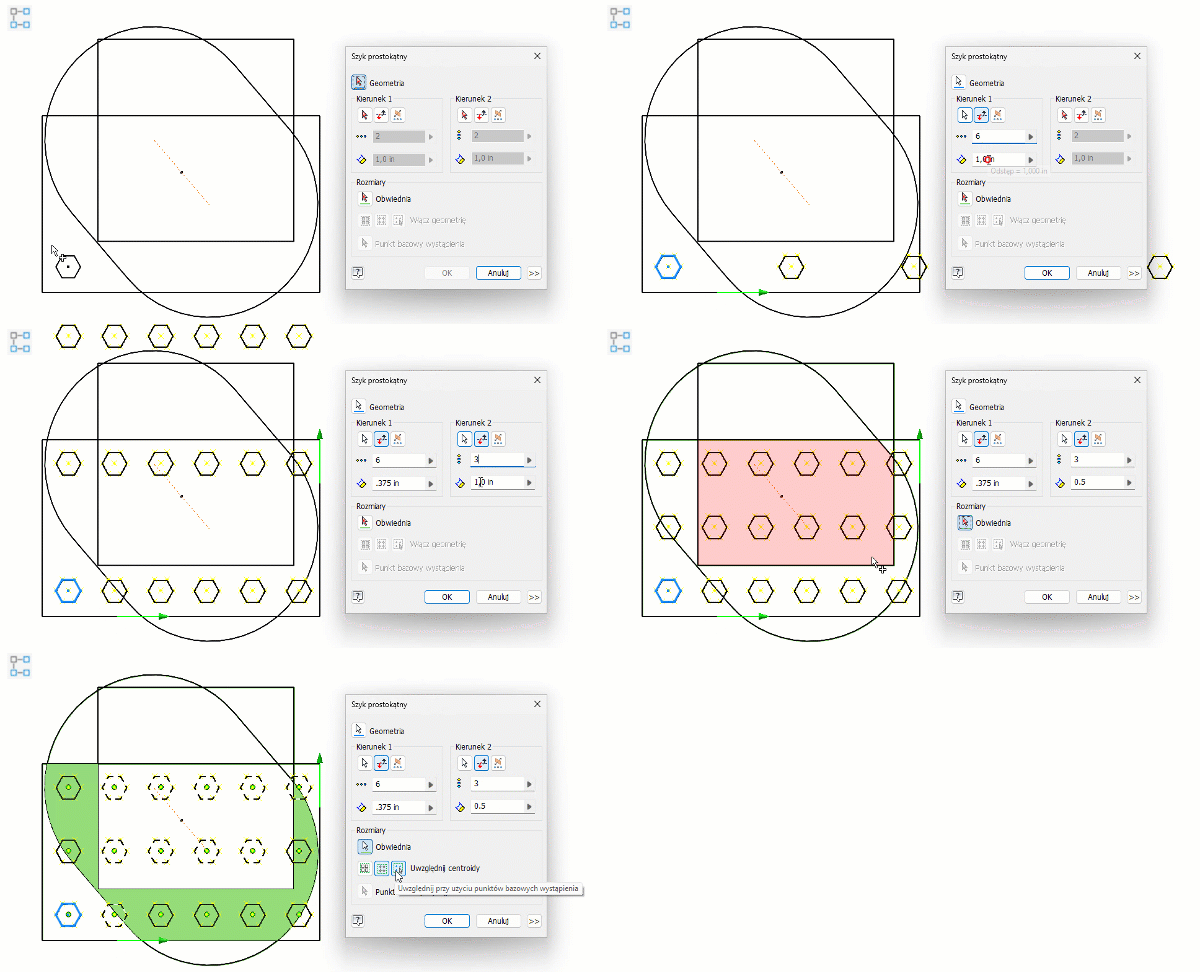
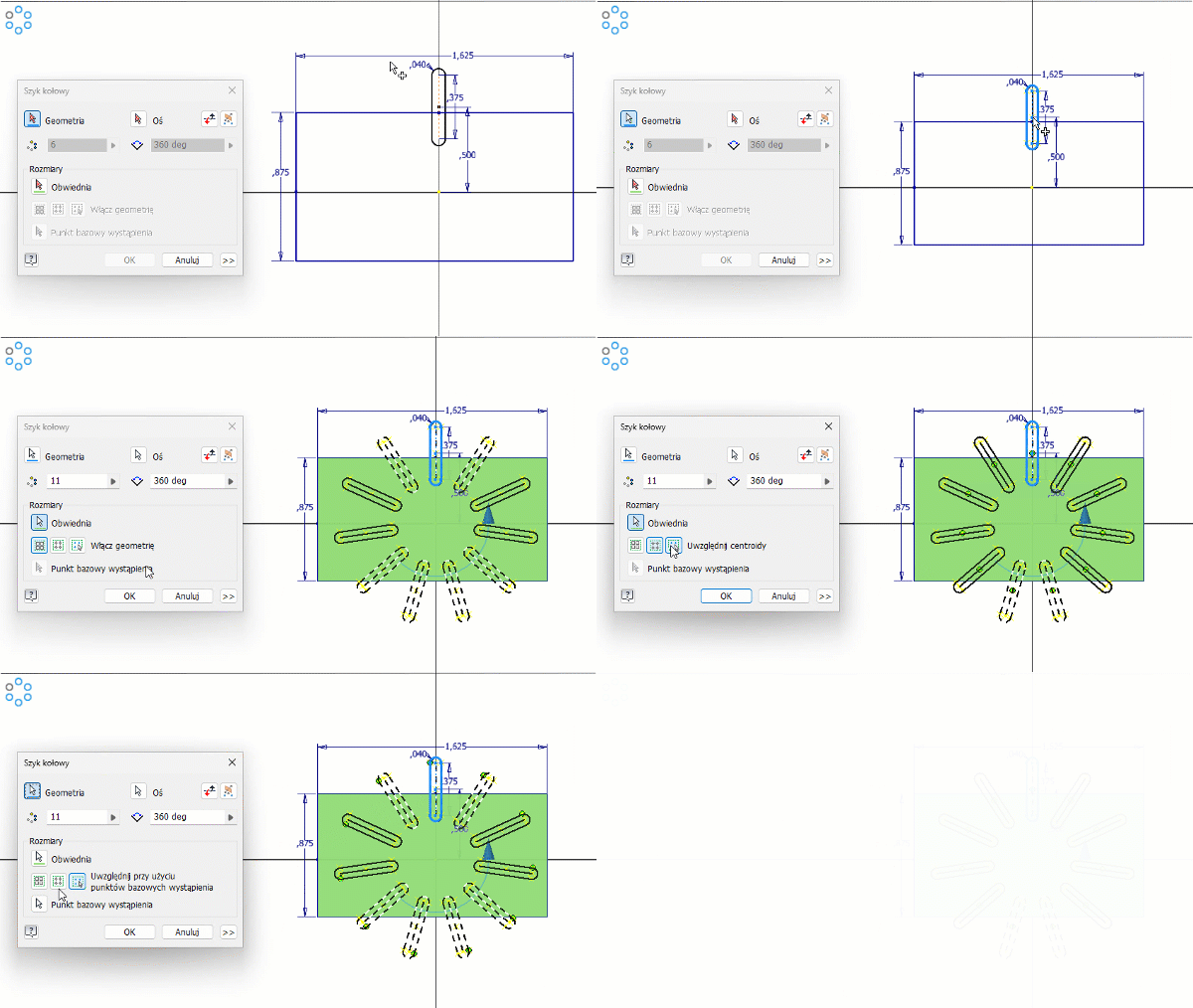
Aby uzyskać więcej informacji o szykach szkiców, zobacz temat Tworzenie i edycja szyków szkiców.
Element wykończenia
Selektory elementów wykończenia
Dotychczasowy selektor elementów wykończenia został zastąpiony dwoma selektorami: „Włącz” i „Wyłącz”.
Użyj selektora Włącz w celu wyboru powierzchni i brył (usuwa wybór w połączeniu z klawiszem Ctrl).
Użyj selektora Wyłącz, aby wybrać powierzchnie, które mają być wyłączone z wyboru.
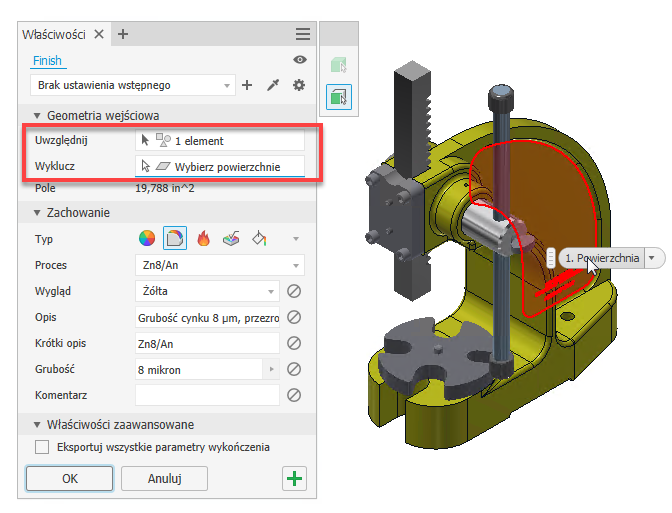
Aby uzyskać więcej informacji, zobacz temat Przypisanie wykończenia do komponentu.
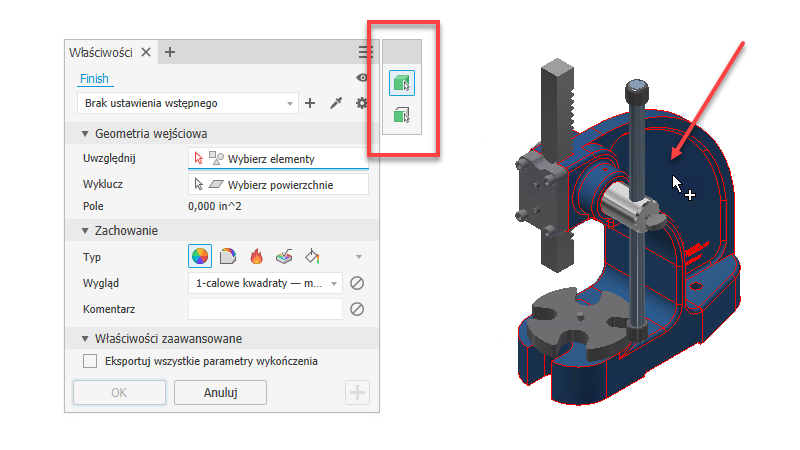
Priorytet wyboru bryły lub powierzchni
Użyj nowej opcji wyboru, aby określić, czy wybierać korpusy bryłowe lub powierzchniowe na części, czy tylko powierzchnie. Gdy filtr wyboru bryły jest aktywny, można wybrać bryłę i wprowadzić dalsze zmiany, usuwając powierzchnie z wybranej bryły za pomocą filtra wyboru powierzchni czołowej. Przytrzymaj klawisz „Ctrl”, aby wybrać więcej niż jedną powierzchnię czołową naraz.
Wyprowadzanie części
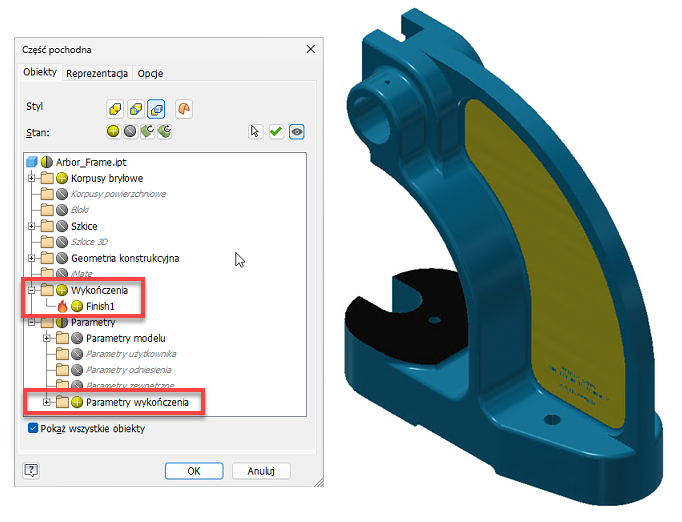
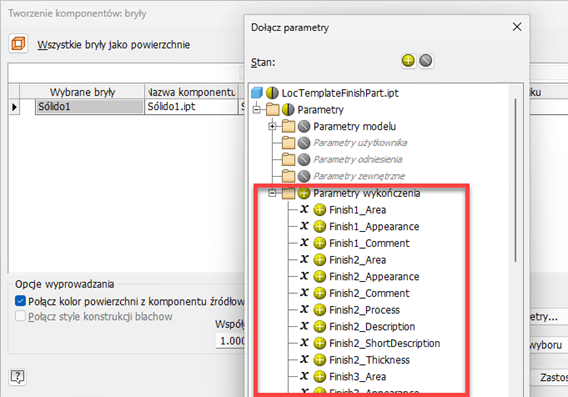
W przypadku części, możliwe jest teraz wyprowadzanie wyglądów, wykończeń i parametrów wykończenia do dokumentu docelowego podczas używania polecenia Pochodne, jak również polecenia Utwórz część. Podczas dołączania wykończenia wszystkie jego parametry zostaną automatycznie uwzględnione. I na odwrót: podczas wykluczania wykończenia wszystkie jego parametry zostaną automatycznie wykluczone. Należy pamiętać, że wyłączonych wykończeń nie można wyprowadzać.
W oknie dialogowym „Część pochodna” wszystkie elementy wykończenia części pochodnej znajdują się w folderze „Wykończenia”. Wykończenia na bryłach wykluczonych lub „z ramką ograniczającą” nie kwalifikują się do włączenia. Podobnie, wykończenia wyłączone w części źródłowej nie mogą zostać uwzględnione. Wykończenia zastosowane do wielu brył będą wyświetlane tylko na dołączonych bryłach i nie będą wyświetlane na powierzchniach wykluczonych lub brył „w kształcie ramki ograniczającej”.
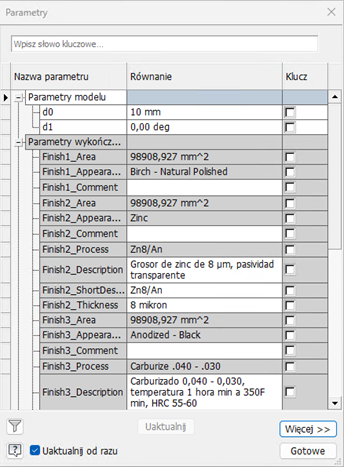
Parametry wykończenia znajdują się w folderze „Parametry” > „Parametry wykończenia”.
Gdy element wykończenia jest dołączony, jego parametry są również uwzględniane, ale można je ręcznie wykluczać. Jednak parametry wykończenia nie mogą zostać uwzględnione, jeśli samo wykończenie jest wykluczone.
Jeśli istnieje co najmniej jeden element wykończenia pochodnego, w węźle przeglądarki Część pochodna zostanie wyświetlony nowy folder „Wykończenia”. Nie można zmienić położenia wykończeń pochodnych i są one uporządkowane w taki sam sposób jak w części źródłowej.
Elementy wykończenia pochodnego nie mogą być modyfikowane.
Wygenerowane elementy iPart zawierają wszystkie elementy wykończenia zgodnie z tabelą elementów.
Aby uzyskać więcej informacji, zobacz tematy Tworzenie części uproszczonej z zespołu, Aby utworzyć pochodną część lub zespół i Utwórz część — odniesienie.
Utwórz część, Utwórz komponent
Polecenia „Utwórz część” i „Utwórz komponent” obsługują teraz elementy wykończenia.
Wyłączanie parametrów
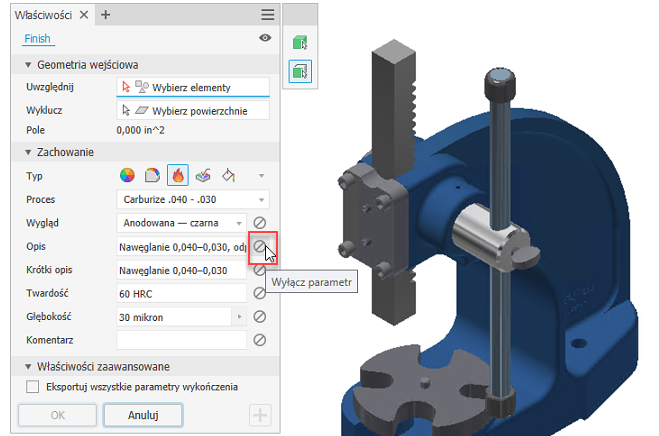
Teraz można wyłączyć lub usunąć żądany parametr wykończenia. Aby wyłączyć parametr, wybierz przycisk „Wyłącz parametr” obok parametru. Jeśli parametr jest wyłączony, odpowiednie pozycje nie zostaną utworzone w tabeli Parametry. Wszystkie istniejące parametry skojarzone z wyłączonym polem zostaną usunięte zarówno z tabeli Parametry, jak i z tabeli iComponent.
Niektóre elementy wykończenia nie wymagają nadpisania wyglądu. Przycisk „Wyłącz parametr” umożliwia sterowanie zastosowaniem nadpisań wyglądu.
Wyświetl rozszerzone nazwy
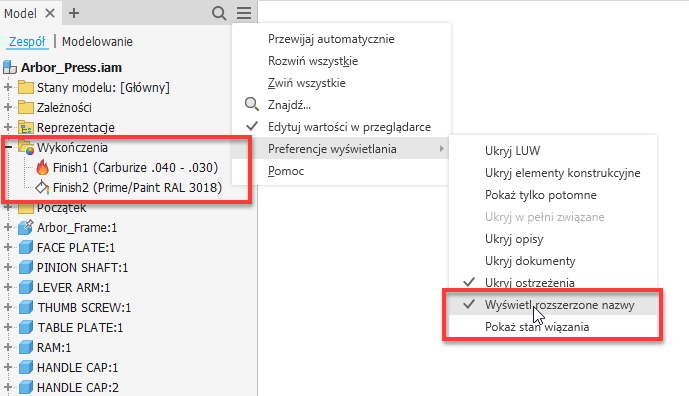
Użyj opcji Wyświetl rozszerzone nazwy w menu rozwijanym Preferencje wyświetlania przeglądarki, aby wyświetlić rozszerzone informacje po nazwie węzła elementu dla następujących typów wykończenia:
Wygląd: Kolor
Powłoka materiału: Proces
Obróbka cieplna: Proces
Chropowatość powierzchni: Proces
Malowanie: Proces
Szybki dostęp do położenia folderu XML
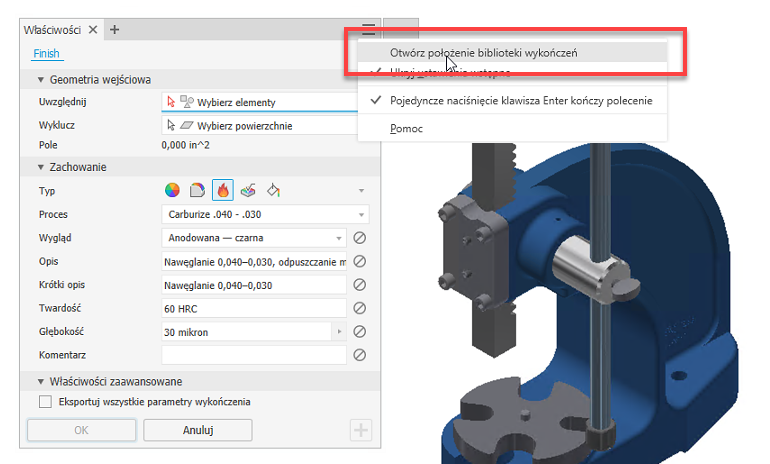
Nowa pozycja „Otwórz położenie biblioteki wykończeń” w menu panelu umożliwia szybki dostęp do folderu, w którym znajdują się definicje wykończenia XML.
Inne ulepszenia z zakresu wykończenia
- Wszystkie parametry, które nie są zdefiniowane w pliku definicji XML, nie będą już wyświetlane w panelu Właściwości i takie parametry nie zostaną utworzone.
- W zespołach uwzględniane jest teraz również wykończenie zastosowane do komponentu, który ma zostać odbity.
- Dane wejściowe twardości zostały zmienione na pole tekstowe, umożliwiając wprowadzenie dowolnego rodzaju jednostek i zakresów wartości twardości.
- Funkcja wykończenia używa wewnętrznej nazwy, aby dopasować wygląd w zlokalizowanych wersjach, co umożliwia łatwe przenoszenie dokumentów między różnymi zlokalizowanymi wersjami.
- Teraz można tworzyć, usuwać i zmieniać kolejność wykończeń w trybie Express.
Udoskonalenia dotyczące prezentacji
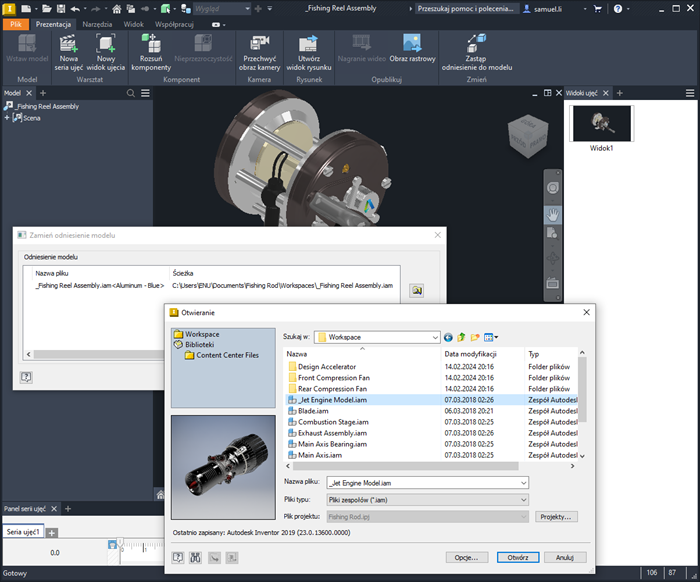
Teraz można zastąpić model źródłowy w prezentacji. Proces jest podobny jak w przypadku zamieniania odniesienia do modelu przez rysunek. Aby zmienić stany modelu odniesienia, użyj tego samego procesu roboczego i opcji Otwórz pliku, aby wybrać żądany stan modelu.
Aby uzyskać więcej informacji o środowisku Prezentacje, zobacz tematyPrezentacje, widoki rozbite i publikowanie — informacje i Tworzenie prezentacji modelu.
Ulepszenia dotyczące polecenia Uprość
Od tej wersji można zastępować komponenty prostym walcem.
W tym celu wybierz jedną z opcji „Zastąp” w obszarze „Zastąp obwiedniami”, ustaw typ na „Zorientowany minimalny walec ograniczający”. Po wybraniu opcji typu „Wszystko w jednej obwiedni” wartości średnicy i wysokości są wyświetlane w panelu i w obszarze rysunku.
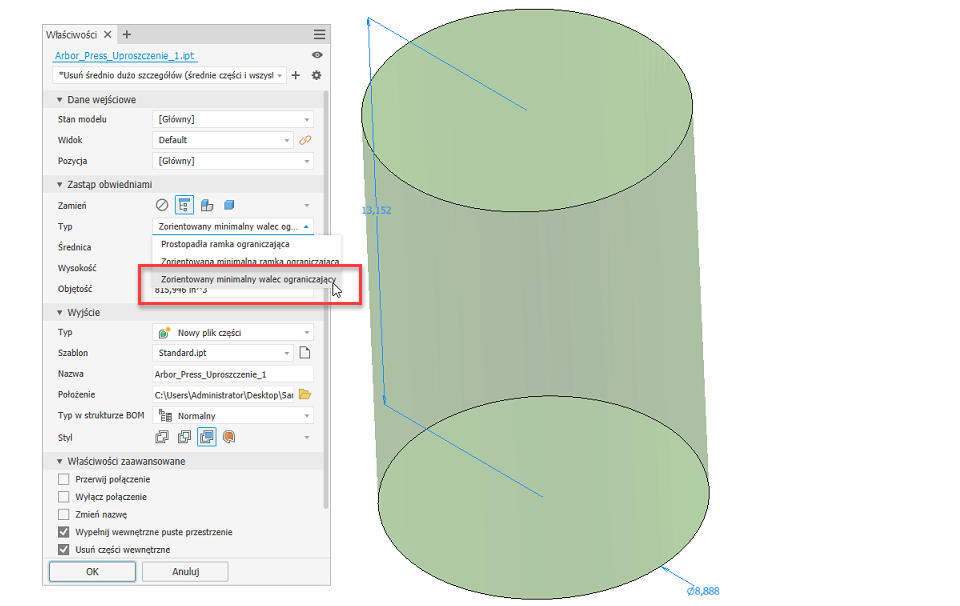
Aby uzyskać więcej informacji, zobacz temat Tworzenie części uproszczonej z zespołu.
Zorientowany walec ograniczający
Począwszy od tej wersji, wybrany komponent w części pochodnej i zespole można reprezentować w postaci walca ograniczającego. Opcja zmniejszonej szczegółowości redukuje zużycie pamięci. Walec ograniczający jest aktualizowany w celu odzwierciedlania wszelkich zmian w komponencie pochodnym lub bazowym. Dodatkowo można elastycznie łączyć ramki ograniczające i walce ograniczające. Oznacza to, że jedną bryłę można uprościć jako ramkę, a drugą jako walec.
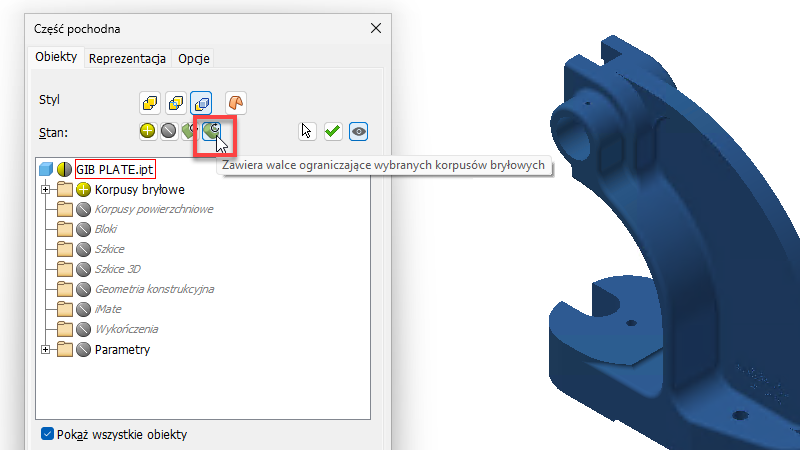
Aby uzyskać więcej informacji, zobacz temat Tworzenie części pochodnej lub zespołu pochodnego i Utwórz część — odniesienie.
Ulepszenia dotyczące otworów
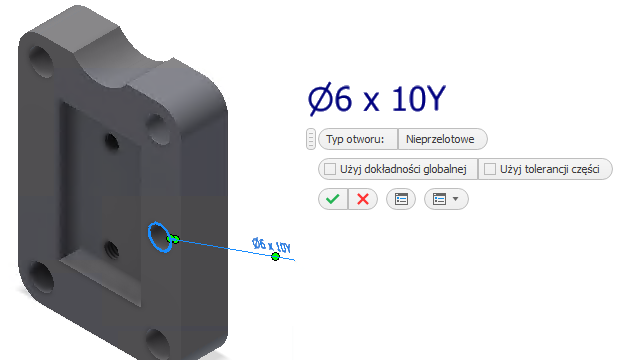
W obu przypadkach podczas tworzenia otworów można teraz użyć 3 nowych typów ostrza wiertła (Płaskie W, Kąt V, Kąt Y). Typ Kąt Y tworzy ostrze wiertła, które jest uwzględnione w parametrze głębokości otworu. Typ Płaski W powoduje utworzenie płaskiego ostrza wiertła.
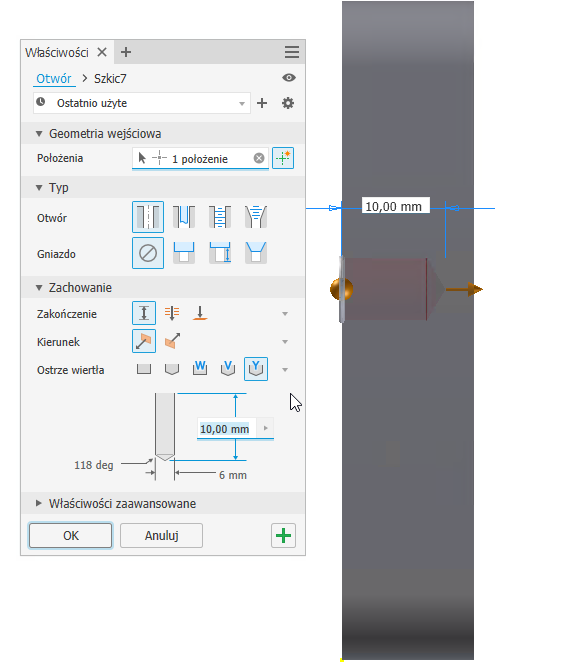
Przycisk „Typ zakończenia wiertła”, który dodaje oznaczenie
do opisów otworów 2D i 3D, został dodany do okna dialogowego Opis otworu. Użycie tego oznaczenia powoduje, że aktywny typ ostrza wiertła jest zawarty w opisie, reprezentowanym przez następujące symbole: Płaskie = „U”
Kąt = „ ” (do tego typu ostrza wiertła nic nie jest dodawane)
Płaskie W = „W”
Kąt V = „V”
Ponadto przycisk „Kierunek gwintu” został dodany do okna dialogowego „Opis otworu”, co umożliwia dodanie oznaczenia
do kierunku gwintu. Zaznaczenie pola wyboru „Gwint prawostronny” spowoduje wyświetlenie w opisach tekstu „RH” w przypadku gwintów prawostronnych. Formatowaniem zarządza się za pomocą Edytora stylów.
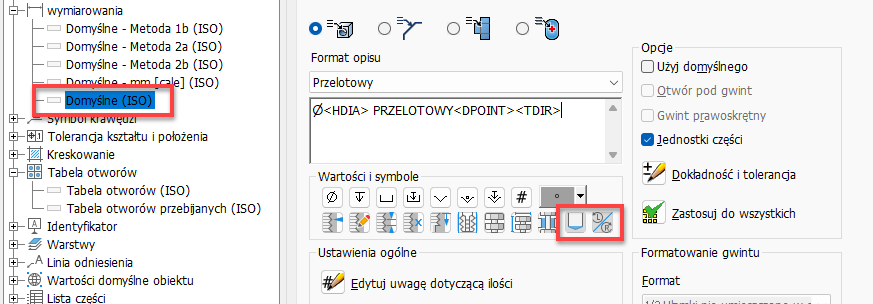
Aby uzyskać więcej informacji, zobacz tematy Tworzenie otworów, Edycja opisu otworu — odniesienie, Edytor stylów i standardów — Wymiar — odniesienie.
Podwyższ wymiary
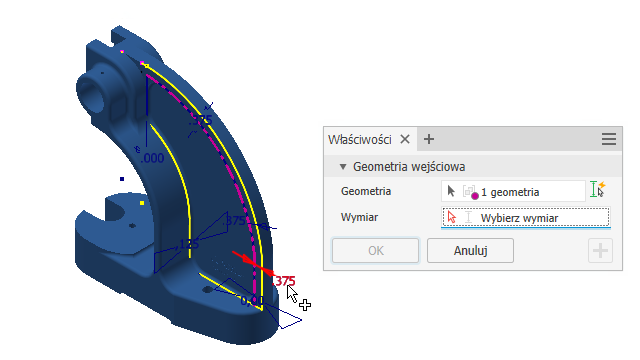
Zarówno w częściach, jak i zespołach można teraz tworzyć wymiary adnotacji 3D bezpośrednio z wymiarów wybranego szkicu lub elementu za pomocą nowo dodanego polecenia „Podwyższ wymiary” na karcie Opisz.
Wybierz element lub szkic, aby włączyć wymiary, a następnie wybierz wymiary, które chcesz podwyższyć.
Więcej informacji znajduje się w temacie Podwyższanie wymiarów
Udoskonalenie dotyczące połączenia gwintowego
Podczas korzystania z Kreatora połączeń gwintowych można teraz wybrać wzory (kołowe i prostokątne) utworzone w środowisku zespołu. W obszarze Umieszczenie karty Projekt dodano opcję „W szyku”.
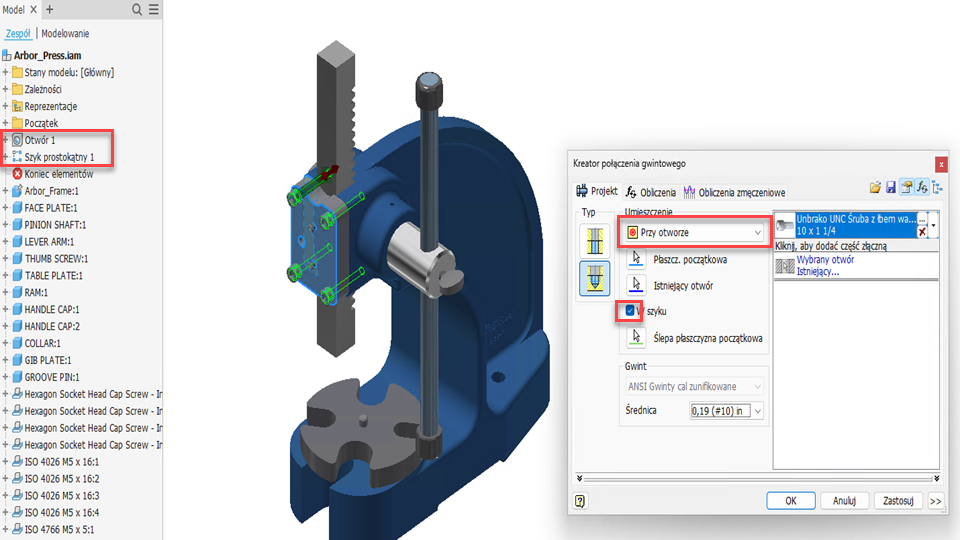
Aby uzyskać więcej informacji, zobacz temat Tworzenie i wstawianie połączeń gwintowych.
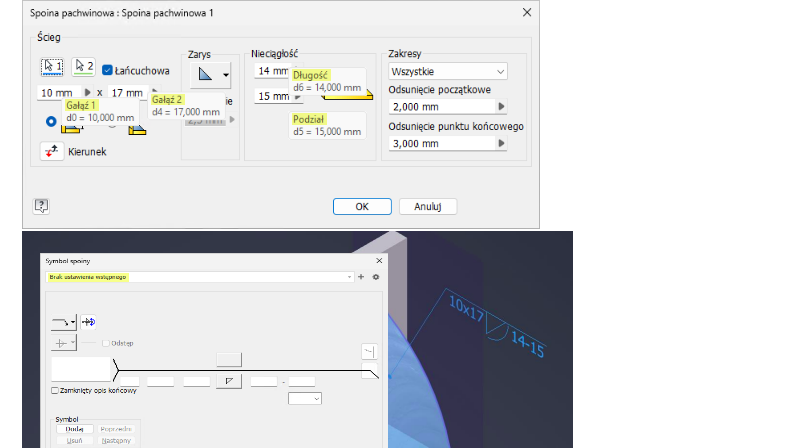
Symbole spoin 3D
Symbole spoin w 3D można teraz łatwo tworzyć, wybierając elementy spoin zaokrąglonych.
Wybierz powierzchnię lub krawędź elementu spoiny, a następnie wybierz opcję „Synchronizuj ustawienie wstępne” z menu kontekstowego, aby zsynchronizować dane ze starszego symbolu spoiny 3D. Funkcja Synchronizuj ustawienie wstępne jest dostępna tylko dla skojarzonego symbolu spoiny 3D dołączonego do ściegu spoiny.
Opcja „Ustawienie wstępne synchronizacji” umożliwia wczytanie następujących parametrów:
Ramię 1
Ramię 2
Długość
Rozstaw
Kształt
Możliwość skalowania łuków chmurki wersji
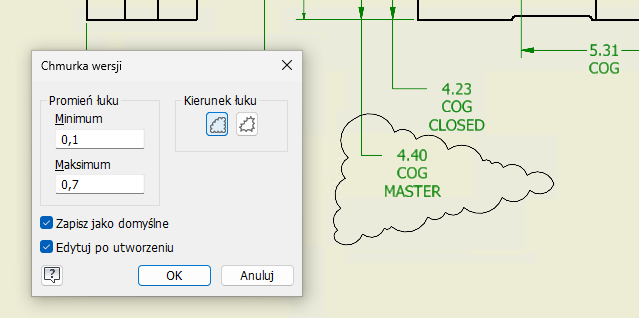
Wprowadzono kilka ulepszeń podczas pracy z chmurkami wersji. Teraz można zmienić rozmiar łuków chmurki wersji, co umożliwia tworzenie chmurek wersji wokół mniejszych szczegółów w widoku.
Chmurkę wersji można również edytować za pomocą menu kontekstowego węzła przeglądarki chmurki wersji, korzystając z nowo dodanego polecenia „Edytuj…”. W oknie dialogowym „Chmurka wersji” można wybrać opcję wyświetlania okna dialogowego przy każdym wstawianiu nowej chmurki wersji. Umożliwia to natychmiastową edycję i użycie bieżących ustawień jako wartości domyślnych.
Aby uzyskać więcej informacji, zobacz temat Praca z chmurkami wersji.
Dodanie opcji sortowania listy części
Można teraz określić porządek sortowania elementów w zestawieniu komponentów (BOM) dla list części bezpośrednio w Edytorze stylów za pomocą nowo dodanej opcji „Sortuj”.

Aby uzyskać więcej informacji, zobacz temat Edytor stylów i standardów — Styl listy części — odniesienie.
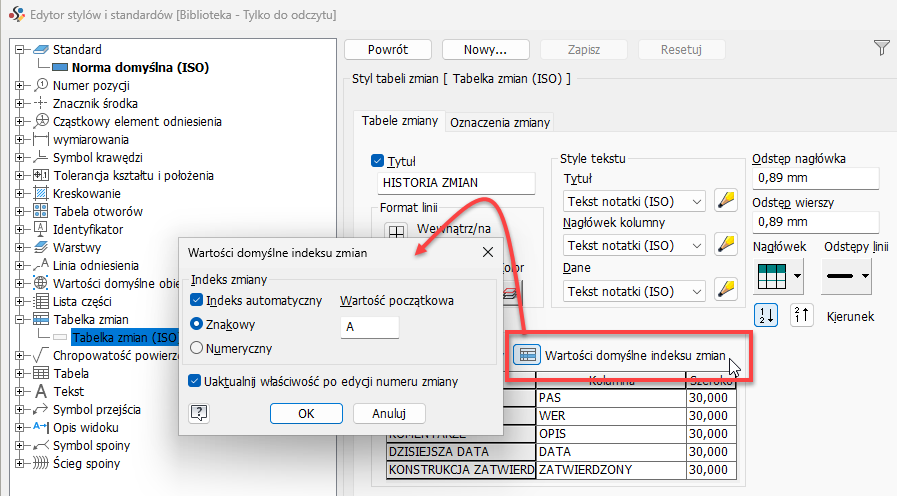
Ustawienia indeksu zmian dla tabelki zmian
Można teraz określić domyślną numerację (alfanumeryczną lub numeryczną) z poziomu szablonu rysunku zamiast za pomocą samej tabelki zmian. Do „Edytora stylów i standardów” dodano nową opcję „Wartości domyślne indeksu zmian” dla tabelek zmian.
Aby uzyskać więcej informacji, zobacz temat Edytor stylów i standardów — Styl tabeli zmian — odniesienie, Tabelka zmian — odniesienie.
Nowoczesny wygląd i użyteczność
Konstrukcje blachowe
Następujące polecenia konstrukcji blachowych zostały zmodernizowane, uwzględniając interfejs panelu właściwości i procesy robocze. Szybko i łatwo twórz elementy kołnierza, powierzchni i wycięcia konstrukcji blachowych. Korzystaj ze zaktualizowanego interfejsu i procesów roboczych, aby usprawnić zadania związane z konstrukcjami blachowymi.
Procesy robocze panelu właściwości
Wszystko w jednym panelu, bez kart
Obsługuje jasny i ciemny motyw
Aby uzyskać ogólne informacje dotyczące używania, opcji i menu panelu właściwości, zobacz temat Informacje o panelach właściwości
Zawiera funkcje ustawień wstępnych; zobacz temat Praca z ustawieniami wstępnymi
Powierzchnia
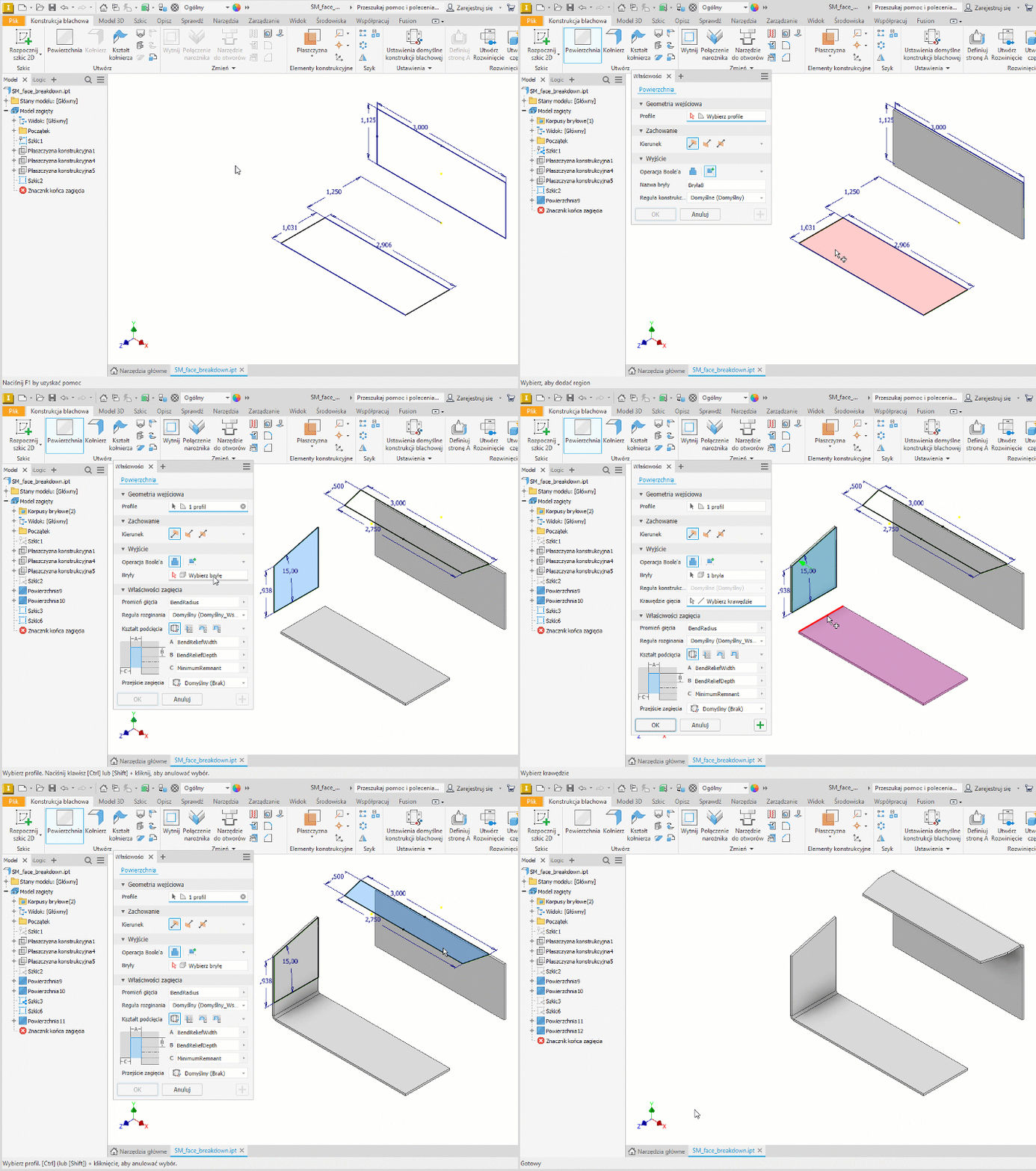
Aby uzyskać więcej informacji, zobacz temat Praca z powierzchniami na konstrukcji blachowej.
Kołnierz
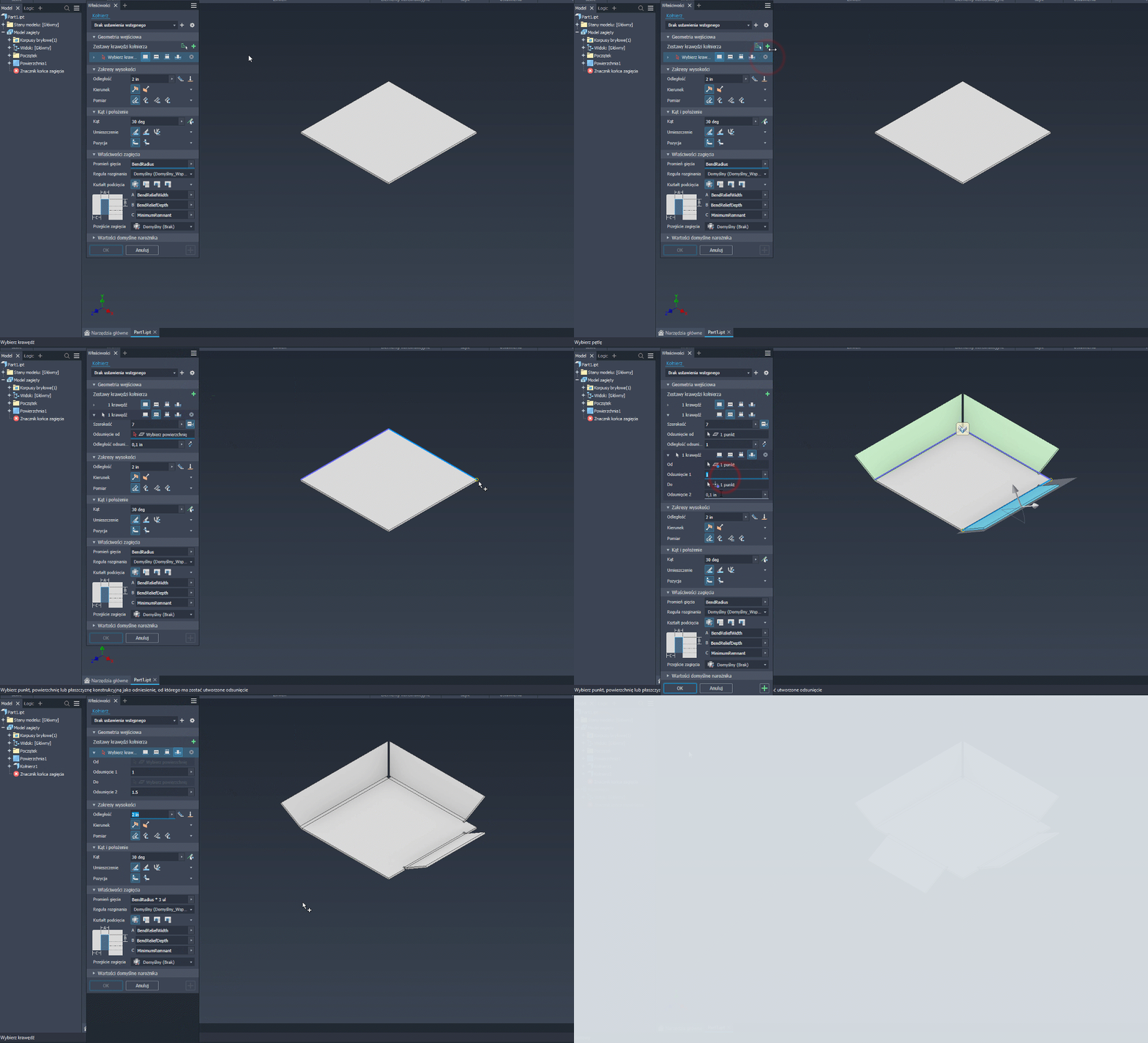
Aby uzyskać więcej informacji, zobacz temat Praca z kołnierzami na konstrukcji blachowej.
Wytnij
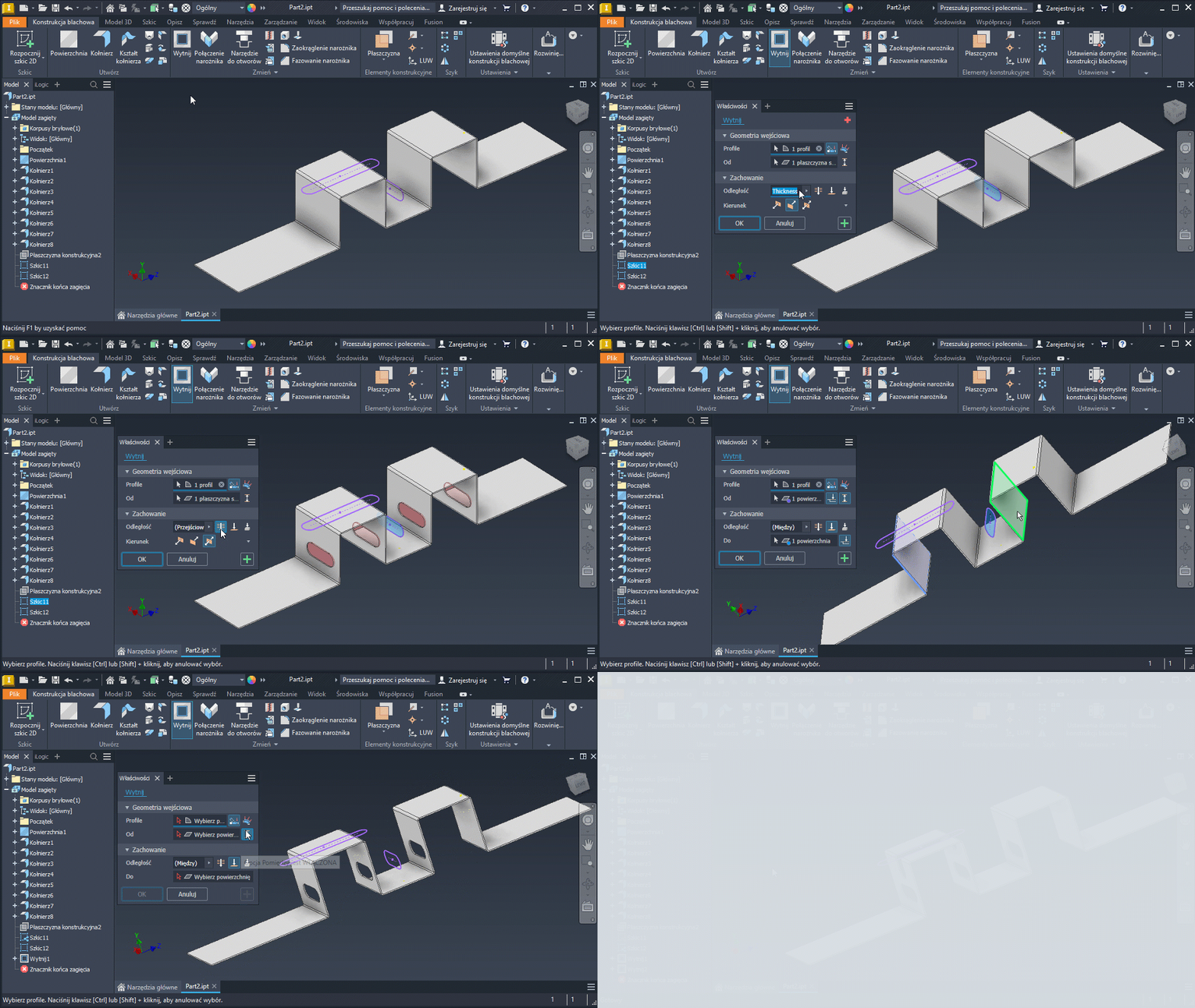
Aby uzyskać więcej informacji, zobacz temat Praca z wycięciami na konstrukcji blachowej.
Inne ulepszenia dotyczące konstrukcji blachowych
Wytnij
Ulepszono wybór regionu w przypadku polecenia Wytnij.
Eksportowanie rozwinięcia blachy do formatu DXF
Do opcji eksportu DXF dodano nową warstwę: IV_UNSUMED_SKETCH_STRUCTION. Na tej warstwie umieszczana jest cała eksportowana geometria konstrukcyjna. Jeśli warstwa jest wyłączona, geometria konstrukcyjna nie jest eksportowana.
Zgodność operacyjna
Revit Interoperability
Przesyłanie wyników do wybranych wersji programu Revit
Teraz można eksportować do programu Revit 2023 i nowszych wersji. Jeśli zgodna wersja podstawowego silnika programu Revit (Revit Core Engine, RCE) nie jest zainstalowana, zostanie wyświetlony monit o jej zainstalowanie. W miarę postępu instalacji można wykonywać inne zadania w programie Inventor. Po zakończeniu instalacji uruchom ponownie polecenie użyte przed rozpoczęciem instalacji.
Funkcja wersji programu Revit została dodana do następujących poleceń:
Uprość
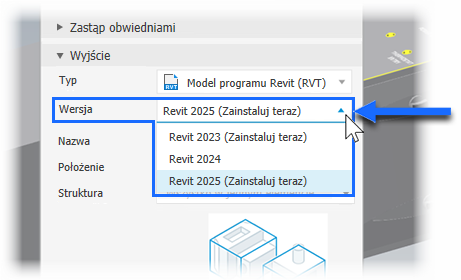
Podczas eksportowania plików programu Revit (*.RVT) za pomocą polecenia Uprość wybierz wersję z listy rozwijanej.
Aby uzyskać więcej informacji, zobacz temat Eksportowanie modelu do pliku RVT (format programu Revit).
Eksportuj komponenty konstrukcyjne
Podczas korzystania ze środowiska zawartości BIM do wyprowadzania plików RFA kliknij przycisk Opcje, aby uzyskać dostęp do listy wersji programu Revit.
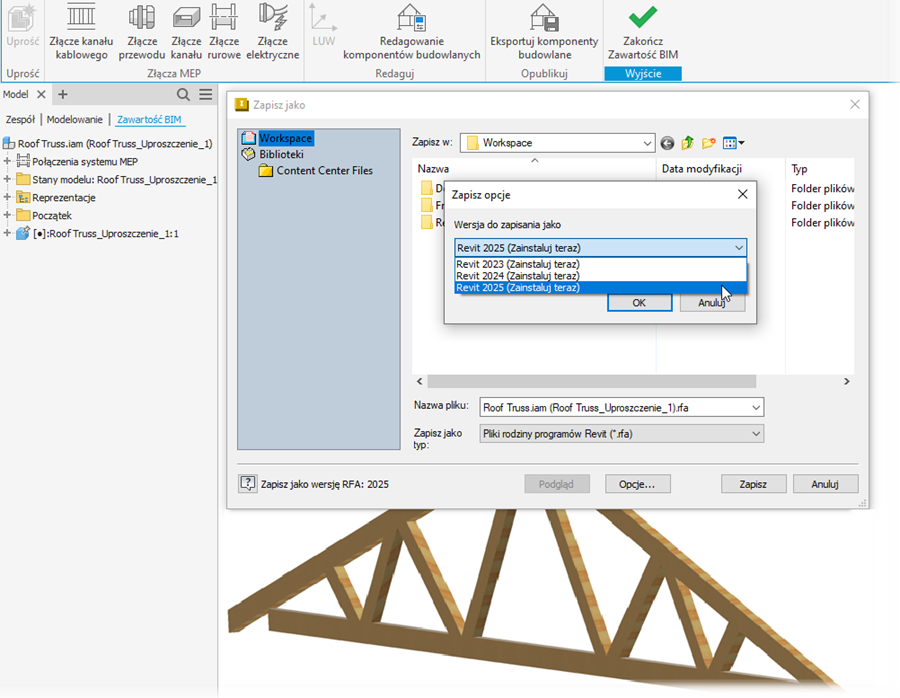
Aby uzyskać więcej informacji, zobacz temat Eksportowanie komponentów budowlanych.
Wierność plików wyjściowych RFA
Program Inventor zapewnia teraz większą wierność graficzną modeli eksportowanych do formatu RFA.
Aby uzyskać więcej informacji, zobacz temat Eksportowanie komponentów budowlanych.
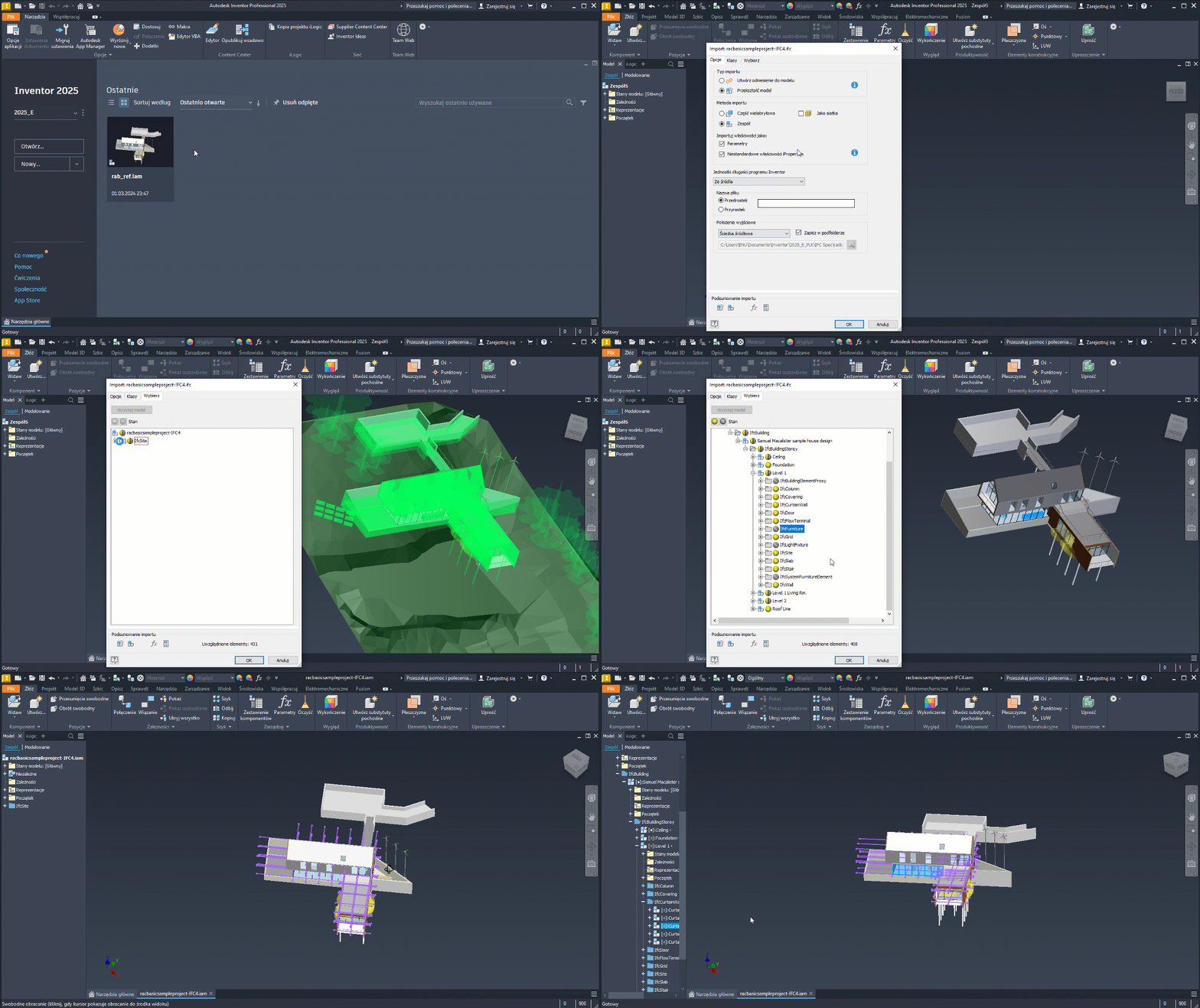
Importowanie plików IFC (Industry Foundation Class) do programu Inventor
Program Inventor obsługuje teraz importowanie plików IFC. Możesz wybrać opcje importu, które mają wpływ na wydajność, dane do importu oraz właściwości i parametry plików IFC.
Okno dialogowe importu umożliwia wczytanie modelu, co pozwala określić, która zawartość jest importowana i jak jest przedstawiana w środowisku modelowania. Wybrane elementy są podświetlane zarówno w panelu Importuj, jak i w obszarze rysunku. Można wykluczyć całe klasy plików IFC lub ich poszczególne elementy.
Zgodność z normami
Symbol przejścia
Począwszy od tej wersji programu Inventor, można zdefiniować symbol przejścia na podstawie normy ISO 21204:2020. Nowe polecenie Symbol przejścia zostało dodane do panelu Symbole na karcie Opisz.
Istnieją trzy typy symboli przejścia w zależności od ich położenia.
Krawędź: ten typ symbolu przejścia jest tworzony przez wybranie określonej geometrii z widoku lub szkicu podczas procesu tworzenia. Można go również ponownie dołączyć.
Powierzchnia czołowa: tworzona podczas generowania w pustym miejscu w ramce ograniczającej widok.
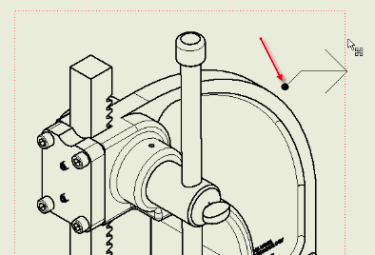
Arkusz: utworzony podczas generowania w pustym obszarze arkusza.
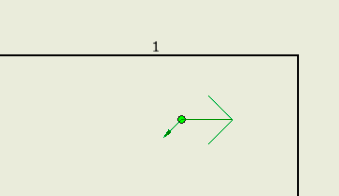
Użyj Edytora stylów i standardów, aby dostosować styl symbolu przejścia.
Aby uzyskać więcej informacji, zobacz tematy Dodawanie symbolu przejścia i Edytor stylów i standardów — Styl symbolu przejścia — odniesienie.
Symbol łuku w wymiarach
Teraz można tworzyć wymiary z symbolem łuku zgodnie z normą ISO 129-1:2018.
Na karcie Opcje w Edytorze stylów i standardów dodano nowe opcje, pozwalające określić położenie symbolu łuku (powyżej wymiaru lub przed nim).
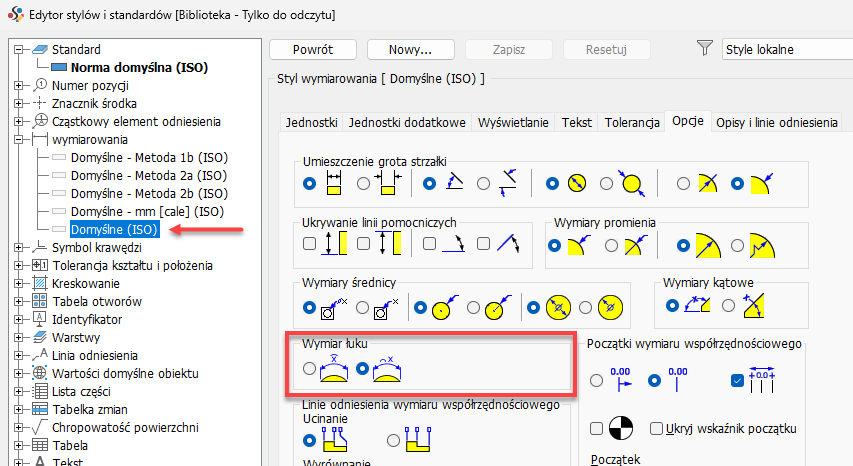
Aby uzyskać więcej informacji, zobacz temat Edytor stylów i standardów — Wymiar — odniesienie.
Opis 3D i definicja oparta na modelu
W poleceniach Uwaga ogólna i Uwaga ogólna profilu znajdujących się w panelu Opis ogólny można stosować ustawienia wstępne.
Ustawienie wstępne może zawierać:
Tekst
Symbole
Parametry
Standardowe właściwości iProperties
Właściwości fizyczne
Ustawienia wstępne uwag ogólnych i uwag ogólnych profilu nie są współdzielone. Należy utworzyć oddzielne ustawienia wstępne każdej z nich. Jednak ustawienia wstępne uwag ogólnych są współdzielone w przypadku części i zespołów.
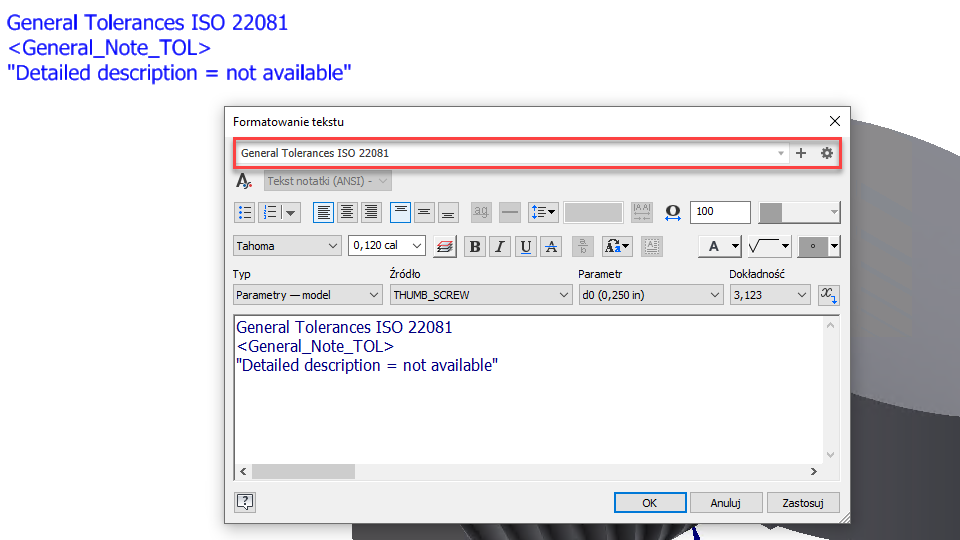
Aby uzyskać więcej informacji, zobacz temat Praca z tekstem i liniami odniesienia.
Automatyczne linie przerwania w widokach kadru
Dodano nowe opcje są do Edytora stylów i standardów, pozwalające ustawiać linie przerwania na krawędziach widoku kadru. W „Edytorze stylów i standardów” rozwiń element „Opisy widoku” i wybierz opcję „Kadruj”, aby określić styl.
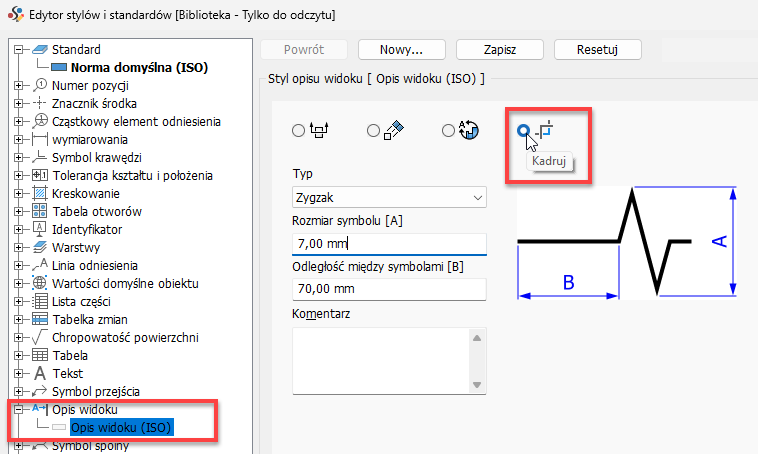
Aby uzyskać więcej informacji, zobacz temat Edytor stylów i standardów — Styl opisu widoku — odniesienie.
Chropowatość powierzchni
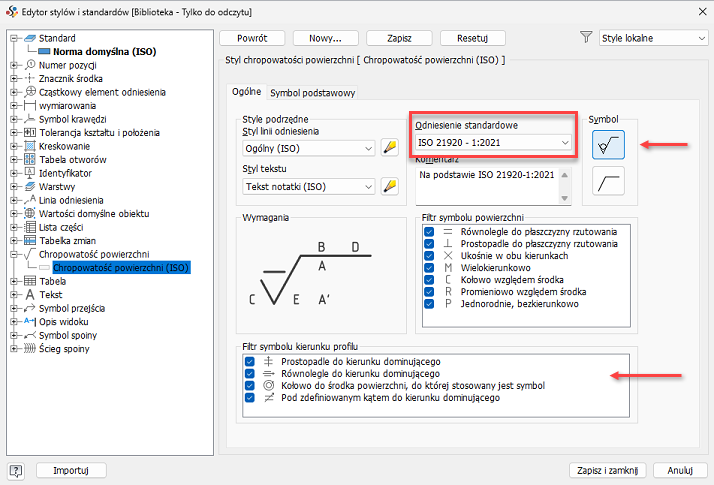
Teraz można definiować symbole chropowatości powierzchni na podstawie normy ISO 21920-1.