Rysunki — ulepszenia
W tej sekcji przedstawiono udoskonalenia w zakresie rysunków wprowadzone w tym wydaniu.
Rzut bazowy
Teraz można umieścić rzut bazowy z bieżącą orientacją widoku modelu. Kliknij listę rozwijaną ViewCube i wybierz opcję Bieżąca orientacja widoku.
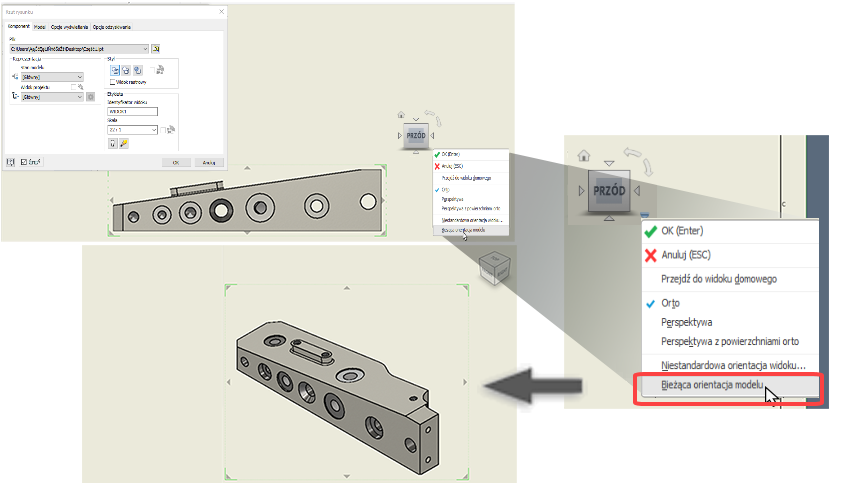
 Pomysł zgłoszony na forum Inventor®
Aby uzyskać więcej informacji, zobacz temat Tworzenie rzutów bazowych i prostokątnych.
Szczegóły
Najnowsze ustawienia widoku szczegółowego służą do wypełniania okna dialogowego pod kątem jego kolejnego użycia.
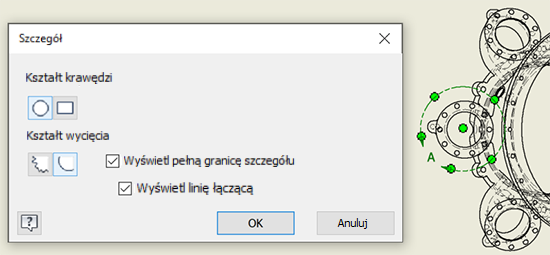
Zachowane ustawienia obejmują:
- Kształt krawędzi
- Wyświetlanie pełnej granicy szczegółu, wyłączone w przypadku postrzępionej obwiedni
- Wyświetlanie linii połączenia, wyłączone w przypadku postrzępionej obwiedni
Pomysł zgłoszony na forum Inventor® Ideas
Aby uzyskać więcej informacji, zobacz temat Szczegóły — informacje.
Aby uzyskać więcej informacji na temat pracy z widokami szczegółu, zobacz temat Tworzenie i edycja szczegółów.
Proces projektowy wyrwania
Jeśli podczas tworzenia widoku wyrwania profil wyrwania jest otwartą pętlą, zostanie wyświetlony komunikat o błędzie. Nowy proces projektowy umożliwia przejście do trybu edycji szkicu, dzięki czemu można zamknąć pętlę, dokończyć szkic i tworzenie widoku. Jeśli widok zawiera wiele szkiców z otwartą pętlą, polecenie kończy się wyświetleniem komunikatu o błędzie i można edytować odpowiedni szkic.
Aby uzyskać więcej informacji, zobacz temat Tworzenie wyrwania.
Opisy: zestawy współrzędnych, zestawy linii bazowych i zestawy łańcuchów
Ulepszono proces projektowy dotyczący zestawów wymiarów (współrzędnościowych, od bazy, łańcuchowych). Kliknij przycisk Kontynuuj, aby umieścić zestaw, a następnie kontynuuj wybieranie elementów. Aby zakończyć polecenie, użyj klawisza Esc. Użyj klawisza ESC, aby zakończyć wybieranie podczas dodawania elementów zestawu. Każdy dodany składnik jest zapisywany na liście Cofnij.
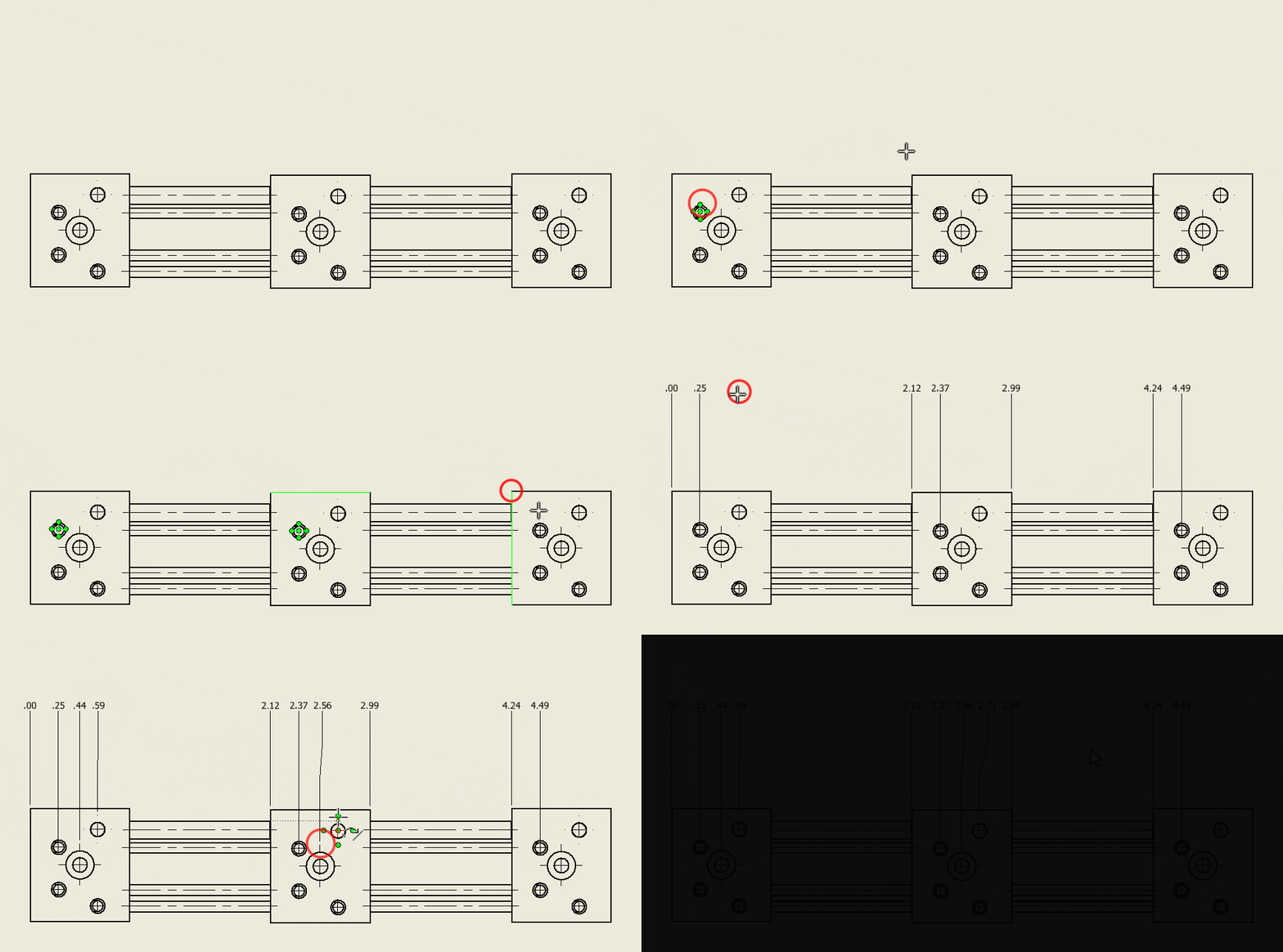
Pomysł zgłoszony na forum Inventor® Ideas
Pomysł zgłoszony na forum Inventor® Ideas
Aby uzyskać więcej informacji, zobacz Dodawanie wymiarów współrzędnościowych, Dodawanie wymiarów od bazy i Dodawanie wymiarów łańcuchowych.
Zasoby rysunkowe
Można łatwo zastąpić bieżącą tabelkę rysunkową lub ramkę za pomocą polecenia Wstaw w zastępczej tabelce rysunkowej lub menu kontekstowym ramki.
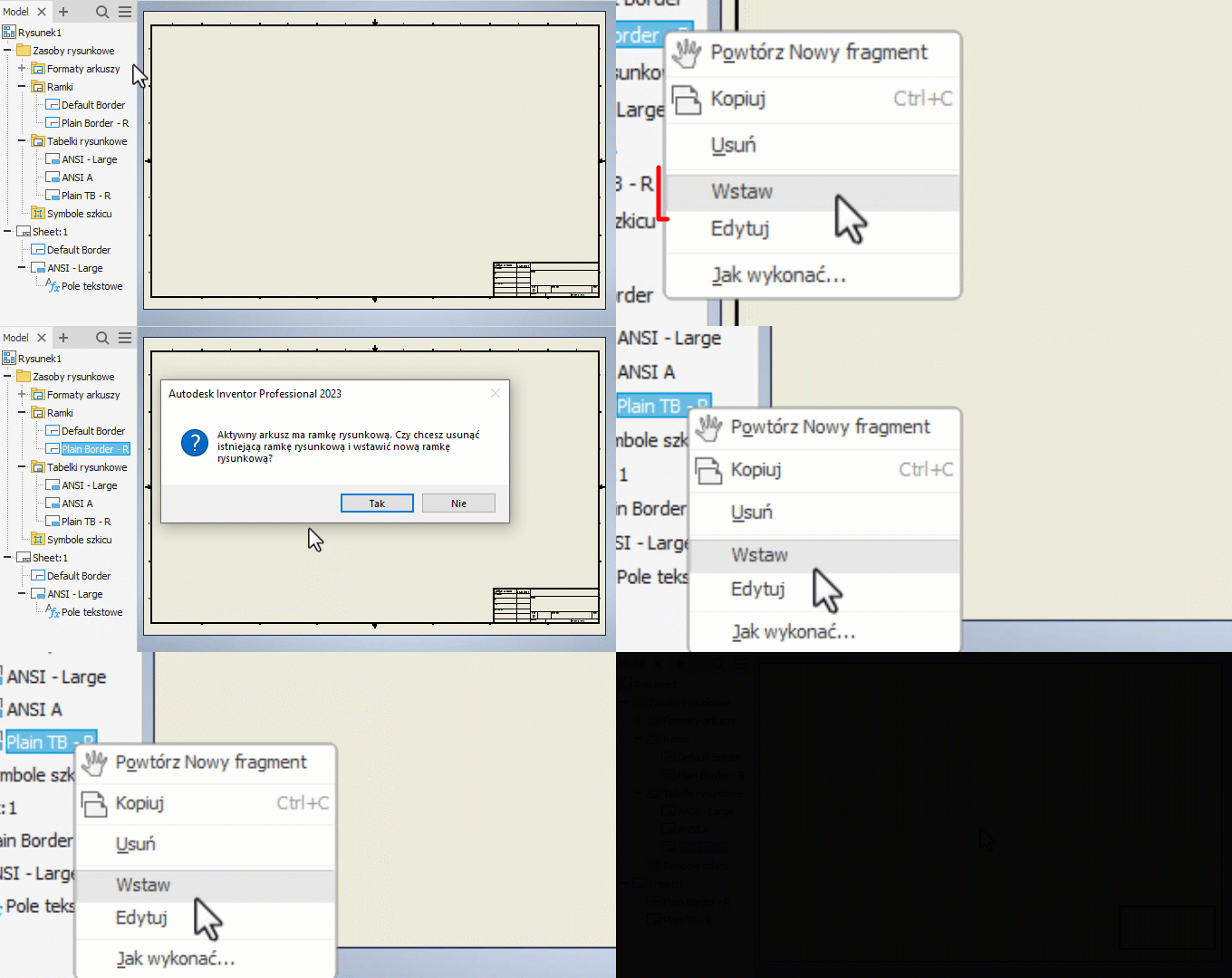
Pomysł zgłoszony na forum Inventor® Ideas
Aby uzyskać więcej informacji, zobacz tematy Praca z tabelkami rysunkowymi i Praca z ramkami rysunkowymi.
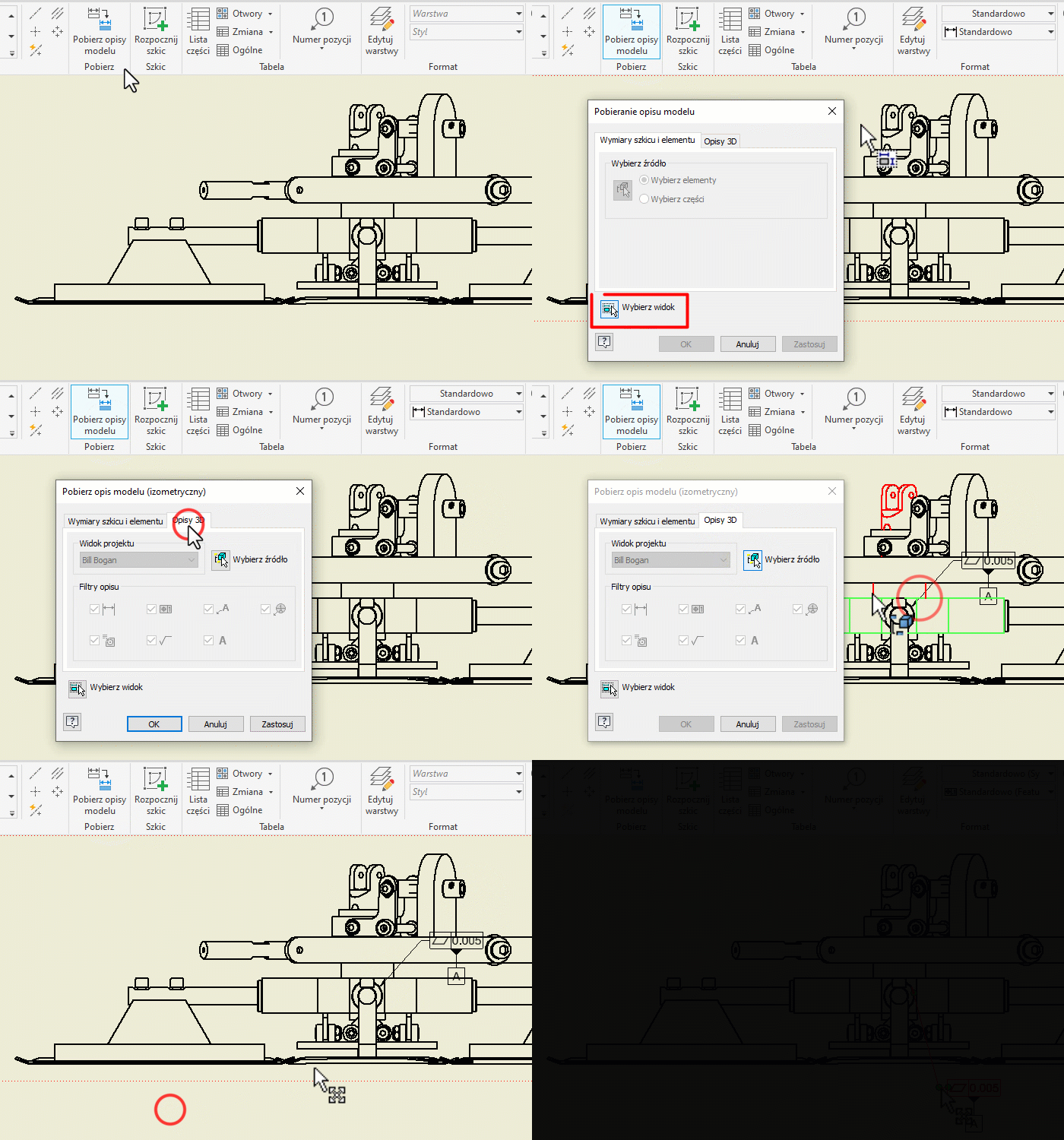
Opisy modelu 3D w widokach rysunku
Opisy modelu 3D zastosowane do części można przywołać w widokach rysunku zespołu.
Pomysł zgłoszony na forum Inventor® Ideas
Pomysł zgłoszony na forum Inventor® Ideas
Pomysł zgłoszony na forum Inventor® Ideas
Pomysł zgłoszony na forum Inventor® Ideas
Aby uzyskać więcej informacji, zobacz temat Pobieranie opisów modeli w rysunku.
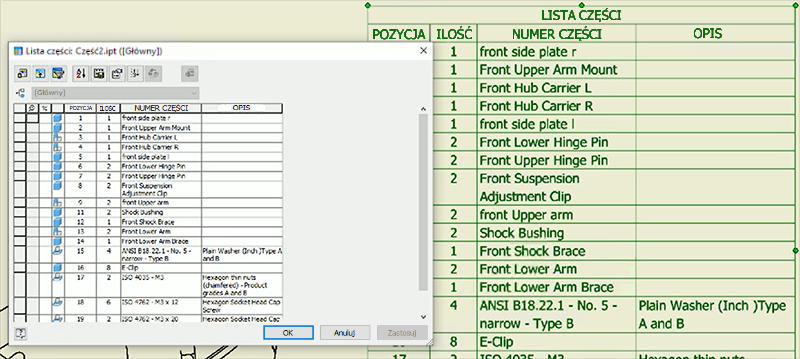
Edycja i nawigacja na liście części
Okno dialogowe Lista części jest obecnie niemodalne. Oznacza to, że podczas pracy w oknie dialogowym można przesuwać rysunek i wykonywać jego zoom. W przypadku użycia opcji przesunięcia lub zoomu, naciśnij klawisz ESC, aby wyjść bez zamykania okna dialogowego.
Pomysł zgłoszony na forum Inventor® Ideas
Aby uzyskać więcej informacji, zobacz temat Informacje o listach części.