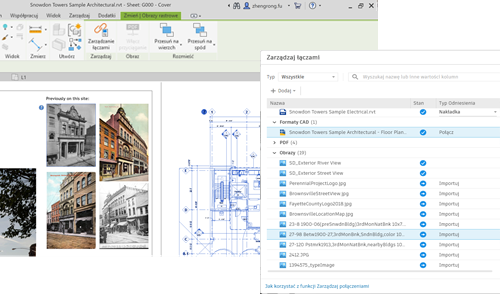
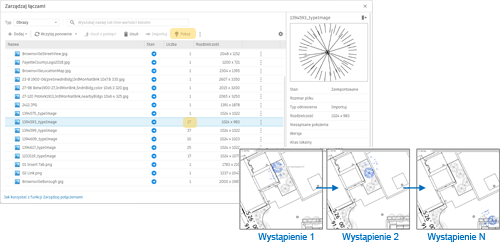
W nowym oknie dialogowym Zarządzaj połączeniami wyświetlane są wszystkie formaty CAD dla połączonych plików i tylko zaimportowane formaty CAD DWG, DXF, DGN, SKP oraz AXM zarówno dla projektów, jak i rodzin.
Aby wyświetlić pliki, kliknij przycisk Zarządzaj połączeniami na karcie Wstaw  w panelu Zarządzaj.
W przypadku projektów (.rvt)

W przypadku rodzin (.rfa, .rft, .rte):

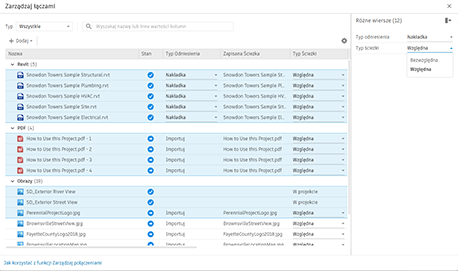
W oknie dialogowym używaj filtru, aby wyświetlać poszczególne typy, oraz funkcji wyszukiwania, aby znajdować połączenia.
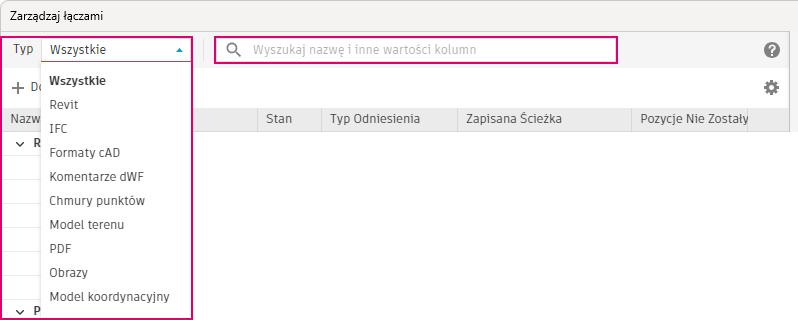
Można wyświetlać szczegółowe informacje o każdym typie danych w zwijanym panelu po prawej stronie.
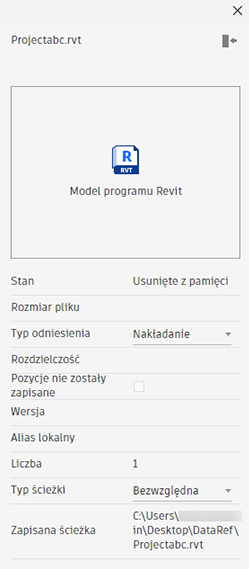
Aby uzyskać dostęp do pełnego adresu łącza, można go wyświetlić w etykietach narzędzi i skopiować bezpośrednio z kolumny Zapisana ścieżka.
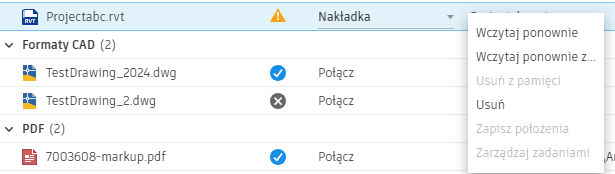
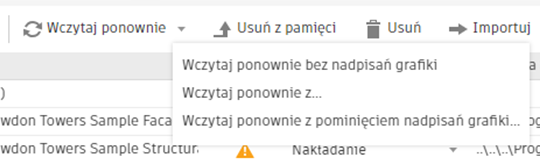
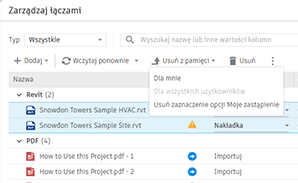
Narzędzia operacji u góry pozwalają wykonywać żądane operacje (np. ponownego wczytania z nadpisaniami grafiki lub bez nich, usunięcia z pamięci czy usunięcia). Są one generowane dynamicznie na podstawie typu i stanu połączonego pliku.
Można też kliknąć prawym przyciskiem myszy lub użyć przycisku Więcej na końcu każdego wiersza, aby uzyskać dostęp do tych samych operacji.

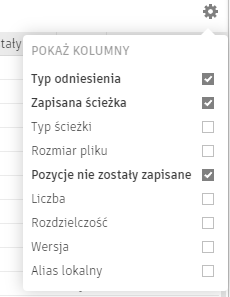
Aby ustawić widoczność każdej kolumny, użyj listy Pokaż kolumny za pośrednictwem przycisku ikony koła zębatego w prawej górnej części tabeli.
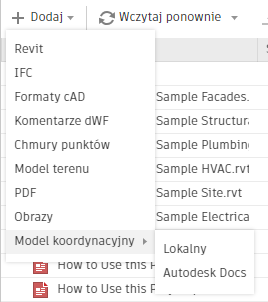
Kliknij przycisk Dodaj, aby przenieść dane odniesienia do programu Revit.
 [Misc]

EnableOldManageLinksDialog=0