Kolekcje arkuszy umożliwiają przypisanie dowolnego arkusza w modelu do elastycznych grup, do których można tworzyć odniesienia w programie Revit, na przykład w widokach, zestawieniach i filtrach.
Przegląd
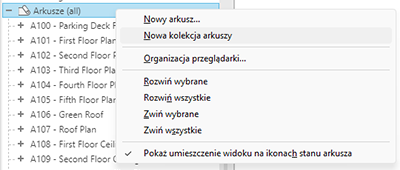
Aby utworzyć kolekcję arkuszy, w Przeglądarce projektu 
 Arkusze kliknij opcję Nowa kolekcja arkuszy.
Każdy arkusz zawiera parametr Kolekcja arkuszy, z poziomu którego dostępne są wszystkie kolekcje w modelu.
W Przeglądarce projektu można przenieść arkusz do kolekcji arkuszy lub usunąć go z niej na dwa sposoby:
- Przeciągnij jeden lub większą liczbę arkuszy do kolekcji arkuszy i upuść je lub przeciągnij je poza nią.
- Ustaw wartość parametru Kolekcja arkuszy na nazwę kolekcji arkuszy, aby go dodać, lub zmień wartość tego parametru na <Brak>, aby go usunąć.
Kolekcje arkuszy można wstępnie zdefiniować dla arkuszy zastępczych za pomocą zestawienia listy arkuszy. Podczas późniejszego przekształcania arkusza zastępczego zostanie on automatycznie przeniesiony do wstępnie przypisanej kolekcji arkuszy.
Można również ustawić wartość parametru Kolekcja arkuszy na liście widoków.
Powielone numery arkuszy
Każdy arkusz może znajdować się tylko w jednym położeniu, wewnątrz określonej kolekcji arkuszy lub bezpośrednio w modelu.
Tej samej wartości numeru arkusza można użyć jeden raz w przypadku wszystkich arkuszy bezpośrednio w modelu oraz jeden raz w przypadku wszystkich arkuszy w kolekcji arkuszy. Na przykład numeru G001 można użyć jeden raz w modelu, jeden raz w kolekcji Zgłoszenie 1 i jeden raz w kolekcji Zgłoszenie 2.
Jeśli numer arkusza jest już używany w kolekcji, do której arkusz jest przenoszony, lub jeśli numer arkusza zostanie zmieniony na wartość już używaną, zostanie wyświetlony komunikat o błędzie.
Podczas tworzenia nowych arkuszy bezpośrednio w kolekcji zostaną one automatycznie przypisane do tej kolekcji i numerowanie będzie w miarę możliwości kontynuowane na podstawie najnowszego arkusza w tej kolekcji.
Dodatkowa funkcjonalność
- Nazwa kolekcji arkuszy jest dodawana przed numerem i nazwą arkusza w etykietce narzędzia karty widoku.

- Parametry tylko do odczytu Kolekcja arkuszy i Odniesienie do kolekcji arkuszy są dostępne dla zgodnych typów widoków w programie Revit — razem z istniejącymi parametrami arkusza i widoku.
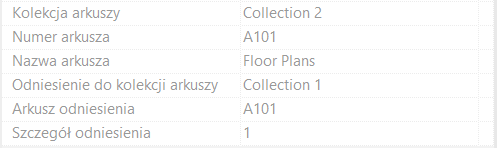
- Parametrów Kolekcja arkuszy i Odniesienia do kolekcji arkuszy można używać w zgodnych kategoriach filtrów widoku (rzędne, przekroje, odwołania, odniesienia do widoków) i zestawieniach (lista arkuszy i lista widoków).
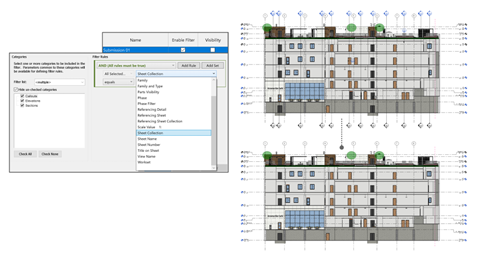
- Parametry Kolekcja arkuszy i Odniesienia do kolekcji arkuszy są dostępne w odpowiednich kategoriach rodzin (tytuły widoków, odniesienia do widoków, symbole odwołań, znaczniki wysokości, znaczniki przekroju, tabelki rysunkowe), dzięki czemu można ich używać w etykietach.
- Kliknięcie dwukrotne kolekcji arkuszy w Przeglądarce projektu spowoduje rozwinięcie i zwinięcie każdego węzła kolekcji arkuszy (zgodnie z głównym węzłem Arkusze).
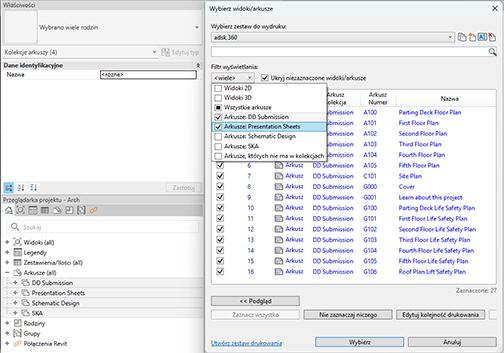
- W oknie dialogowym eksportowania/drukowania poszczególne kolekcje arkuszy są dostępne jako dedykowane przełączniki filtru wyświetlania, co umożliwia precyzyjne wybieranie arkuszy w jednej lub wielu kolekcjach.
- Odniesienia do widoków są teraz dostępne jako kategoria dla filtrów widoku i zawierają informacje o kolekcji arkuszy dla widoku docelowego.
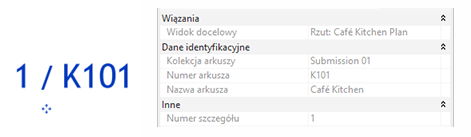
Kolekcje arkuszy: parametry niestandardowe i zestawienia
Od wersji Revit 2026 kolekcje arkuszy są dostępne jako kategoria zarówno dla parametrów, jak i dla zestawień.- Nowe parametry dodane do kategorii Kolekcja arkuszy pojawiają się w każdym węźle Kolekcja arkuszy, a wartości parametrów są synchronizowane w każdym arkuszu zawartym w tej kolekcji. Wartości parametrów są wyświetlane jako tylko do odczytu na każdym arkuszu w kolekcji, ponieważ są sterowane przez kolekcję arkuszy.
- Jeśli zmodyfikujesz wartość parametru w kolekcji arkuszy, zostanie zaktualizowana wartość dla wszystkich arkuszy (i etykiet tabelki rysunkowej, jeśli są w nich zawarte).
- Przeniesienie arkuszy do innej kolekcji arkuszy działa tak samo i powoduje automatyczne zaktualizowanie wartości na podstawie tego, co jest zdefiniowane w tej kolekcji arkuszy.
- W przypadku gdy parametr zostanie dodany zarówno do kategorii Kolekcje arkuszy, jak i do kategorii Arkusze, parametr pojawi się w obu kategoriach. Można go edytować, ale wartości nie są synchronizowane.
- Kolekcje arkuszy obsługują oba typy zestawień (komponent budynku i klucze zestawień). Wartości parametrów można definiować bezpośrednio w zestawieniu.
- W przypadku korzystania z zestawień kluczy kolekcji arkuszy parametr Nazwa klucza również będzie wyświetlany w każdej kolekcji.
- Kojarzenie parametrów globalnych jest również obsługiwane w przypadku wszystkich parametrów dodanych do kategorii Kolekcje arkuszy.
Priorytet i kombinacje parametrów
| Informacje o projekcie |
|
||
| Informacje o projekcie | Arkusze |
|
|
| Informacje o projekcie | Kolekcje arkuszy | Arkusze |
|
| Informacje o projekcie | Kolekcje arkuszy |
|
|
| Kolekcje arkuszy |
|
||
| Kolekcje arkuszy | Arkusze |
|