Poznaj najlepsze rozwiązania, aby ulepszyć wynik automatyzacji modelu analitycznego.
Zarówno narzędzie automatyzacji Z fizycznego na analityczny dla budynków, jak i narzędzie automatyzacji Z analitycznego na fizyczny dla budynków jest obsługiwane przez skrypt dodatku Dynamo.
Uzyskiwanie dostępu do procesu automatyzacji
Szybki dostęp
- Na karcie Analiza
 w panelu Model analityczny konstrukcji kliknij opcję
  (Automatyzacja analityczna).
- Z listy rozwijanej wybierz potrzebne narzędzie automatyzacji:
 (Uruchom przekształcanie elementów fizycznych w analityczne dla budynków).
 (Uruchom przekształcanie elementów analitycznych w fizyczne dla budynków).
- Na karcie Analiza w panelu Model analityczny konstrukcji kliknij listę rozwijaną Automatyzacja analityczna i wybierz narzędzie automatyzacji.
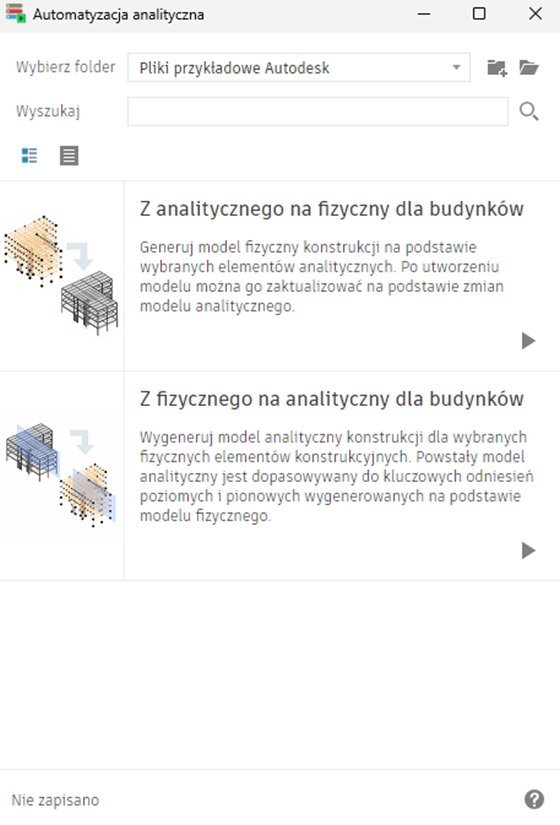
Odtwarzacz Dynamo (Dynamo Player)
- Na karcie Analiza w panelu Model analityczny konstrukcji kliknij opcję (Automatyzacja analityczna).
- Z listy rozwijanej wybierz opcję
 (Dostosowywanie automatyzacji).
w panelu Model analityczny konstrukcji na liście rozwijanej Automatyzacja analityczna <nazwa narzędzia automatyzacji> Otwórz położenie pliku.
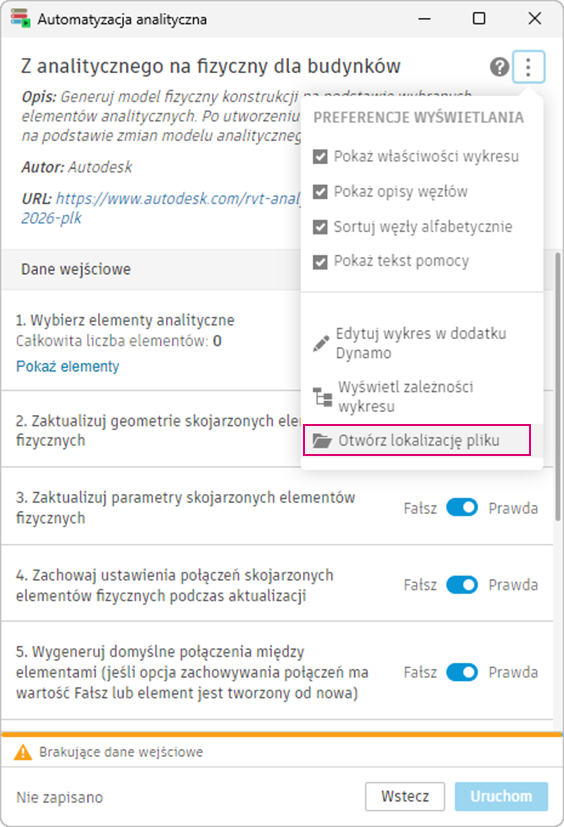
Dostosowywanie procesu automatyzacji
Opcja Szybki dostęp umożliwia uruchomienie procesu automatyzacji z ustawieniami domyślnymi. Wybierz tylko elementy i kliknij przycisk Uruchom.
Jeśli chcesz dostosować ustawienia narzędzia automatyzacji, użyj obszaru Dostosowywanie automatyzacji.
Możesz również dostosować skrypt dodatku Dynamo.
Jeśli dla określonych części projektu są potrzebne różne ustawienia lub chcesz zapisać ustawienia domyślne dla określonych projektów, możesz to zrobić, tworząc wiele kopii skryptu automatyzacji dodatku Dynamo.
Rozwiązywanie problemów z procesami automatyzacji
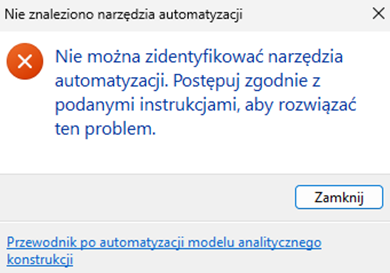
Jeśli funkcja automatyzacji za pomocą szybkiego dostępu nie znajdzie skryptu automatyzacji dodatku Dynamo (na podstawie jego identyfikatora GUID) w określonej lokalizacji, zostanie wyświetlone ostrzeżenie z informacją, że nie można zidentyfikować narzędzia automatyzacji.
- Skrypt został usunięty.
- W określonej lokalizacji istnieje więcej niż jeden skrypt automatyzacji dodatku Dynamo o tym samym identyfikatorze GUID.
- Zmiany w skrypcie dodatku Dynamo nie są zgodne z procesem automatyzacji za pomocą szybkiego dostępu.
Rozwiązanie:
- Przywróć wersję z kopii zapasowej.
- Upewnij się, że istnieje tylko jeden skrypt automatyzacji modelu analitycznego z wymaganym identyfikatorem GUID.