Podziel rozkład lub kilka rozkładów zbrojenia w wybranym położeniu pręta lub w odniesieniu do linii przekrojowej.
Można wybrać wiązanie zestawów wynikowych, a także podzielić zestaw lub wszystkie zestawy w łańcuchu złączy.
- Zmień | Zbrojenie konstrukcyjne
 panel Złącze
  lista rozwijana (Złącze)
  (Podziel rozkład zbrojenia).
- Zmień | Złącz zbrojenie panel Tryb (Podziel rozkład zbrojenia).
LUB
Wskaż pręt
Podziel jeden rozkład, wybierając pręt.
- Wybierz jeden lub więcej rozkładów zbrojenia. Będą to rozkłady, które można dzielić.
- W kategorii Zmień | Zbrojenie konstrukcyjne panelu Złącze kliknij listę rozwijaną (Złącze) i wybierz opcję (Podziel rozkład zbrojenia). Możesz też kliknąć polecenie Złącze, a następnie przełączyć tryb na Podziel rozkład.
- W kategorii Zmień | Podziel rozkład kliknij przycisk
 (Wskaż pręt).
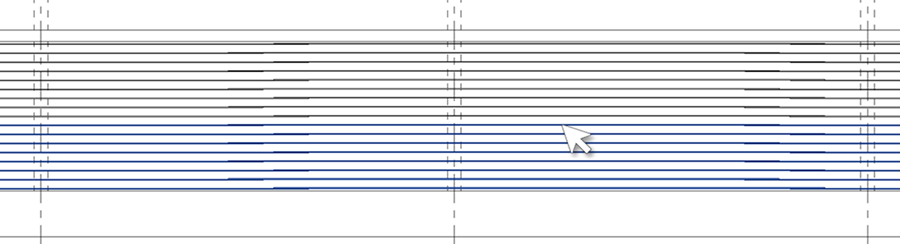
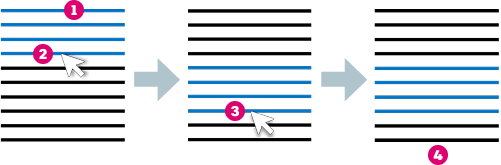
- Wskaż kursorem pasek, aby zobaczyć wyróżnienie rozkładu wynikowego. Pręty zostaną podświetlone od pierwszego pręta
 w rozkładzie do wskazanego myszą. Kliknij pasek, aby podzielić
  .
.
- Kontynuuj wybieranie prętów w jednym z rozkładów początkowych lub w rozkładach powstałych w wyniku podziału
 .
.
- Podzielone rozkłady są wyświetlane jako podgląd. Kliknij opcję

 (Zakończ), aby zaakceptować podzielone rozkłady, lub
  (Anuluj), aby odrzucić wybór i użyć narzędzia podziału rozkładu zbrojenia.
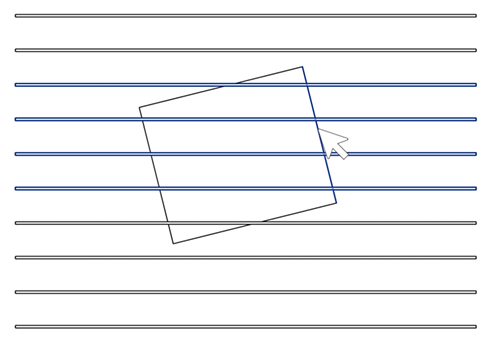
Można także wskazać odniesienia do linii, aby podzielić rozkład lub kilka rozkładów.
- W tym samym trybie wskazywania prętów wskaż odniesienie będące linią prostą, aby wyświetlić wyróżnienie podzielonych rozkładów.
- Wybierz linię do podzielenia. Jedno odniesienie linii może podzielić rozkład maksymalnie 2 razy.
- Podzielone rozkłady są wyświetlane jako podgląd. Kliknij przycisk (Zakończ) (4), aby zaakceptować podzielone rozkłady, lub (Anuluj), aby odrzucić wybór i zamknąć narzędzie do podziału rozkładów zbrojenia.
Zestawy wiązań
Można automatycznie ograniczyć rozkłady powstałe w wyniku podziału, włączając opcję  (Zestawy wiązań) na karcie Zmień | Podziel rozkład panelu Opcje. Zostanie utworzone wiązanie pomiędzy płaszczyzną pręta a zakresami poza płaszczyzną zestawów, aby po podzieleniu przesuwały się one razem.
Przykład: Mając podział rozkładu i edytując wiązania, można pokazać wiązanie dwukierunkowe między płaszczyzną pręta drugiego zestawu a uchwytem poza płaszczyzną pierwszego zestawu .
Podziel wszystkie rozkłady
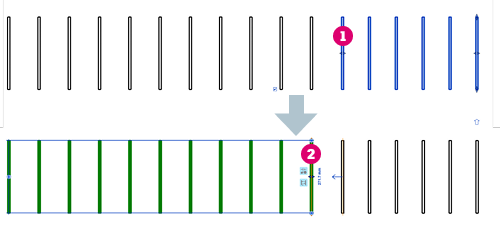
Włączając przełącznik  (Podziel wszystkie rozkłady) w panelu Opcje kategorii Zmień | Podziel rozkład, można podzielić wszystkie rozkłady w łańcuchu złączy. Jeśli ta opcja jest wyłączona, tylko jeden rozkład zostaje podzielony, a połączenia złączy między nim a przyległymi rozkładami w łańcuchu są odrzucane.
Oto przykład, w którym pręty we wszystkich rozkładach w łańcuchu złączy są wyróżnione przez wskazanie pręta w jednym z rozkładów.