Badaj i twórz kolejne iteracje projektu dzięki nowemu procesowi roboczemu tworzenia połączeń między programami FormIt i Revit.
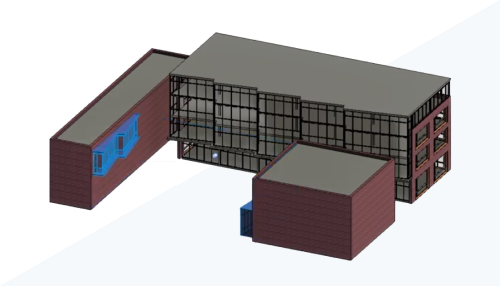
W programie Revit 2023 praca naprzemienna z programami Revit i FormIt na wczesnym etapie i w ramach modelowania szczegółowego jest łatwiejsza niż kiedykolwiek wcześniej. Kilka ulepszeń poprawia płynność procesu roboczego.
Pliki FormIt w funkcji Podłącz plik CAD
Teraz można udostępniać pliki programu FormIt za pomocą funkcji Połącz plik CAD w programie Revit, która obecnie akceptuje format pliku AXM programu FormIt. Ta funkcja usprawnia współpracę między projektantami pracującymi w programach FormIt i Revit. Dostęp do funkcji Połącz plik CAD można uzyskać na karcie Wstaw. Aby uzyskać więcej informacji, zobacz temat Obsługa łączenia/importowania plików CAD.
Łączenie w procesie roboczym szkicowania 3D
Proces roboczy szkicowania 3D łączy teraz model programu FormIt z programem Revit w celu poprawy koordynacji. Jest to ulepszenie w porównaniu z poprzednimi wersjami, w których modele były importowane, a nie łączone, przy użyciu tego procesu roboczego. Uruchom model w programie FormIt za pomocą przycisku Szkic 3D w programie Revit, który otwiera model w programie FormIt jako połączenie. Po naszkicowaniu projektu w programie FormIt wyślij aktualizacje z powrotem do programu Revit, klikając przycisk Wyślij do programu Revit lub zapisując model programu FormIt.

Edytuj w programie FormIt
Przycisk Edytuj w programie FormIt umożliwia bezpośrednie edytowanie połączenia programu FormIt z programu Revit jednym kliknięciem. Wybierz połączenie programu FormIt (z pliku AXM) w programie Revit, aby uzyskać dostęp do przycisku Edytuj w programie FormIt na karcie Zmień. Przycisk Edytuj w programie FormIt spowoduje uruchomienie modelu w programie FormIt Pro dla systemu Windows do edycji. Po zakończeniu edycji kliknij przycisk Wyślij do programu Revit lub zapisz model w programie FormIt, aby zaktualizować model w programie Revit.
Podgląd wysyłania do wyborów programu Revit w programie FormIt
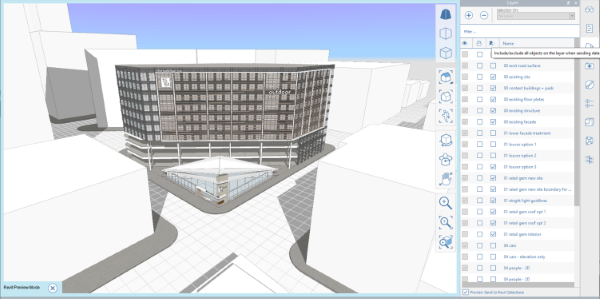
Wyświetl podgląd geometrii i warstw w programie FormIt, które zostaną wysłane do programu Revit, aby mieć lepszą kontrolę nad zawartością, która zostanie odesłana. W programie FormIt włącz tryb podglądu, używając pola wyboru Podgląd wysyłania do wyborów programu Revit w panelu Warstwy. Niebieska ramka wskazuje, że tryb podglądu programu Revit jest włączony. Nowa kolumna w panelu Warstwy wskazuje, które warstwy zostaną przeniesione do programu Revit w ramach łączenia z plikiem AXM lub podczas korzystania z procesu roboczego szkicowania 3D — Wyślij do programu Revit.
Ulepszenia krawędzi sylwetek