Opcje publikowania
Po wpisaniu pliku CAD do repozytorium klient Vault publikuje plik wizualizacji. Opcje publikowania umożliwiają określenie sposobu publikowania plików wizualizacji dla poszczególnych aplikacji CAD.
Uwaga: ta funkcja jest dostępna tylko dla użytkowników z uprawnieniami administracyjnymi.
Można określić opcje każdej z poniższych aplikacji CAD:
2D Inventor
3D Inventor
Wszystkie aplikacje AutoCAD
Uwaga: To ustawienie dotyczy tylko tych opcji, które są wspólne dla wszystkich aplikacji AutoCAD. Ustawienie, które nie jest wspólne dla wszystkich aplikacji CAD, nie zostanie wyświetlone.
Tylko AutoCAD
Tylko AutoCAD Mechanical
Tylko AutoCAD Electrical
Opcje programu 2D Inventor
W poniższej tabeli opisano opcje publikowania dostępne w przypadku programu 2D Inventor. Niektóre opcje mogą dotyczyć określonej wersji programu Inventor.
Opcja | Opis |
Wszystkie arkusze | Jeśli jest włączona, tworzone są wszystkie arkusze obecne w pliku IDW. Jeśli jest wyłączona, tworzony jest tylko bieżący arkusz. |
Wyświetl w przeglądarce | Po utworzeniu wyświetla plik wizualizacji w przeglądarce. |
Typ DWF | Umożliwia określenie, czy utworzony plik ma format DWF czy DWFx. |
Włącz edycję znaczników | Umożliwia edytowanie znaczników w pliku DWF. |
Włącz znaczniki | Umożliwia dodawanie znaczników do pliku DWF. |
Włącz miarę | Umożliwia pomiar danych w przeglądarce DWF. |
Włącz drukowanie | Umożliwia drukowanie z poziomu przeglądarki DWF. |
Uwzględnij model 3D | Uwzględnia wersję 3D modelu w pliku DWF. |
Uwzględnij puste właściwości | Uwzględnia właściwości bez wartości w pliku DWF. |
Nadpisz kolor arkusza | Jeśli ta opcja jest włączona, powoduje użycie wartości zdefiniowanych w polach czerwonego koloru arkusza, zielonego koloru arkusza i niebieskiego koloru arkusza w celu pokolorowania tła pliku DWF. |
Tryb publikowania | Określa tryb używany do publikowania pliku DWF. |
Kolor arkusza — niebieski | Określa zawartość niebieskiego w tle. Liczby całkowite z zakresu od 0 do 255. |
Kolor arkusza — zielony | Określa zawartość zielonego w tle. Liczby całkowite z zakresu od 0 do 255. |
Kolor arkusza — czerwony | Określa zawartość czerwonego w tle. Liczby całkowite z zakresu od 0 do 255. |
Pokaż wykluczone arkusze | Uwzględnia w pliku DWF arkusze z ustawieniem Bez wydruku. |
| Uwzględnij tabele arkuszy | Uwzględnia tabele arkuszy w pliku DWF. |
Opcje programu 3D Inventor
W poniższej tabeli opisano opcje publikowania dostępne w przypadku programu 3D Inventor. Niektóre opcje mogą dotyczyć określonej wersji programu Inventor.
Opcja | Opis |
Tylko części z zestawienia komponentów | Uwzględnia dane zestawienia komponentów w przypadku wszystkich części w formacie spłaszczonym. |
Struktura zestawienia komponentów | Wymusza zastosowanie formatu strukturalnego do danych zestawienia komponentów z zespołu wszystkich części i podzespołów. |
Właściwości komponentu | Uwzględnia informacje o właściwościach w przypadku poszczególnych komponentów w zespole. |
Wyświetl w przeglądarce | Po utworzeniu wyświetla plik DWF w przeglądarce. |
Typ DWF | Umożliwia określenie, czy utworzony plik ma format DWF czy DWFx. |
Włącz edycję znaczników | Umożliwia edytowanie znaczników w pliku DWF. |
Włącz znaczniki | Umożliwia dodawanie znaczników do pliku DWF. |
Włącz miarę | Umożliwia pomiar danych w przeglądarce DWF. |
Włącz drukowanie | Umożliwia drukowanie z poziomu przeglądarki DWF. |
Jakość powierzchni | Określa rozdzielczość pliku DWF. |
Uwzględnij wszystkich użytkowników | Uwzględnia wszystkie składniki iPart lub iAssembly w pliku DWF. |
Uwzględnij animacje | Uwzględnia animacje zawarte w prezentacji w pliku DWF. |
Uwzględnij puste właściwości | Uwzględnia właściwości bez wartości w pliku DWF. |
Uwzględnij widoki projektu | Uwzględnia wszystkie widoki projektu w pliku DWF. |
Uwzględnij reprezentacje pozycji | Uwzględnia wszystkie reprezentacje pozycyjne w pliku DWF. |
Tryb dużego zespołu | Poprawia wydajność i stabilność podczas pracy z dużymi zespołami. Uwaga: może wystąpić pewne pogorszenie wydajności, gdy tryb ten jest używany z mniejszymi zespołami. Wybierając tryb, który ma być używany, należy wziąć pod uwagę wielkość zespołów, liczbę dużych zespołów oraz typ danych w zespołach. |
Właściwości ciężaru | Oblicza i zapisuje właściwości fizyczne modelu w pliku DWF. |
Tryb publikowania | Określa tryb używany do publikowania pliku DWF. |
Publikuj zrzut ekranu | Wykonuje zrzut ekranu rysunku 3D i publikuje go w postaci płaskiego obrazu w pliku DWF. Obrazu nie można obracać ani dodawać do niego znaczników. Ta właściwość jest używana w połączeniu z właściwością DPI zrzutu ekranu. |
DPI zrzutu ekranu | Gdy włączona jest opcja Publikuj zrzut ekranu, określa DPI wykonywanego zrzutu ekranu w postaci liczby całkowitej. |
Wzór płaski konstrukcji blachowej | Uwzględnia model wzoru płaskiego w pliku DWF. |
Informacje o stylu konstrukcji blachowej | Uwzględnia informacje o stylu konstrukcji blachowej w pliku DWF. |
Przygotowanie konstrukcji spawanej | Uwzględnia informacje o przygotowaniu konstrukcji spawanej 3D w pliku DWF. |
Symbole konstrukcji spawanej | Uwzględnia symbole spoin 3D w pliku DWF. |
Uwaga: domyślnie podczas tworzenia nowego repozytorium właściwości i informacje o zestawieniu komponentów są włączone dla plików 3D programu Inventor.
Wspólne opcje aplikacji AutoCAD
W poniższej tabeli opisano opcje publikowania wspólne dla wszystkich aplikacji AutoCAD.
Opcja | Opis |
Uwzględnij informacje o warstwie | Uwzględnia informacje dotyczące warstw w pliku DWF, tak aby warstwy mogły być widoczne. |
Inicjuj układy | Inicjuje układy w plikach i zapewnia ich zgodność z bieżącymi standardami układów. Właściwość ta jest szczególnie ważna w przypadku wymuszania zgodności ze starszymi plikami CAD lub wtedy, gdy pliki są dodawane do repozytorium przy użyciu programu Autoloader. |
Ścieżka do pliku dziennika | Określ ścieżkę do położenia, w którym chcesz zapisać plik DWF. |
Ze znakiem wydruku | Włącza i umieszcza datownik drukowania w określonym narożniku każdego rysunku i/lub zapisuje go w pliku. |
Użyj ustawień strony z rysunku użytkownika | Ignoruje wszystkie inne ustawienia w oknie dialogowym Opcje publikowania i używa ustawień z publikującej aplikacji. |
Typ wizualizacji | Określa, czy plik utworzony podczas wpisywania jest zapisany w formacie DWF czy DWFx. |
Opcje programu AutoCAD
W poniższej tabeli opisano opcje publikowania dostępne dla elementów pionowych AutoCAD. Niektóre opcje mogą dotyczyć określonej aplikacji AutoCAD (np. AutoCAD Electrical).
Opcja | Opis |
Centruj wydruk | Wyśrodkowuje rysunek na stronie. |
Orientacja rysunku | Ustawia orientację rysunku na pionową lub poziomą. |
Dopasuj do arkusza | Dopasowuje rysunek do papieru, na którym jest drukowany. |
Ukryj obiekty przestrzeni płaskiej | Ukrywa obiekty w rzutni obszaru papieru. |
Uwzględnij układy | Uwzględnia wszystkie układy w pliku wizualizacji. |
Uwzględnij przestrzeń modelową | Uwzględnia przestrzeń modelową w pliku wizualizacji. |
Rozmiar papieru (angielski) | Określa rozmiar papieru w calach. Wprowadź nazwę wewnętrzną (nie nazwę wyświetlaną) rozmiaru papieru zdefiniowanego w pliku konfiguracyjnym wydruku (PC3). Na przykład dla papieru o wymiarach 11 x 17 cala należałoby wprowadzić ANSI_B_ (11.00_x_17.00_Inches). |
Rozmiar papieru (metryczny) | Określa rozmiar papieru w milimetrach. Wprowadź nazwę wewnętrzną (nie nazwę wyświetlaną) rozmiaru papieru zdefiniowanego w pliku konfiguracyjnym wydruku (PC3). Na przykład dla papieru A4 należałoby wprowadzić ISO_A4_ (210.00_X_297.00_MM). |
Drukuj szerokość linii obiektu | Uwzględnia szerokości linii obiektów na rysunku. |
Drukuj obszar papieru jako ostatni | Najpierw drukuje geometrię przestrzeni modelowej, a nie geometrię obszaru papieru. Włączenie tej opcji zmienia położenie karty Model w plikach z kartami Układ i Model. |
Tabela stylów wydruku | Określa ploter lub plik konfiguracyjny plotera (PC3). |
Druk odwrócony | Drukuje rysunek tak, aby był obrócony o 180 stopni. |
Drukuj ze stylami wydruku | Drukuje informacje o stylach podczas tworzenia pliku DWF. |
Jakość | Ustawia jakość wyświetlania pliku DWF. |
Skaluj szerokości linii | Skaluje szerokości linii odpowiednio do skali wydruku. |
Wydruk cieniowany | Określa opcje drukowania cieniowanego. |
Co drukować | Określa obszar drukowania. |
Opcje programu Revit
W poniższej tabeli opisano opcje publikowania dostępne dla programu Revit.
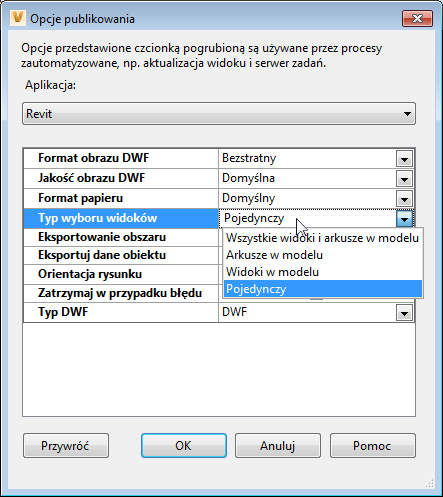
Opcja | Opis |
|---|
Format obrazu DWF | Umożliwia określenie, czy plik ma być w formacie bezstratnym czy stratnym. |
Jakość obrazu DWF | Umożliwia określenie, czy obrazy w pliku DWF są eksportowane jako pliki w formacie PNG (domyślnie) czy w formacie skompresowanym JPG z ustawieniami jakości (Niska, Średnia, Wysoka). |
Format papieru | Umożliwia określenie formatu papieru (ISOxx, ANSIxx, ARCHxx) w przypadku widoków/arkuszy 2D. |
Typ wyboru widoków | Umożliwia określenie, które widoki mają być publikowane. - Pojedynczy — publikowany jest ostatni zapisany widok/widok domyślny.
- Arkusze w modelu — publikowane są wszystkie arkusze.
- Widoki w modelu — publikowane są wszystkie widoki.
- Wszystkie widoki i arkusze w modelu — publikowane są wszystkie arkusze i widoki.
|
Eksportowanie obszaru | Umożliwia wybór opcji eksportowania właściwości obszaru niezależnie od reprezentacji geometrycznej, tak aby można było przeglądać pojedyncze pomieszczenia i ich dane w oprogramowaniu do zarządzania obiektami budowlanymi (takim jak Autodesk FMDesktop) lub oprogramowaniu do obsługi znaczników DWF (np. Autodesk Design Review). |
Eksportuj dane obiektu | Umożliwia wybór opcji eksportowania właściwości wystąpienia i typu obiektów w eksportowanych widokach. Dodatkowe informacje zawarto w temacie Eksportowanie danych obiektu do plików DWF w pomocy programu Revit. |
Orientacja rysunku | Umożliwia określenie, czy rysunki są poziome czy pionowe. |
Zatrzymaj w przypadku błędu | Umożliwia określenie, czy procesor zadań jest zatrzymywany po wystąpieniu błędu. |
Typ DWF | Umożliwia określenie, czy utworzony plik ma format DWF czy DWFx. |
Zarządzanie opcjami publikowania
Uwaga: należy być administratorem, aby skonfigurować opcje publikowania.
- Kliknij kolejno Narzędzia > Administracja > Ustawienia programu Vault.
- W oknie dialogowym Ustawienia programu Vault kliknij kartę Wizualizacja.
- Kliknij polecenie Opcje.
- W oknie dialogowym Opcje publikowania wybierz z listy aplikację, dla której chcesz dostosować ustawienia wizualizacji.
- Zaznacz pole wyboru obok każdej opcji publikacji, którą chcesz włączyć. Ewentualnie jeśli opcja ma wstępnie zdefiniowane wartości, należy wybrać jedną z listy w kolumnie Niestandardowe.
- Kliknij przycisk OK, aby zapisać wprowadzone zmiany i zamknąć okno dialogowe opcji publikowania.
Uwaga: kliknij przycisk Przywróć, aby przywrócić wszystkie zmiany w bieżącej sesji do wartości domyślnych.
Powiązane pojęcia