Praca ze stanami modelu i plikami programu Vault
Stany modelu są używane do reprezentowania projektów o różnych rozmiarach i poziomach uproszczenia oraz na różnych etapach produkcji w pojedynczym pliku części lub zespołu.
Stany modelu
Stany modelu zapewniają możliwości podobne do tych, które oferują elementy iPart / zespoły iAssembly, ale wszystkie konfiguracje są przechowywane w jednym pliku, a nie w wielu plikach. Umożliwia to wygodne opracowywanie i produkcję projektów z różnymi wymiarami, komponentami, właściwościami lub poziomami uproszczenia oraz zarządzanie nimi. Każdy stan modelu obsługuje unikatowe właściwości iProperties, parametry i zestawienia komponentów.
Więcej informacji można znaleźć w Pomocy programu Inventor.
Aby uzyskać więcej informacji, zobacz temat Informacje o migracji poziomu szczegółu w Pomocy programu Inventor.
Można wybrać żądany stan modelu do wyświetlenia przy otwieraniu zespołu programu Inventor z repozytorium. Zostaną wtedy pobrane tylko pliki konieczne do otwarcia określonego stanu modelu w lokalnym obszarze roboczym. Komponenty wyłączone przez stan modelu nie są pobierane.
Nie wszystkie polecenia programu Vault mają wpływ na wyłączone komponenty. Następujące polecenia są niedostępne w menu przeglądarki repozytorium, gdy wybrany jest wyłączony plik. Użycie tych poleceń jest możliwe po włączeniu plików.
- Wypisz
- Cofnij Wypisz
- Znajdź w oknie
Wypisywanie plików
Nie można wypisać wyłączonego pliku. Można wypisać plik mający wyłączone elementy podrzędne, jednak elementy podrzędne nie zostają wypisane. Wyłączone komponenty nie są wyświetlane w oknach dialogowych Wpisz i Wypisz.
Pobieranie najnowszych wersji plików
Pliki wyłączone przez wybrany stan modelu nie są pobierane z repozytorium. Po wczytaniu plików do programu Autodesk Inventor stosowane są zasady wyłączania. Wyłączony podzespół jest wyświetlany w przeglądarce Vault przy użyciu przekreślonej czcionki, jednak ani ten podzespół, ani jego elementy podrzędne nie są wczytywane do programu Autodesk Inventor.
Wpisywanie plików
Polecenie wpisywania nie jest dostępne w menu kontekstowym przeglądarki programu Vault w przypadku komponentów wyłączonych przez aktywny stan modelu. Jeżeli wyłączony komponent wymaga wpisania, należy najpierw zmienić aktywny stan modelu na taki, w którym komponent nie jest wyłączony.
Wpisywanie plików generatora
Składniki można wpisywać z plików generatora. Składniki używające domyślnej nazwy pliku i ścieżki mogą być włączane podczas wpisywania. Wypisane składniki lub te nieprzechowywane w repozytorium podczas wpisywania należy wpisywać za pomocą okna dialogowego Wpisz.
Cofanie wypisanych plików
Operację Cofnij Wypisz można wykonać na zespole z wyłączonymi elementami podrzędnymi. Jednakże, wyłączone pliki nie są wyświetlane w oknie dialogowym Cofnij Wypisz. Opcja Zastąp lokalną kopię nie jest stosowana w przypadku plików wyłączonych.
Otwieranie i umieszczanie plików z repozytorium z wyłączonymi elementami podrzędnymi
Podczas otwierania lub umieszczania pliku z repozytorium stosowane są identyczne reguły, jak w przypadku pobierania najnowszej wersji dla plików wyłączonych. Najnowsze wersje określonego pliku i wszystkie jego elementy podrzędne są pobierane najpierw z repozytorium, a następnie wypisywane są potrzebne pliki. Wyłączenie stanu modelu jest zachowywane po otwarciu lub umieszczeniu pliku w programie Autodesk Inventor.
Dodawanie plików do repozytorium
Do repozytorium nie można dodawać (wpisywać) plików wyłączonych. Jeśli plik posiada wyłączone elementy podrzędne, należy je włączyć przed dodaniem do repozytorium. Przed dodaniem pliki te należy włączyć.
Plik zespołu — opcje otwierania/wstawiania z programu Vault
Podczas otwierania zespołu programu Autodesk Inventor można wybrać stan modelu do wczytania. Po określeniu stanu modelu pobieranie plików jest ograniczane jedynie do włączonych komponentów.
W oknie dialogowym Opcje otwierania pliku:
Wybierz opcję Express, aby otworzyć zespół w trybie Express. Pomoc programu Inventor zawiera więcej informacji na temat trybu Express. Wybierz opcję Pełny, aby otworzyć rysunek i znaleźć/rozpoznać wszystkie pliki, do których istnieją odniesienia.
Wybierz opcję Stan modelu.
Stan modelu jest zazwyczaj konfiguracją, stanem produkcyjnym lub uproszczonym komponentem. „Główny” wskazuje główny stan modelu.
Uwaga: domyślnie plik zostanie otwarty z ostatnio aktywnym stanem modelu. Edytuj ustawienia wyglądu w Opcjach aplikacji programu Inventor, aby ustawić domyślną opcję otwierania pliku.Wybierz reprezentację:
- Reprezentacja widoku projektu: kliknij strzałkę, aby otworzyć plik z określoną reprezentacją widoku projektu. Widoki projektu wpływają na szereg atrybutów wyświetlania zespołu, między innymi widoczność komponentu, jego kolor, stan włączenia, stan przeglądarki, przekroje i orientację kamery.
- Reprezentacja pozycyjna: kliknij strzałkę, aby otworzyć plik z określoną reprezentacją pozycyjną. Reprezentacje pozycyjne mogą obejmować alternatywne wartości wiązań, położenia komponentów lub inne atrybuty, które wpływają na położenia komponentów.
Aby utworzyć skojarzenie pomiędzy wybranym plikiem a aktywnym plikiem, zaznacz pole wyboru Skojarzony. Reprezentację widoku projektu można przypisać do podzespołu na każdym poziomie w hierarchii zespołu, a następnie utworzyć skojarzenie. Zmiany w widoku projektu są reprezentowane w zespołach wyższego poziomu, zawierających podzespół.
Kliknij przycisk OK.
Plik rysunku — opcje otwierania z programu Vault
Wybierz opcję Pełny, aby otworzyć rysunek i znaleźć/rozpoznać wszystkie pliki, do których istnieją odniesienia.
Wybierz opcję Odrocz, aby otworzyć rysunek bez wyszukiwania lub rozpoznawania plików, do których istnieją odniesienia.
Rysunki skojarzone ze stanem modelu
Polecenie Otwórz rysunek umożliwia otwarcie skojarzonego rysunku dla stanu modelu. Rysunki są automatycznie dołączane do skojarzonych elementów. To polecenie jest dostępne zarówno z poziomu przeglądarki modelu programu Inventor, jak i przeglądarki programu Vault.
Pojedynczy rysunek skojarzony ze stanem modelu: jeśli pojedynczy rysunek jest skojarzony z plikiem stanu modelu, plik rysunku jest otwierany bezpośrednio z poziomu programu Vault.
Przykładowo istnieje plik części o co najmniej dwóch stanach modelu ze skojarzonym rysunkiem (MS1 z plikiem rysunku D1 i MS2 z plikiem rysunku D2). W takim przypadku, jeśli wybrano polecenie Otwórz rysunek w stanie modelu MS1, zostanie otwarty plik rysunku D1. Podobnie, jeśli wybrano polecenie Otwórz rysunek w stanie modelu MS2, zostanie otwarty plik rysunku D2.
Wiele rysunków skojarzonych ze stanem modelu: jeśli ze stanem modelu skojarzonych jest wiele rysunków, można wybrać i otworzyć co najmniej jeden skojarzony rysunek w oknie dialogowym „Wybierz plik z programu Vault”.
Przykładowo istnieje plik części ze stanem modelu, który zawiera wiele plików rysunków. W takim przypadku po wybraniu polecenia Otwórz rysunek w stanie modelu w oknie dialogowym „Wybierz plik z programu Vault” wyświetlane są wszystkie skojarzone pliki rysunków. Można wybrać plik rysunku z listy, aby go otworzyć.
Brak skojarzonych rysunków: jeśli ze stanem modelu nie jest skojarzony żaden rysunek, można otworzyć powiązane rysunki z innych stanów modelu.
Przykładowo istnieje plik części z wieloma stanami modelu (MS1, MS2, MS3), z których MS2 nie ma skojarzonego rysunku. W tym przypadku po wybraniu polecenia Otwórz rysunek w stanie modelu MS2 jest dostępna opcja otwarcia pliku rysunku z innych stanów modelu (MS1, MS2). Jeśli przejdziesz dalej, w oknie dialogowym „Wybierz plik z programu Vault” zostaną wyświetlone wszystkie skojarzone pliki rysunków innych stanów modelu (MS1, MS2). Wybierz plik rysunku z listy, aby go otworzyć.
Przypisywanie elementu
Stany modelu o różnych numerach części:
Podczas przypisywania elementów do stanów modelu o różnych numerach części skojarzony element jest automatycznie tworzony i przypisywany do każdego stanu modelu.
Stany modelu o tym samym numerze części:
Podczas przypisywania elementu do stanów modelu o tym samym numerze części system automatycznie przypisuje jeden element do wszystkich stanów modelu. Element będzie wówczas odzwierciedlał stan modelu Główny.
W przypadku stanów modelu innych niż Główny o tym samym numerze części przypisany element odzwierciedla pierwszy stan modelu w linii w przeglądarce modelu programu Inventor. Przykładowo istnieją cztery stany modelu — Główny, SM1, SM2 i SM3, gdzie SM2 i SM3 mają ten sam numer części. W tym przypadku element odzwierciedla stan modelu SM2, ponieważ system wybiera pierwszy stan modelu o tym samym numerze części.
Uwaga: początkowe tworzenie elementu odbywa się w oparciu o porządek wyświetlania w przeglądarce programu Inventor. Zmiana kolejności elementów nie jest obsługiwana podczas edycji i aktualizowania właściwości.
Po przypisaniu elementu do stanu modelu można zmienić stan modelu, aby miał nowy numer części i element, tworząc nowy stan modelu lub usuwając istniejący element, a następnie ponownie tworząc element.
Zaktualizuj właściwości
Po przypisaniu elementów do pliku z włączonymi stanami modelu użyj polecenia Aktualizuj właściwości, aby zaktualizować właściwości pliku w przypadku wszystkich stanów modelu w programie Inventor. Wszystkie stany modelu o tym samym numerze części zostaną zaktualizowane, aby odzwierciedlić te same właściwości elementu.
Podczas przypisywania właściwości typu elementu daty do stanu modelu programu Inventor należy ustawić jedną wartość dla wszystkich elementów, aby uniknąć różnicy między wartościami programów Inventor i Vault.
Aby uzyskać więcej informacji, zobacz temat Aktualizowanie właściwości.
Zachowanie związane ze sprawdzaniem zgodności / synchronizacją właściwości
W programie Vault do sprawdzania zgodności właściwości i synchronizowania właściwości jest używany element przypisany ze stanu modelu Główny.
Poniższy scenariusz wyjaśnia zachowanie związane ze sprawdzaniem zgodności / synchronizacją właściwości:
Utwórz plik programu Inventor (Część1.ipt) z wieloma stanami modelu (Część1, Część1-SM1, Część2-SM2) i wpisz plik do programu Vault.
Utwórz właściwość zdefiniowaną przez użytkownika „RewizjaTestowa” i wybierz typ właściwości „Tekst”. Więcej informacji o tworzeniu właściwości zdefiniowanych przez użytkownika można znaleźć w temacie Tworzenie właściwości zdefiniowanych przez użytkownika.
Odwzoruj właściwość programu Vault Rewizja z typem elementu „Plik” na właściwość programu Inventor „RewizjaTestowa”. Więcej informacji o odwzorowywaniu właściwości można znaleźć w temacie Odwzorowywanie właściwości.
Odwzoruj właściwość programu Vault Rewizja z typem elementu „Element” na właściwość programu Inventor „RewizjaTestowa'.
Kategoria obiektu jest ustawiona na „Podstawowe” i domyślnie nie ma przypisanej żadnej rewizji.
Kliknij prawym przyciskiem myszy plik i wybierz polecenie Przypisz/Zaktualizuj element. Wartości elementu są następujące:
Element Nazwa Numer części Przypisane z pliku Zmiana Część1 Część1 Część1 część1.ipt A Część1-SM1 Część1(stanmodelu1) Część1-SM1 część1.ipt A Część1-SM2 Część1(Stanmodelu2) Część1-SM2 część1.ipt A Wybierz plik, kliknij przycisk Zmień kategorię na wstążce programu Vault i zmień kategorię z „Podstawowe” na „Inżynieria”. Można zauważyć, że plik część1.ipt ma rewizję A i jest wyświetlany błąd zgodności właściwości w Eksploratorze projektów.
Wybierz plik i kliknij kolejno Akcje > Synchronizuj właściwości. Można zauważyć, że we właściwości pliku część1.ipt nie ma żadnych zmian. Plik Część 1.ipt ma nadal rewizję A nawet po zsynchronizowaniu właściwości.
Teraz zmień rewizję dla elementu Część1 na A.1. Następnie zmień rewizję dla elementu Część1-MS1 na A.1.1, a dla elementu Część1-MS2 na B.
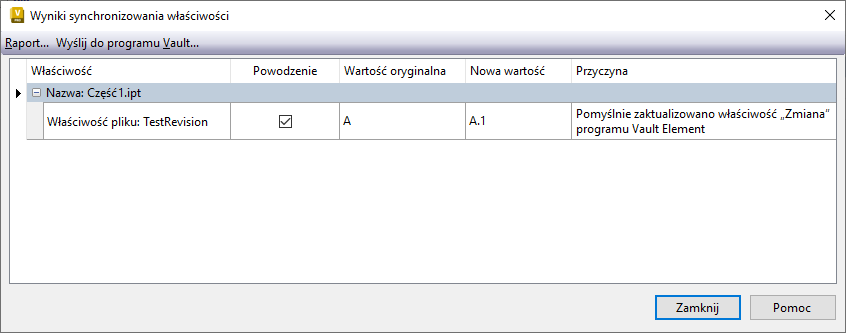
Wybierz plik i kliknij kolejno Akcje > Synchronizuj właściwości.
Właściwość programu Inventor (właściwość niestandardowa) będzie zawsze synchronizowana z elementem Część1 (który jest przypisany ze stanu modelu Główny), dlatego po synchronizacji właściwość RewizjaTestowa zostanie zmieniona na rewizję A.1. Jednak rewizją pliku będzie nadal rewizja A.
Zestawienie komponentów
Wszystkie stany modelu o tym samym numerze części współdzielą to samo zestawienie komponentów co stan modelu Główny. Jednakże stany modelu o różnych numerach części mają inne zestawienia komponentów.
Karta Zestawienie komponentów w oknie dialogowym Pokaż szczegóły programu Inventor umożliwia zarządzanie reprezentacjami zestawień komponentów i filtrowanie wierszy.
- Jeśli wybrano komponent stanu modelu z przeglądarki programu Vault, karta Zestawienie komponentów wyświetla informacje o zestawieniu komponentów dla pierwszego utworzonego elementu.
- Jeśli wybrano komponent stanu modelu z przeglądarki modelu programu Inventor, na karcie Zestawienie komponentów zostanie wyświetlone zestawienie komponentów stanu aktywnego modelu. Jeśli do stanu modelu nie przypisano żadnego elementu, karta Zestawienie komponentów jest pusta.
Obsługa rozwiązania Data Standard
Podczas kopiowania pliku części lub zespołu razem ze skojarzonym z nim plikiem rysunku wykonanie polecenia Kopiuj łącznie z rysunkiem kopiuje wszystkie pliki rysunków skojarzone ze wszystkimi stanami modelu.
Copy Design
Podczas pracy z funkcją Copy Design, jeśli istnieją pliki stanu modelu o różnych numerach części, istnieje ograniczenie, które powoduje, że niektóre właściwości pliku dla stanów modelu nie zostaną skopiowane. Po skopiowaniu plików można zmodyfikować odpowiednie właściwości.
Opcje załącznika DWF
Podczas przypisywania elementu do zlecenia zmiany każdy stan modelu dziedziczy plik wizualizacji (.dwf) dołączony do stanu modelu Główny.
Właściwości stanu modelu
Właściwości systemowe stanu modelu umożliwiają określenie, czy plik ma skojarzony stan modelu. Tych właściwości można użyć do wyszukiwania i dostosowywania widoków, w których wartością jest prawda.
Ma stan modelu
- Prawda (wskazuje, że część/zespół ma skojarzony plik stanu modelu)
- Fałsz (wskazuje, że część/zespół nie ma skojarzonego pliku stanu modelu)
- Pusty (nie dotyczy)
Jest rzeczywistym stanem modelu
- Prawda, gdy jest to plik rzeczywistego stanu modelu (wskazuje, że w tabeli nie ma kolumny Numer części)
- Fałsz, gdy jest to plik rzeczywistej konfiguracji (wskazuje, że w tabeli jest kolumna Numer części)
Aby uzyskać więcej informacji, zobacz sekcję Przypisywanie elementu.
Jest sterowany tabelą
- Prawda, gdy jest to plik iComponent (iPart/iAssembly) lub plik stanu modelu
- Fałsz w przypadku innych plików programu Inventor