Zmiana stanu obiektów programu Vault w programie Vault Client
Polecenie Zmień stan w programie Vault Client służy do zmiany stanu danych programu Vault i powiązanych z nimi plików przez ponowne przypisanie stanu cyklu rozwojowego.
Dostęp do polecenia Zmień stan można uzyskać z trzech miejsc:
- Pasek narzędzi zarządzania dokumentami
- Menu Akcje na pasku menu programu Autodesk Vault
- Menu kontekstowe wyświetlane przez kliknięcie prawym przyciskiem myszy
Wiele obiektów
Dla polecenia Zmień stan można wybrać wiele plików, folderów, elementów czy obiektów niestandardowych. Gdy wybierze się wiele plików, program Autodesk Vault sprawdza stan każdego pliku w zestawie. Jeśli którykolwiek z wybranych plików nie kwalifikuje się do zmiany stanu, polecenie Zmień stan jest wyświetlane jako niedostępne w menu Akcje i w menu kontekstowym.
Zobacz temat Okno dialogowe Zmień stan, aby uzyskać więcej informacji.
Zmiana stanu cyklu rozwojowego
Wybierz jeden lub więcej obiektów repozytorium w celu ponownego przypisania stanu cyklu rozwojowego. Aby wybrać wiele obiektów, przytrzymaj naciśnięty klawisz SHIFT podczas wybierania obiektów z siatki głównej.
Wykonaj jedną z poniższych czynności:
Kliknij kolejno Akcje ► Zmień stan.
Na pasku narzędzi Zarządzanie cyklem rozwojowym kliknij pozycję Zmień stan.
Po wybraniu obiektów kliknij prawym przyciskiem myszy i wybierz polecenie Zmień stan.
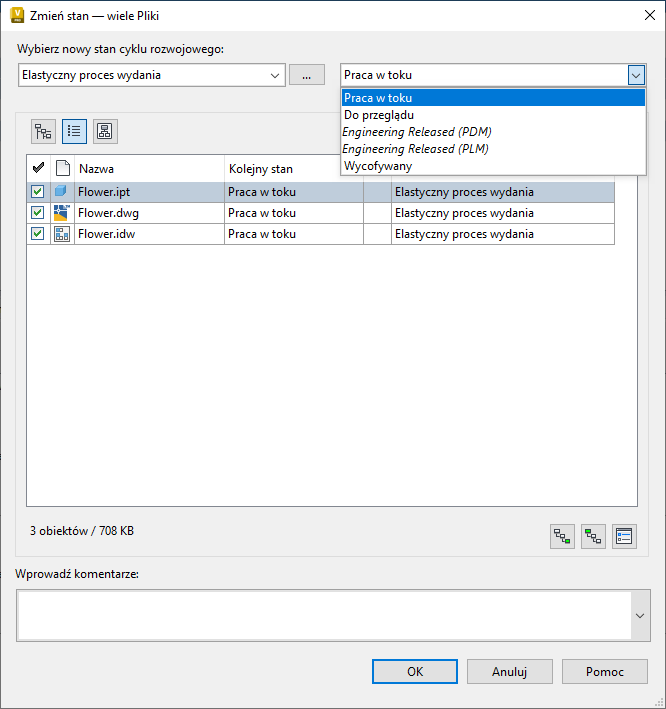
W oknie dialogowym Zmień stan wybierz nowy stan z listy Wybierz nową definicję cyklu rozwojowego. Nowy stan jest w kolumnie Stan oznaczany pogrubioną czcionką. Gdy powiązane obiekty są wyświetlane w tabeli, nowy stan ma również do nich zastosowanie. Relacje zmian niewydanych, z tendencją określają, które elementy pochodne są zmieniane. Jeśli plik nie jest wiodącą zmianą, pole wyboru obok niego jest wyłączone.
Uwaga: wyświetlane są tylko elementy z włączonymi wierszami BOM.Wprowadź lub zmodyfikuj komentarze w polu Wprowadź komentarze albo wybierz je z listy poprzednich komentarzy, korzystając z listy rozwijanej.
Kliknij przycisk OK. Nowy stan jest stosowany do wybranych obiektów. Wersje plików są zwiększane o jeden.