Przeglądarka programu Vault w programie Autodesk Inventor
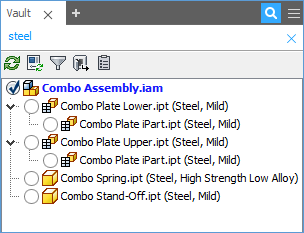
Przeglądarka programu Vault umożliwia wyświetlanie statusu, stanu cyklu rozwojowego i innych istotnych szczegółów z programu Vault dotyczących otwartych plików.
Wskazówka: podczas pracy z zespołem nad tym samym projektem pliki mogą zostać wypisane przez innych członków zespołu lub wersja w repozytorium może być nowsza niż ta, nad którą mają być prowadzone prace. Aby zobaczyć bieżący status wczytanych plików, należy odświeżyć przeglądarkę programu Vault.
Odświeżanie przeglądarki programu Vault w programie Autodesk Inventor
- W przeglądarce programu Vault w programie Autodesk Inventor kliknij przycisk Odśwież.
Przeglądarka repozytorium w Autodesk Inventor zostanie uaktualniona, aby odzwierciedlić bieżący stan plików w repozytorium. Nie zostaną uaktualnione dane modelu.
Aktualizowanie właściwości aktywnego dokumentu
- W przeglądarce Vault w programie Autodesk Inventor kliknij polecenie Zaktualizuj właściwości, aby zaktualizować właściwości aktywnego dokumentu i jego wszystkich obiektów podrzędnych.
Dokowanie przeglądarki programu Vault
- Kartę w przeglądarce programu Vault można przeciągać, a przeglądarkę można zadokować w położeniu obok, u góry, z dołu, z lewej i prawej strony lub pozostawić ją niezadokowaną i ruchomą jako oddzielne okno.
Wyszukiwanie w przeglądarce programu Vault
Można użyć pola szybkiego wyszukiwania, aby znaleźć:
- Węzły plików, zarówno zwinięte, jak i rozwinięte.
- Zależności.
- Wiele słów kluczowych (oddzielonych spacjami).
- Właściwości.
Filtrowanie zawartości przeglądarki programu Vault
Pliki wyświetlane w przeglądarce programu Vault można filtrować, korzystając z menu Filtr.
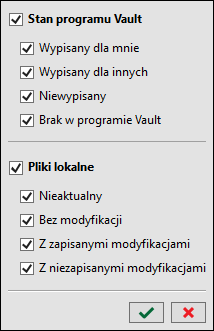
- Wybierz opcję Wypisany dla mnie, aby wyświetlić tylko te pliki, które są aktualnie wypisane dla Ciebie.
- Wybierz opcję Wypisany dla innych, aby wyświetlić tylko te pliki, które są wypisane dla innych użytkowników.
- Wybierz opcję Niewypisany, aby wyświetlić tylko te pliki, które nie zostały wypisane przez Ciebie ani innych użytkowników.
- Wybierz opcję Nieaktualny, aby wyświetlić tylko te pliki, które są nieaktualne.
- Wybierz opcję Brak w programie Vault, aby wyświetlić tylko te pliki, które nie znajdują się aktualnie w repozytorium.
- Wybierz opcję Bez modyfikacji, aby wyświetlić tylko te pliki, które nie były edytowane lokalnie.
- Wybierz opcję Z zapisanymi modyfikacjami, aby wyświetlić tylko te pliki, które były edytowane lokalnie i zostały zapisane.
- Wybierz opcję Z niezapisanymi modyfikacjami, aby wyświetlić tylko te pliki, które były edytowane lokalnie, ale nie zostały jeszcze zapisane.
Można również wybrać opcje Stan programu Vault lub Pliki lokalne, aby wybrać wszystkie opcje w tej kategorii.
Uruchamianie programu Vault Client
- W przeglądarce programu Vault kliknij polecenie Przejdź do programu Vault, aby uruchomić program Vault Client.
- W przeglądarce programu Vault kliknij prawym przyciskiem myszy opcję Przejdź do repozytorium > Wyloguj, aby wylogować się z programu Vault.
Wyświetlanie stanu cyklu rozwojowego i zmiany
W przeglądarce programu Vault kliknij opcję Pokaż cykl rozwojowy/zmianę > Pokaż zmianę, aby wyświetlić informacje o zmianach plików wyświetlanych w przeglądarce programu Vault.
Zmiana wersji pliku jest wyświetlana obok jego nazwy w następującym formacie:
( ), gdzie oznacza nazwę pliku, łącznie z rozszerzeniem, a ( ) oznacza identyfikator zmiany. W przeglądarce programu Vault kliknij opcję Pokaż cykl rozwojowy/zmianę > Pokaż cykl rozwojowy, aby wyświetlić dane o cyklu rozwojowym i stanie plików wyświetlanych w przeglądarce repozytorium.
Stan cyklu rozwojowego pliku jest wyświetlany obok nazwy pliku w następującym formacie:
( ), gdzie oznacza nazwę pliku, łącznie z rozszerzeniem, a oznacza stan cyklu rozwojowego. W przypadku wybrania opcji Pokaż zmianę i Pokaż stan cyklu rozwojowego informacje zostaną podane obok nazwy pliku w następującym formacie: *
( ) ( ).*
Konfigurowanie wyświetlania określonych właściwości programu Vault
Istnieje możliwość skonfigurowania, które właściwości programu Vault będą wyświetlane w przeglądarce programu Vault.
Kliknij ikonę Wybierz właściwości
 w przeglądarce programu Vault.
W oknie dialogowym Wybierz właściwości zaznacz właściwości, które mają być wyświetlane po nazwie pliku, i kliknij przycisk Dodaj->.
W celu zmiany kolejności wyświetlania właściwości można przesuwać je w dół i w górę na liście Pokaż pola w tej kolejności.
Zaznacz właściwość na liście Pokaż pola w tej kolejności, a następnie kliknij opcję <-Usuń, aby ukryć tę właściwość.
Kliknij przycisk OK, aby zapisać zmiany.
Właściwości pliku są dołączane do jego nazwy w przeglądarce.
