Łączenie plików z programu Vault
Dowiedz się więcej na temat łączenia plików przechowywanych w repozytorium z bieżącym projektem programu Revit.
Polecenie Połącz z programu Vault umożliwia połączenie pliku przechowywanego w programie Vault z bieżącym projektem programu Revit. Zaleta używania opcji Połącz z programu Vault polega na tym, że nie trzeba wiedzieć, gdzie znajduje się najnowsza wersja pliku. Jeśli najnowsza wersja znajduje się na serwerze Revit Server, wtedy podłączona zostaje także wersja z serwera Revit Server. Jeśli plik jest współdzielonym plikiem nieroboczym, zostanie pobrany z programu Vault i podłączony do bieżącego projektu oraz nadal będzie podlegać zarządzaniu w programie Vault.
W repozytorium można wyszukać folder lub plik w dowolnym momencie, klikając przycisk Znajdź.
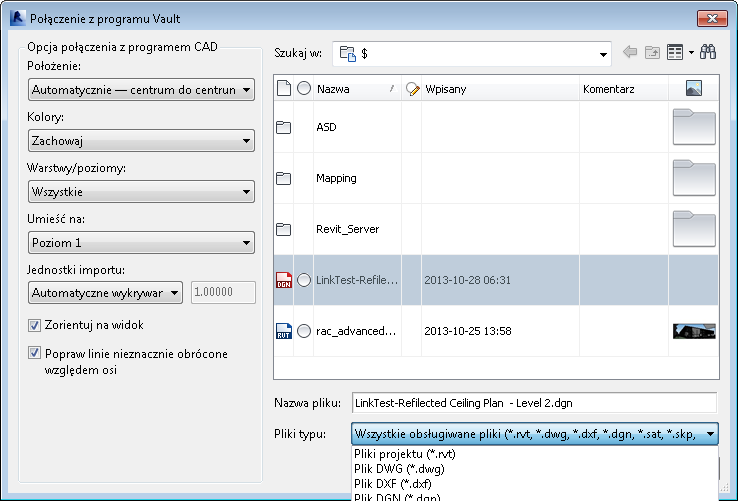
Okno dialogowe Połączenie z programu Vault
W oknie dialogowym Połączenie z programu Vault można wybrać plik w programie Vault w celu podłączenia go do bieżącego projektu programu Revit oraz określić opcje położenia dla podłączonego pliku.
Obsługiwane typy plików
Opcja Połącz z programu Vault obsługuje następujące typy plików:
- .dgn
- .dwf
- .dwfx
- .dwg
- .dxf
- .ifc
- .rvt
- .sat
- .skp
Opcje położenia
Podłączając plik do bieżącego projektu programu Revit, można wybrać preferowane położenie.
W poniższej tabeli opisano dostępne opcje położenia, które można wybrać.
Opcja | Szczegóły |
|---|---|
Automatycznie — początek do początku | Program Revit umieszcza początek GUW importu w wewnętrznym początku projektu Revit. Jeśli obiekt importowany został narysowany w dużej odległości od początku swojego układu, może być wyświetlany w dużej odległości od modelu. Aby to sprawdzić, należy ustawić opcję zoomu widoku na Dopasuj do okna. |
Automatycznie — wg współrzędnych współdzielonych | Program Revit umieszcza zaimportowaną geometrię zgodnie z jej położeniem odpowiednio do współrzędnych współdzielonych obydwu plików. Jeśli nie ma bieżącego układu współrzędnych współdzielonego przez oba pliki, program Revit o tym powiadomi i zastosuje opcję Automatycznie — centrum do centrum. Zobacz temat Położenie współdzielone. |
Ręcznie — początek | Początek układu współrzędnych importowanego dokumentu zostaje wyśrodkowany na kursorze. |
Ręcznie — punkt bazowy | Punkt bazowy importowanego dokumentu zostaje wyśrodkowany na kursorze. Tej opcji należy używać tylko w przypadku plików programu AutoCAD mających zdefiniowany punkt bazowy. |
Ręcznie — centrum | Ustawia kursor w środku importowanej geometrii. |
Zadania
W przypadku pracy z podłączonymi zadaniami wszystkie zadania ze współużytkowanego połączenia są wczytywane i wyświetlane.