Wyłącz okno dialogowe Wpisz w programie Vault Client
Przy wyłączaniu okna dialogowego Wpisz, możesz określić wpływ odpowiednich operacji repozytorium na powiązane pliki.
Polecenie Wpisz jest wykonywane z określonymi ustawieniami bez wyświetlania monitów.
Wybierz kolejno Narzędzia > Opcje.
W oknie dialogowym opcji, w części Wyłączanie okien dialogowych, zaznacz pole wyboru Wpisz.
Kliknij Ustawienia dla okna dialogowego Wpisz.
Zostanie wyświetlone okno dialogowe Ustawienia dla wpisywania.
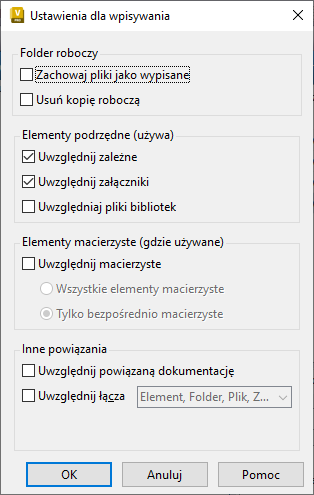
W grupie Ustawienia dla okna dialogowego Wpisz określ, czy chcesz zachować wypisany plik dla dalszej edycji oraz czy chcesz usunąć lokalną kopię tego pliku po tym jak zostanie wpisany do repozytorium.
Zaznacz pole wyboru Włącz pochodne, aby zastosować operację repozytorium do wszystkich plików, od których zależy dany plik.
Zaznacz pole wyboru Uwzględnij macierzyste, aby zastosować operację repozytorium do wszystkich plików, które zależą od danego pliku. Jeżeli zaznaczone jest pole wyboru Włącz macierzyste, możesz określić czy uwzględniane będą pliki tylko bezpośrednio nadrzędne, czy wszystkie nadrzędne.
Wybierz opcję Uwzględnij powiązaną dokumentację, aby zastosować operację repozytorium do powiązanych plików rysunku.
Wybierz opcję Uwzględnij łącza, aby zastosować operację do plików pobranych za pomocą łączy do plików, folderów, elementów lub zleceń zmiany.
Uwaga:Ta opcja jest dostępna tylko w programie Vault Professional.
Kliknij przycisk OK.
W oknie dialogowym Opcje, kliknij przycisk OK.
Powiązane informacje