Filtr kolumny
Użyj filtru kolumny, aby uzyskać szybkie i dokładne wyniki wyszukiwania. Listę można filtrować według wartości właściwości i tworzyć filtry złożone na podstawie wielu wartości właściwości.
Gdzie znajduje się ikona filtru kolumny?
Ikonę filtru można znaleźć w nagłówku każdej kolumny siatki. Filtry sortują dane na podstawie wartości konkretnej kolumny.

Filtr kolumny — standardowy
Aby zastosować filtr kolumny:
- Umieść kursor na nagłówku kolumny, którą chcesz filtrować.
- Kliknij ikonę filtru w prawym górnym rogu. Zostanie wyświetlona lista wszystkich wartości tego pola.
- Wybierz wartość, według której chcesz filtrować.
Filtr kolumny — dostosowany
Po odfiltrowaniu widoku pasek narzędzi jest wypełniany u dołu widoku. Pasek narzędzi filtru umożliwia usunięcie filtru, zaznaczenie lub usunięcie zaznaczenia filtru, wybór z listy filtrów historycznych i dostosowanie zastosowanego filtru.

Dostosowywanie filtru
Aby dostosować filtr, modyfikując wartości filtru:
Kliknij przycisk Edytuj filtr na pasku narzędzi filtru. Zostanie wyświetlone okno dialogowe Edytor filtrów. W tym oknie dialogowym można modyfikować ustawienia.
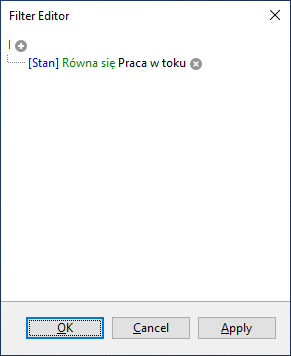
Kliknij wartość właściwości w kolorze niebieskim, aby wybrać inną właściwość z listy.
Kliknij wartość warunku w kolorze zielonym, aby wybrać warunek z listy.
Kliknij wartość, aby zmodyfikować wartość wyszukiwania, według której chcesz filtrować.
Kliknij przycisk OK, aby wyświetlić zmiany.
Filtry złożone
Pasek narzędzi umożliwia jednoczesne zastosowanie więcej niż jednego filtru.
Aby zastosować dodatkowe filtry:
Kliknij przycisk Edytuj filtr.
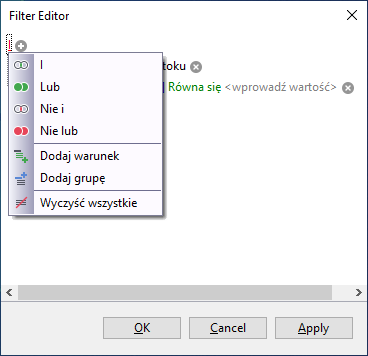
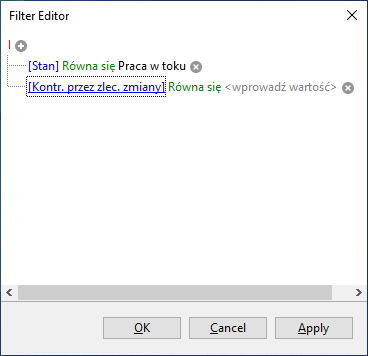
W oknie dialogowym Edytor filtrów wybierz przycisk „+” obok operatora w kolorze czerwonym (domyślnie „I”).
Można skonfigurować inny filtr w nowym węźle, aby użyć go razem z pierwszym.
Zmiana warunku
Po zastosowaniu więcej niż jednego filtru można zmienić warunek główny (i, lub, nie i, nie lub). Te operatory sterują logiką filtru.
Kliknij przycisk Edytuj filtr.
Wybierz operator w kolorze czerwonym (domyślnie „I”).
Z listy warunków, która zostanie wypełniona, wybierz dowolną z opcji, aby zwiększyć skuteczność filtru.