Usuwanie
Czy korzystasz z funkcji usuwania, aby zarządzać historią wersji w repozytorium? Wersje, które nie są już potrzebne, można usunąć z repozytorium, tworząc bardziej kompaktową bazę danych repozytorium oraz podnosząc jego ogólną wydajność.
Przegląd
Po każdej aktualizacji pliku w repozytorium jest zapisywana wersja. Wersje rozciągają się od początkowej wersji roboczej poprzez wersje reprezentujące postęp prac, aż do wersji końcowej. Z czasem, wraz ze wzrostem liczby wersji, rozmiar magazynu plików będzie się zwiększał, aby to odzwierciedlić. Niektóre z tych wersji nie mają znaczenia dla historii projektu i nie są już potrzebne w repozytorium.
Za pomocą Kreator czyszczenia można zarządzać historią wersji plików i elementów w repozytorium. Wersje, które nie są już potrzebne, można usunąć z repozytorium, tworząc bardziej kompaktową bazę danych repozytorium oraz podnosząc jego ogólną wydajność. Przed rozpoczęciem operacji usuwania zdecydowanie zaleca się wykonanie kopii zapasowej, aby przypadkowo nie usunąć żadnych ważnych plików.
Wskazówki dotyczące usuwania
Poniżej przedstawiono niektóre podstawowe zasady usuwania:
Najnowszej wersji zmiany nie można usunąć (ta zmiana nie jest nigdy usuwana). Aby z repozytorium usunąć plik i wszystkie jego wersje, użyj polecenia Usuń.
Nie można usunąć wersji pliku z etykietami.
Możliwe jest usunięcie starszych wersji plików, które są aktualnie wypisane.
Nie można usunąć plików podrzędnych z wersjami zależnymi, dopóki nie zostanie usunięta ich wersja nadrzędna.
Rola Administrator ma dalsze ograniczenie i wersji nie można usunąć, jeśli istnieje element macierzysty i nie jest częścią istniejącego zestawu operacji.
Program Autodesk Vault Professional:
- Nie można usunąć wersji pliku połączonych z elementami w programie Vault Professional. Aby je usunąć, należy najpierw wykasować ten element z elementu głównego.
- Nie można usunąć wersji plików oznaczonych jako kontrolowane przez definicję cyklu rozwojowego.
- Pliki są usuwane w oparciu o zmianę i reguły cyklu rozwojowego. Aby usunąć pliki, które nie są kontrolowane przez cykl rozwojowy, skonfiguruj sekcję Kryteria wyboru wersji w oknie dialogowym Wyczyść.
- Pliki bez schematu rewizji są traktowane jako zmiany o wartości „null” i nie można ich usunąć po skonfigurowaniu z cyklem rozwojowym. Aby usunąć na podstawie reguł sterowania cyklem rozwojowym, schemat rewizji musi zostać przypisany do cyklu rozwojowego, a element docelowy usuwania musi korzystać z tego schematu rewizji.
Usuwanie plików/elementów
Możliwe jest usuwanie plików/elementów w całym repozytorium z poziomu konsoli programu Autodesk Data Management Server (ADMS) lub można usunąć określone wersje z widoku głównego klienta lub karty Historia.
Usuwanie plików/elementów w repozytorium z poziomu konsoli programu ADMS
Przejdźmy do programu Autodesk Data Management Server Console i zobaczmy, jak to zrobić.
Przeczyść pliki
Pliki są usuwane w oparciu o zmianę i reguły cyklu rozwojowego. Aby usunąć pliki, które nie są kontrolowane przez cykl rozwojowy, skonfiguruj sekcję Kryteria wyboru wersji w oknie dialogowym Czyszczenie plików.
Aby usunąć pliki z poziomu konsoli serwera:
Zaloguj się do konsoli ADMS.
Kliknij prawym przyciskiem myszy repozytorium w folderze Repozytoria i wybierz opcję Usuń pliki lub
Wybierz repozytorium z folderu Repozytoria i kliknij kolejno opcje Operacje > Usuń pliki.
Wyświetlony zostanie monit o określenie liczby plików, które chcesz zachować (nie można usunąć najnowszych), ich wieku lub komentarzy, na podstawie których mają być zachowane. Połączenie tych ustawień powoduje wyświetlenie listy wersji plików, które mogą zostać usunięte.
W oknie dialogowym Czyszczenie plików zaznacz pole wyboru umieszczone obok każdej reguły wyboru, aby określić dane do usunięcia:
Wersje poza najnowszymi Określ, ile wersji plików ma pozostać w repozytorium. Wersje starsze niż dni Określ, jak stare powinny być pliki przeznaczone do wyczyszczenia. Pomiń wersje, których komentarz zawiera Wprowadź ciąg tekstowy znajdujący się w polu Komentarze plików w repozytorium. Wszystkie pliki zawierające ten ciąg zostaną pominięte podczas procesu czyszczenia. Ta opcja jest dostępna tylko wtedy, gdy zaznaczone jest którekolwiek z powyższych pól wyboru.
Wprowadź gwiazdkę (*) w polu Komentarze. Każda wersja pliku z komentarzem zostanie wykluczona z czyszczenia.
Uwaga: ten proces wykorzystujący gwiazdkę (*) jest obsługiwany tylko w przypadku „wersji niekontrolowanych przez cykle rozwojowe”.Kliknij polecenie Eksportuj kandydatów, aby wygenerować raport wstępny (plik .csv) zawierający listę kandydatów do usunięcia.
Uwaga: raport wstępny zawiera wszystkie wersje plików, które można usunąć. Jednak niektórych wersji plików kandydatów nie można usunąć, jeśli są one używane przez niektóre nieusuwalne pliki macierzyste.Kliknij przycisk OK, aby rozpocząć usuwanie.
Każda wersja każdego pliku w repozytorium zostanie przeanalizowana i usunięta w oparciu o te ustawienia. Jednak wersje plików stanowiące część zmian plików lub elementów nie są usuwane, nawet jeśli są zgodne ze wszystkimi tymi ustawieniami.
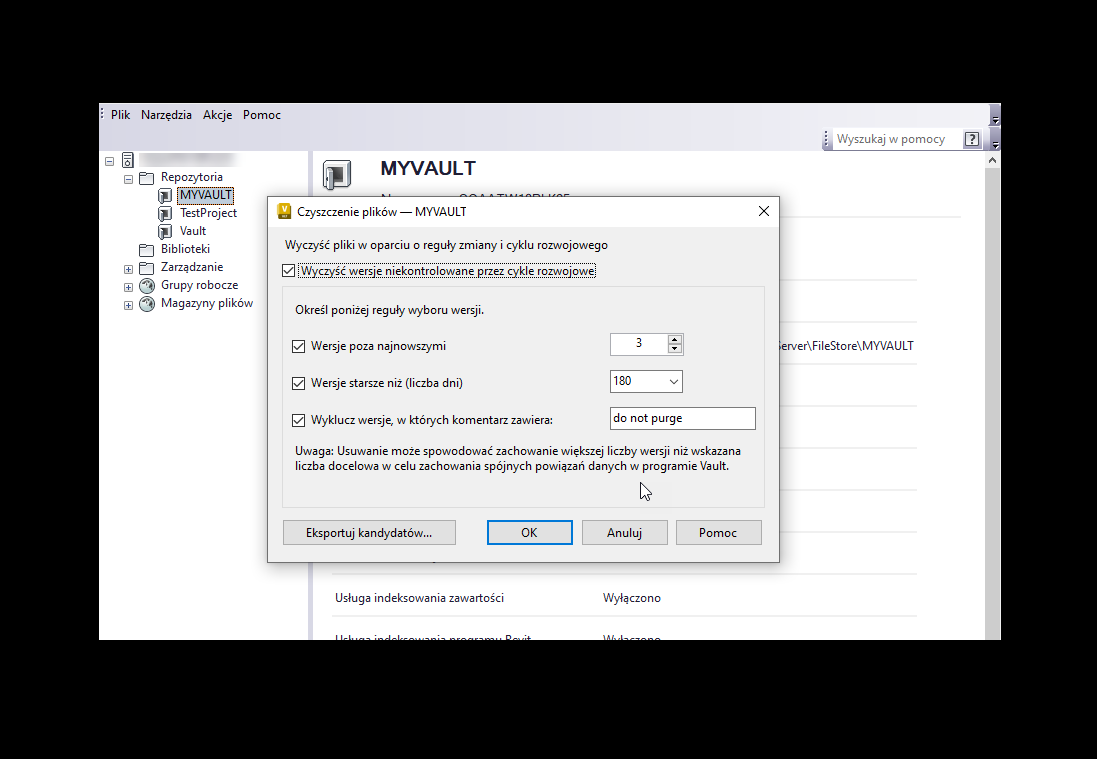
W tym przykładzie mamy repozytorium o nazwie MYVAULT. Określamy, że chcemy zachować wszystkie wersje z wyjątkiem trzech ostatnich, a może nawet ostatnich pięciu. Możemy je również usuwać na podstawie czasu, w tym przypadku będą to wersje mające pół roku. Ponadto możemy wykluczyć z usuwania wersję z określonym komentarzem, na przykład „nie usuwać”.
Usuwanie wersji pliku z poziomu wiersza polecenia
Connectivity.ADMSConsole.exe -Opurge -Nvault name -KEEPVERSnumberX -MINAGEnumberX -EXCLCMTcomment -UNCONTROLLED -VUusername -VPpassword Aby uzyskać więcej informacji, zobacz temat Usuwanie wersji pliku z poziomu wiersza polecenia.
Wyłączanie usuwania z poziomu wiersza polecenia
Funkcję usuwania można wyłączyć z poziomu wiersza polecenia:
Connectivity.ADMSConsole.exe -Odisablepurge -Ndatabasename -VUusername -VPpasswordAby uzyskać więcej informacji, zobacz temat Wyłączanie usuwania z poziomu wiersza polecenia.
Usuwanie elementów
Wersje elementów zostaną usunięte na podstawie ich ustawień sterowania cyklem rozwojowym. Nie można usunąć żadnej wersji elementu, jeśli nie ma on przypisania cyklu rozwojowego.
Aby usunąć elementy z poziomu konsoli serwera:
Zaloguj się do konsoli ADMS.
Kliknij prawym przyciskiem myszy repozytorium w folderze Repozytoria i wybierz opcję Usuń elementy lub
Wybierz repozytorium z folderu Repozytoria i kliknij kolejno opcje Operacje > Usuń elementy.
Kliknij przycisk OK, aby rozpocząć usuwanie.
Usuwanie elementów z poziomu wiersza polecenia
Connectivity.ADMSConsole.exe -Opurge -Nvault name -ITEMS -VUusername -VPpasswordAby uzyskać więcej informacji, zobacz temat Usuwanie elementów z poziomu wiersza polecenia.
Usuwanie wersji z widoku głównego klienta
W widoku głównym klienta można usuwać wersje plików/elementów z repozytorium.
Aby usunąć pliki z głównego programu Vault Client:
Wybierz plik lub pliki, a następnie w menu Edycja wybierz opcję Usuń lub
Kliknij prawym przyciskiem nazwę pliku, a następnie wybierz opcję Usuń.
Kreator czyszczenia wyświetla plik lub pliki wybrane w panelu głównym. Kliknij przycisk Dodaj pliki, aby uwzględnić inne pliki z repozytorium.
Aby pominąć wybrany plik podczas usuwania, zaznacz go na liście, a następnie kliknij przycisk Usuń.
Pliki nadrzędne i podrzędne wybranego pliku mogą być uwzględniane podczas czyszczenia. Kliknij prawym przyciskiem nazwę pliku na liście, a następnie wybierz opcje Dodaj macierzyste lub Dodaj podrzędne, aby uwzględnić powiązane pliki.
Kliknij przycisk Dalej.
Kliknij pole wyboru Wyczyść wersje niekontrolowane przez cykle rozwojowe, aby usunąć wersje, które nie są definiowane przez zmianę i reguły cyklu rozwojowego. Ta czynność uaktywnia obszar określania reguł wyboru wersji.
W obszarze określania reguł wyboru wersji zaznacz pole wyboru obok każdej reguły wyboru, aby określić dane do usunięcia:
Wersje poza najnowszymi Określ, ile wersji plików ma pozostać w repozytorium. Wersje starsze niż dni Określ, jak stare powinny być pliki przeznaczone do wyczyszczenia. Pomiń wersje, których komentarz zawiera Wprowadź ciąg tekstowy znajdujący się w polu Komentarze plików w repozytorium. Wszystkie pliki zawierające ten ciąg zostaną pominięte podczas procesu czyszczenia. Ta opcja jest dostępna tylko wtedy, gdy zaznaczone jest którekolwiek z powyższych pól wyboru.
Wprowadź gwiazdkę (*) w polu Komentarze. Każda wersja pliku z komentarzem zostanie wykluczona z czyszczenia.
Uwaga: ten proces wykorzystujący gwiazdkę (*) jest obsługiwany tylko w przypadku „wersji niekontrolowanych przez cykle rozwojowe”.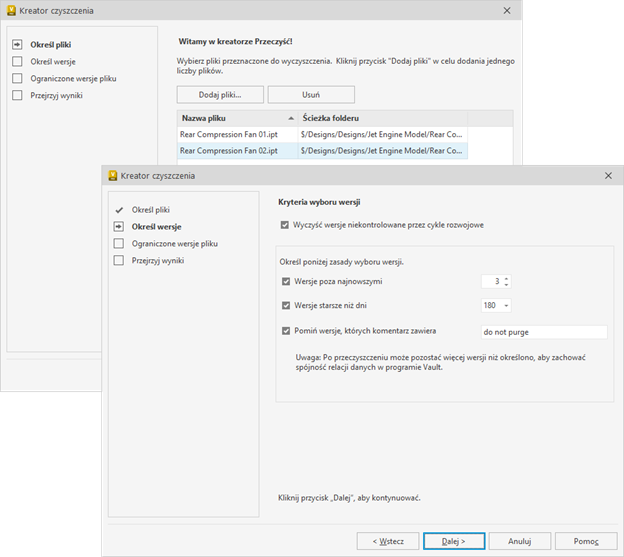
Kliknij przycisk Dalej.
Jeżeli istnieją jakiekolwiek ograniczenia do wersji, które mają zostać usunięte, wersje takie są zgłaszane razem z przyczyną ograniczeń.
Kliknij przycisk Zakończ, aby usunąć wersje, które nie mają ograniczeń, albo kliknij przycisk Anuluj, aby zamknąć Kreator czyszczenia.
Uwaga: wersji, które mają ograniczenia związane z połączeniem z elementami programu Vault Professional, nie można bezwarunkowo usunąć, jeśli są zależne od wersji pliku macierzystego. Przed usunięciem takiej wersji należy usunąć odpowiedni element z elementu głównego.Ekran Wyniki usuwania wyświetla pomyślnie usunięte wersje oraz wersje, które nie zostały usunięte ze względu na ograniczenia repozytorium.
Można utworzyć plik programu Excel (.xls) i zapisać go lokalnie lub w repozytorium, wykonując jedną z opisanych poniżej czynności:
- Aby zapisać raport lokalnie, kliknij przycisk Zapisz. Jeżeli chcesz zapisać plik lokalnie, z okna dialogowego Zapisz jako przejdź do struktury folderu. Podaj nazwę dla raportu i kliknij przycisk Zapisz.
- Aby zapisać raport w repozytorium, kliknij polecenie Wyślij do programu Vault, aby wyświetlić listę folderów repozytorium. Wybierz repozytorium, w którym ma zostać zapisany raport, i kliknij przycisk Zapisz.
Kliknij przycisk Zamknij.
Usuwanie wersji plików z poziomu karty Historia
Określone wersje pliku można także usunąć na karcie Historia.
Wybierz plik, a następnie kliknij kartę Historia.
Na karcie Historia wybierz wersję lub wersje pliku, a następnie wybierz opcje Edycja >Usuń.
Kliknij prawym przyciskiem nazwę pliku, a następnie wybierz opcję Usuń.
Uruchomiony zostanie Kreator czyszczenia z otwartym ekranem Ograniczone wersje pliku. Jeżeli istnieją jakiekolwiek ograniczenia do wersji, które mają zostać usunięte, wersje takie są zgłaszane razem z przyczyną ograniczeń.
Kliknij przycisk Zakończ, aby usunąć wersje, które nie mają ograniczeń, albo kliknij przycisk Anuluj, aby zamknąć Kreator czyszczenia.
Jeżeli masz przypisaną rolę Administrator, możesz usuwać nawet wersje z ograniczeniami. Zaznacz pole wyboru Zignoruj ograniczenia (usuń bezwarunkowo), a następnie kliknij przycisk Zakończ, aby nadpisać ograniczenia usuwania. Uwaga: podczas usuwania wersji z karty historii pole wyboru Zignoruj ograniczenia (usuń bezwarunkowo) jest zaznaczone, gdy plik jest oznaczony etykietą lub jest oznaczony jako sterowany przez definicję cyklu rozwojowego.
Uwaga: wersji, które mają ograniczenia związane z połączeniem z elementami programu Vault Professional, nie można bezwarunkowo usunąć, jeśli są zależne od wersji pliku macierzystego. Przed usunięciem takiej wersji należy usunąć odpowiedni element z elementu głównego.Ekran Wyniki usuwania wyświetla pomyślnie usunięte wersje oraz wersje, które nie zostały usunięte ze względu na ograniczenia repozytorium.
Można utworzyć plik programu Excel (.xls) i zapisać go lokalnie lub w repozytorium, wykonując jedną z opisanych poniżej czynności:
- Aby zapisać raport lokalnie, kliknij przycisk Zapisz. Jeżeli chcesz zapisać plik lokalnie, z okna dialogowego Zapisz jako przejdź do struktury folderu. Podaj nazwę dla raportu i kliknij przycisk Zapisz.
- Aby zapisać raport w repozytorium, kliknij polecenie Wyślij do programu Vault, aby wyświetlić listę folderów repozytorium. Wybierz repozytorium, w którym ma zostać zapisany raport, i kliknij przycisk Zapisz.
Kliknij przycisk Zamknij.
Usuwanie w przypadku stanów cyklu rozwojowego
Podczas konfigurowania stanów cyklu rozwojowego dostępna jest karta Sterowanie, na której można określić, które wersje plików powinny być zachowane: wszystkie wersje w tym stanie, pierwsza i ostatnia wersja, ostatnia wersja w tym stanie lub brak. Aby ułatwić zarządzanie zachowywaniem plików w programie Vault, skonfiguruj preferencje usuwania dotyczące plików przypisanych do definicji cyklu rozwojowego. Usuwanie w programie Vault zawsze odbywa się najpierw na podstawie ustawień sterowania cyklem rozwojowym.
Aby skonfigurować preferencje sterowania:
Kliknij kolejno Narzędzia > Administracja > Ustawienia programu Vault.
W oknie dialogowym Ustawienia programu Vault kliknij kartę Zachowania > Cykle rozwojowe.
W oknie dialogowym Definicja cyklu rozwojowego wybierz nazwę definicji cyklu rozwojowego, a następnie kliknij przycisk Edytuj.
Na siatce Stany cyklu rozwojowego wybierz stan, który chcesz edytować, i kliknij kartę Sterowanie.
Wybierz jedną z następujących opcji:
- Wszystkie — podczas czyszczenia nie zostanie usunięta żadna wersja w tym stanie. Ta opcja jest zalecana do stanów, w których utworzono niewiele wersji lub w przypadku których każda wersja ma kluczowe znaczenie.
- Pierwsza i ostatnia — podczas czyszczenia usuwane są wszystkie wersje w tym stanie oprócz pierwszej i ostatniej wersji w każdej serii. Tej opcji należy używać do stanów, w przypadku których zmiany między pierwszym a ostatnim plikiem są pomocne.
- Ostatnia — podczas czyszczenia zostaną usunięte wszystkie wersje w tym stanie z wyjątkiem ostatniej wersji w każdej serii. Ta opcja jest zalecana w przypadku stanów, w przypadku których ważny jest zapis, że plik był w danym stanie.
- Brak — po wykonaniu czyszczenia nie zostanie zachowana żadna wersja w tym stanie. Zostaną zachowane tylko wersje używane przez plik nadrzędny.
Uwaga: do wybranej opcji zostaną również zastosowane podstawowe reguły usuwania.Ważne: po czyszczeniu nie będzie żadnego zapisu, że istniał plik w danym stanie.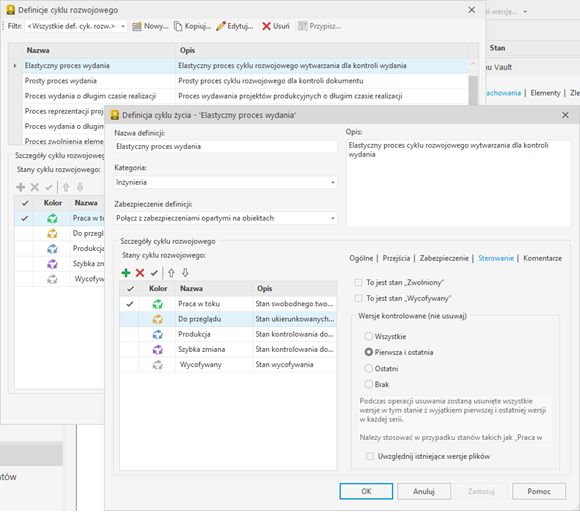
Włącz pole wyboru Uwzględnij istniejące wersje plików, aby zastosować ograniczenia usuwania stanów cyklu rozwojowego do istniejących wersji plików.
Uwaga: jeśli to pole nie jest zaznaczone, ustawienia kontroli usuwania wersji mają zastosowanie tylko do nowych wersji plików.
Po wykonaniu usuwania w repozytorium lista kwalifikujących się plików i elementów jest tworzona na podstawie ustawienia sterowania cyklem rozwojowym dla danej wersji.
Poniżej przedstawiono przykład, który pokazuje, które pliki zostaną usunięte w scenariuszu schematu cyklu rozwojowego. Biorąc pod uwagę, że nie ma zależności, ustawienia usuwania są następujące:
- Zwolniony: Ostatnia
- Do przeglądu: Pierwsza i ostatnia
- Praca w toku: Brak
Mamy różne wersje z różnymi zmianami i stanami cyklu rozwojowego.
| Wersja 1 | Wersja 2 | Wersja 3 | Wersja 4 | Wersja 5 | Wersja 6 | Wersja 7 | Wersja 8 | Wersja 9 | Wersja 10 |
| Zmiana A | Zmiana A | Zmiana A | Zmiana A | Zmiana B | Zmiana B | Zmiana B | Zmiana C | Zmiana C | Zmiana C |
| Praca w toku | Praca w toku | Do przeglądu | Zwolniony | Praca w toku | Praca w toku | Zwolniony | Praca w toku | Praca w toku | Praca w toku |
Teraz podczas usuwania usuwane są wszystkie wersje z wyjątkiem Wersji 3, 4, 7 i 10 zgodnie z obowiązującymi kryteriami, a poniższe wersje są pozostawiane po usunięciu. Nie ma znaczenia, czy zdecydujemy się na zachowanie ostatnich trzech czy pięciu wersji w obszarze kryteriów wyboru.
| Wersja 3 | Wersja 4 | Wersja 7 | Wersja 10 | ||||||
| Zmiana A | Zmiana A | Zmiana B | Zmiana C | ||||||
| Do przeglądu | Zwolniony | Zwolniony | Praca w toku |