Zarządzanie cyklem rozwojowym — stany, wersje i zmiany
Dowiedz się więcej na temat wykorzystania cykli rozwojowych w środowisku projektowym.
Zarządzanie cyklem rozwojowym umożliwia uproszczenie obsługi środowiska pracy przez usunięcie zadań związanych z zarządzaniem grupami plików, obiektami niestandardowymi lub nawet całym projektem. W tym artykule pokażemy, jak przenieść projekty między stanami za pomocą cykli rozwojowych programu Vault.
Stan cyklu rozwojowego reprezentuje określony punkt w cyklu rozwojowym danych repozytorium (np. Praca w toku, Przegląd lub Zwolniony).
Wersje są tworzone automatycznie w programie Vault z każdym wpisaniem i zmianą stanu. Dlatego każda wersja jest punktem historii.
Zmiany umożliwiają nadanie etykiety istotnemu kamieniowi milowemu lub zestawowi zmian wprowadzonych w dokumencie i powiązanych plikach. Sama etykieta jest zmianą a zbiór plików, na które zmiana miała wpływ uznawany jest za poziom zmiany. Poziom zmiany można później odtworzyć, tak że dokument i wersja plików powiązanych z tą zmianą będą zachowane.
Definicja cyklu rozwojowego to mechanizm, który można skonfigurować tak, aby automatycznie przypisywał zabezpieczenia, zachowania i właściwości do obiektów programu Vault na podstawie etapu procesu projektowania, na którym znajduje się dany obiekt.
Definicja cyklu rozwojowego korzysta ze stanów w celu identyfikowania stanu obiektu w cyklu rozwojowym. Przyjrzyjmy się na przykład prostemu procesowi projektowania, w którym stany cyklu rozwojowego obejmują pracę w toku, recenzję i zwolnienie.
Obiekt jest przenoszony z jednego stanu do innego w oparciu o reguły przejść definicji cyklu rozwojowego. Reguły te określają moment zmiany stanu, czy może ona nastąpić ręcznie lub automatycznie (lub na oba sposoby) w oparciu o kryteria określone przez administratora. Na przykład definicja cyklu rozwojowego może być skonfigurowana do automatycznego zmieniania wersji pliku po przeniesieniu go z jednego stanu do innego. Można też automatycznie stosować ustawienia zabezpieczeń folderu, gdy użytkownik zmieni jego stan na Przestarzały, aby tylko administrator mógł zmieniać ten folder i jego zawartość lub przywrócić ją w celu użycia.
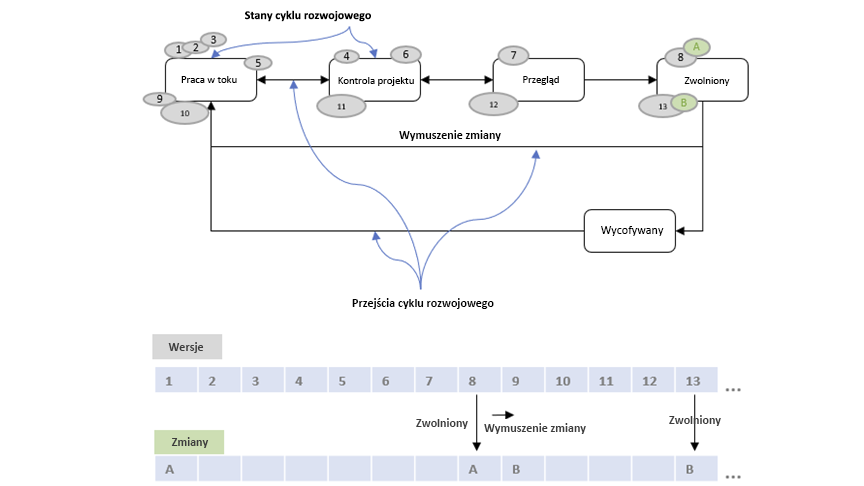
Na powyższym schemacie wersja obiektu będzie się zwiększać podczas pracy w stanie Praca w toku lub Zwolniony (wersja A z podwersjami 1ؘ–8). Gdy obiekt przechodzi ze stanu Zwolniony do stanu Praca w toku; występuje wymuszenie wersji z A na B. Dlatego podwersja zwiększa się wraz z każdym wpisaniem lub zmianą stanu, a wersja zwiększa się zgodnie z regułą przejścia.
Wymaganie wstępne
Przypisz kategorię do definicji cyklu rozwojowego.
Kategoria umożliwia automatyczne przypisanie zdefiniowanego zestawu zachowań i reguł do obiektów. Każdy obiekt, który nie jest wyraźnie przypisany do kategorii, zostanie przypisany do kategorii domyślnej określonej dla tej klasy elementów. Aby utworzyć kategorię, zobacz temat Tworzenie kategorii.
Założenie
Schemat rewizji jest przypisany do kategorii.
Do kategorii przypisywane są schematy zmian, które następnie są stosowane do plików i elementów przypisanych do tej kategorii. Aby przypisać jeden lub więcej schematów rewizji do kategorii, zobacz temat Przypisywanie schematów rewizji do kategorii.
Aby utworzyć nowy schemat rewizji i dostosować ustawienia procesu projektowania, zobacz temat Tworzenie schematu rewizji. Zarządzanie zmianami zapewnia spójność w ramach całego cyklu rozwojowego produktu przez zastosowanie wspólnej definicji i zachowania plików i elementów w repozytorium. Schematy zmian służą do zarządzania wersjami podczas rozwoju produktu.
Konfigurowanie definicji cyklu rozwojowego
Po zdefiniowaniu kategorii i przypisaniu schematu rewizji do kategorii wykonaj następujące czynności.
Utwórz definicję cyklu rozwojowego.
Utwórz nową definicję cyklu rozwojowego i wybierz kategorię, do której ma być stosowana definicja cyklu rozwojowego. Zobacz temat Tworzenie definicji cyklu rozwojowego.
Można dodać stany cykli rozwojowych do cyklu rozwojowego zgodnie z potrzebami w zakresie procesu projektowania.
- W oknie dialogowym Definicja cyklu rozwojowego dodaj stany cyklu rozwojowego, aby zdefiniować proces roboczy.
- Wprowadź nazwę, kolor i opis nowego stanu (np. Praca w toku).
- Powtórz te czynności, aby utworzyć wszystkie stany (Kontrola projektu, Przegląd, Zwolniony) w procesie roboczym.
Zobacz temat Dodawanie stanu cyklu rozwojowego do cyklu rozwojowego.
W przypadku każdego stanu cyklu rozwojowego należy skonfigurować zabezpieczenia stanu, opcje sterowania i ustawienia przejścia.
Karta Zabezpieczenie
Zdefiniuj zabezpieczenia stanu, aby skonfigurować, kto może wykonywać czynności w każdym stanie. Na przykład określa, którzy użytkownicy i które grupy mogą odczytywać, modyfikować lub usuwać obiekty przypisane do stanu.
Określ użytkowników, którzy będą mieli rolę w wybranym stanie. Aby to wykonać:
- Usuń zaznaczenie pola wyboru „Brak zabezpieczeń opartych na stanach”.
- Wybierz opcję Dodaj, aby określić, który użytkownik może odczytywać, modyfikować lub usuwać. Następnie wybierz członków z listy Dostępni użytkownicy i kliknij przycisk Dodaj, aby przenieść ich do kategorii Aktualni użytkownicy.
Wybierz uprawnienie Zezwalaj, Odmowa lub
w kolumnach Odczyt, Modyfikacja lub Usuwanie dla każdego użytkownika. Zobacz temat Listy kontroli dostępu, aby uzyskać więcej informacji na temat uprawnień.
Najlepszym rozwiązaniem jest zastosowanie zabezpieczeń do grup (nie poszczególnych użytkowników) w celu ułatwienia administrowania.
Aby uzyskać więcej informacji, zobacz temat Edycja zabezpieczeń stanu cyklu rozwojowego.
Karta Kontrola
Aby ułatwić zarządzanie zachowywaniem plików w programie Vault, skonfiguruj preferencje usuwania dotyczące plików przypisanych do definicji cyklu rozwojowego. Kontrolowane wersje plików chronią określone wersje dokumentu w odpowiednim stanie przed usunięciem.
Zaznacz pole wyboru, aby ustawić stan jako Zwolniony lub Przestarzały.
Uwaga: system będzie zawsze zachowywać przynajmniej jedną wersję pliku w stanie zwolnionym.Wybierz jedną z następujących opcji:
- Wszystkie — podczas czyszczenia nie zostanie usunięta żadna wersja w tym stanie. Ta opcja jest zalecana do stanów, w których utworzono niewiele wersji lub w przypadku których każda wersja ma kluczowe znaczenie.
- Pierwsza i ostatnia — podczas czyszczenia usuwane są wszystkie wersje w tym stanie oprócz pierwszej i ostatniej wersji w każdej serii. Tej opcji należy używać do stanów, w przypadku których zmiany między pierwszym a ostatnim plikiem są pomocne.
- Ostatnia — podczas czyszczenia zostaną usunięte wszystkie wersje w tym stanie z wyjątkiem ostatniej wersji w każdej serii. Ta opcja jest zalecana w przypadku stanów, w przypadku których ważny jest zapis, że plik był w danym stanie.
- Brak — po wykonaniu czyszczenia nie zostanie zachowana żadna wersja w tym stanie. Zostaną zachowane tylko wersje używane przez plik nadrzędny.
Zaznacz pole wyboru Uwzględnij istniejące wersje plików, aby zastosować ograniczenie czyszczenia dla stanów cyklu rozwojowego do istniejących wersji plików.
Uwaga: jeśli to pole nie jest zaznaczone, ustawienia kontroli czyszczenia wersji mają zastosowanie tylko do nowych wersji plików.
Aby uzyskać więcej informacji, zobacz temat Edycja sterowania stanem cyklu rozwojowego.
Karta Przejścia
Gdy obiekt zostanie przeniesiony z jednego stanu cyklu rozwojowego do następnego, nazywa się to przejściem. Jeśli na przykład plik zostanie zmieniony w stanie Praca w toku do stanu Zwolniony, jest to przejście między stanami. Przejścia łączą stany cyklu rozwojowego w procesie. Domyślnie wszystkie stany są połączone ze wszystkimi pozostałymi stanami. Dla każdego stanu wybierz przejście i wskaż opcję Edytuj.
Wybierz stan i kliknij przycisk Edytuj.
W oknie dialogowym Przejście dla każdego przejścia między stanami w cyklu rozwojowym można skonfigurować kryteria, zdarzenie przejścia i uprawnienia do wykonania przejścia. Wybierz odpowiednie karty, aby skonfigurować ustawienia przejścia.
Kryteria przejścia — skonfiguruj kryteria właściwości, które określają, kiedy może nastąpić przejście między stanami. Na przykład administratorzy mogą określić, że plik nie można przejść do następnego stanu, jeśli właściwość Pierwszy zatwierdzający nie ma wartości.
Operacje, które mogą wystąpić podczas przekształcenia — skonfiguruj, które zdarzenia automatycznie mają miejsce po pomyślnym przekształceniu. Na przykład zaznacz pole wyboru „Wymuś główną zmianę”, aby wymusić wersji na kolejną w sekwencji podczas przejścia ze stanu Zwolniony do stanu Praca w toku.
Zabezpieczenia — określ użytkowników, którzy mogą wykonać przejście i ustawić uprawnienia kontroli dostępu (Zezwalaj/Odmawiaj).
Uwaga:- Jeśli tylko określeni użytkownicy mogą wykonać przejście między dwoma stanami, dodaj opcję zabezpieczenia przejścia „Zezwalaj”.
- Jeśli w żądanym procesie roboczym nie ma bezpośredniej ścieżki między dwoma stanami, ustaw zabezpieczenia przejścia na „Odmawiaj wszystkim”.
Aby uzyskać więcej informacji, zobacz temat Edycja przejść między stanami cyklu rozwojowego.