Widoki użytkownika
Korzystasz z widoków użytkownika, aby spersonalizować widok danych w programie Vault? Większość systemów zawiera dużą ilość danych (plików, folderów, elementów, zleceń zmiany i obiektów niestandardowych) i może być trudno zlokalizować określone pliki bez używania odpowiedniego filtra danych.
W tym artykule pokażemy, jak tworzyć widoki użytkownika i modyfikować je na potrzeby swoich projektów. Dzięki skutecznemu dostosowaniu widoku zarządzanie danymi staje się dopasowane do konkretnego projektu.
Gdzie mogę zobaczyć istniejące widoki?
Dostosowanie widoku oznacza modyfikację bieżącego widoku. Bieżący widok znajduje się na pasku narzędzi Zaawansowane. Kliknij strzałkę w dół, aby wybrać inną opcję widoku.
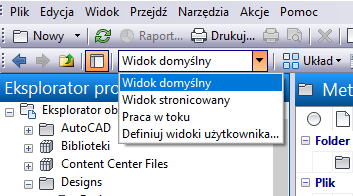
Tworzenie widoku użytkownika
Można utworzyć i zapisywać widoki użytkownika, aby korzystać z różnych konfiguracji widoków.
Aby utworzyć widok użytkownika:
Na pasku narzędzi Zaawansowane kliknij strzałkę w dół i wybierz polecenie Definiuj widoki użytkownika.
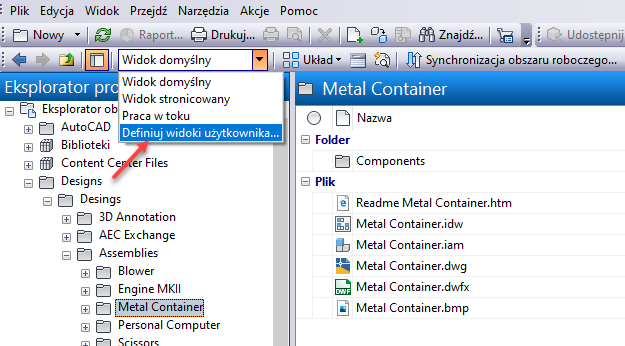
W oknie dialogowym Zarządzaj widokami użytkownika kliknij przycisk Nowy, aby utworzyć nowy widok użytkownika.
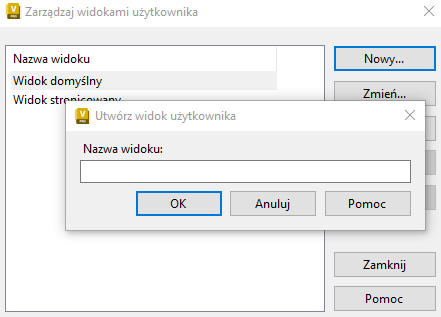
W oknie dialogowym Utwórz widok użytkownika wprowadź nazwę i kliknij przycisk OK. Widoki użytkownika można również edytować, kopiować i usuwać lub zmieniać ich nazwę.
- Kliknij przycisk Modyfikuj, aby zmienić ustawienia wybranego widoku. Dokonane zmiany zostaną automatycznie zapisane w definicji widoku.
- Kliknij przycisk Kopiuj, aby sklonować ustawienia wybranego widoku do nowo utworzonego widoku. Jednocześnie można skopiować tylko jeden widok.
- Kliknij przycisk Zmień nazwę, aby zmienić nazwę wybranego widoku.
- Kliknij przycisk Usuń, aby usunąć wybrany widok. Widoków domyślnych nie można usunąć.
Kliknij przycisk Zamknij, aby zamknąć okno dialogowe i zastosować ustawienia.
Edytowanie widoku użytkownika
Teraz, gdy nowy widok użytkownika został utworzony, zmodyfikujmy go.
Aby zmodyfikować widok użytkownika:
W oknie dialogowym Zarządzaj widokami użytkownika wybierz widok użytkownika, który chcesz zmodyfikować.
Kliknij przycisk Modyfikuj, aby zmienić ustawienia wybranego widoku.
Uwaga: dokonane zmiany zostaną automatycznie zapisane w definicji widoku.W oknie dialogowym Dostosuj widok wybierz elementy, które chcesz zmodyfikować.
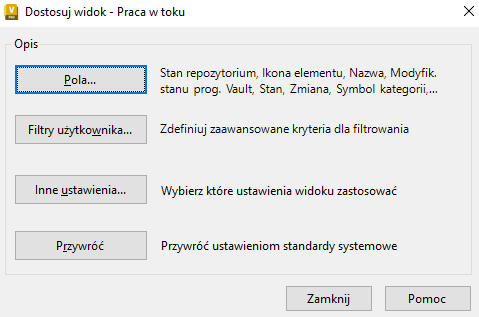
Dostosowywanie pól widoku
Kliknij przycisk Pola, aby skonfigurować pola, które mają być dostępne po wybraniu tego widoku.
- W oknie dialogowym Dostosuj pola wybierz pola, które mają być dostępne.
- Wybierz pole z listy Dostępne pola, a potem kliknij opcję Dodaj. Pole zostanie przesunięte na listę pól aktualnie wyświetlanych w widoku.
- Aby usunąć pole z bieżącego widoku, wybierz pole z listy Pokaż pola w tej kolejności, a następnie kliknij przycisk Usuń. Pole zostanie ponownie wyświetlone na liście Dostępne pola.
- Zmień kolejność pól w bieżącym widoku, wybierając jedno pole z listy Pokaż te pola w tej kolejności, a następnie klikając Przesuń w górę lub Przesuń w dół.
- Kliknij przycisk OK.
Filtry niestandardowe
Ta funkcja umożliwia ograniczenie listy danych na podstawie kombinacji dowolnych właściwości, działań i wartości.
Kliknij przycisk Filtry użytkownika, aby filtrować dane według ciągu tekstowego lub wartości właściwości. Kliknij kartę Podstawowe, aby filtrować dane przy użyciu wyszukiwania tekstu, lub kliknij kartę Zaawansowane, aby filtrować dane według wartości właściwości.
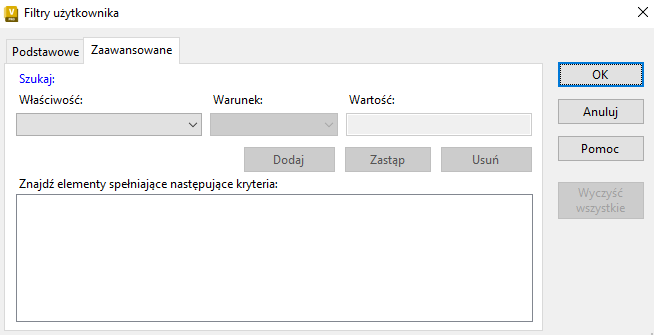
- W oknie dialogowym Filtry użytkownika wybierz kartę Zaawansowane, a następnie wybierz dowolną właściwość, według której ma być przeprowadzone filtrowanie.
- Wybierz warunek. To pole określa działanie filtru.
- Wprowadź wartość, na której ma działać filtr.
- Kliknij przycisk Dodaj, aby dodać kryteria filtrowania.
- Kliknij przycisk OK, aby zamknąć okno dialogowe lub dodać więcej kryteriów.
Dostosowywanie pozostałych ustawień widoku
Kliknij przycisk Inne ustawienia, aby dostosować opcje siatki, automatycznego podglądu komentarzy i rozmiaru kolumn.
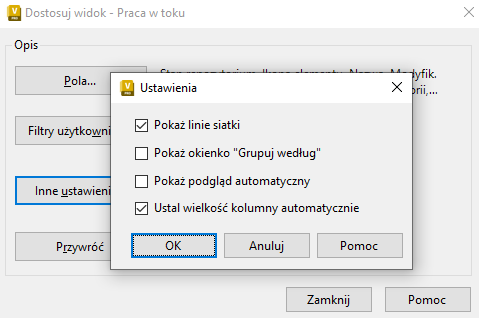
W oknie dialogowym Ustawienia zaznacz pola wyboru:
- Pokaż linie siatki — włącza lub wyłącza linie siatki po wybraniu widoku użytkownika. Ta opcja jest domyślnie aktywna.
- Pokaż okienko „Grupuj według” — przełącza widoczność pola „Grupuj według” po wybraniu widoku użytkownika.
- Pokaż podgląd automatyczny — włącza i wyłącza podgląd automatyczny po wybraniu widoku użytkownika.
- Automatyczny rozmiar kolumn — przełącza ustawianie szerokości kolumn siatki po wybraniu widoku użytkownika. Ta opcja jest domyślnie aktywna.
Kliknij przycisk OK, aby zamknąć okno dialogowe.
Oryginalne ustawienia widoku można przywrócić klikając przycisk Resetuj w oknie dialogowym Dostosuj widok.
Ogólne informacje o widoku
- Główny panel, widok zlecenia zmiany oraz widok poglądu można dostosować niezależnie od siebie. Ustawienia użytkownika nie mają zastosowania do wszystkich paneli.
- Wybranie widoku użytkownika dla danego folderu powoduje, że widok ten jest zapamiętywany dla tego folderu. Ten widok nie będzie używany dla pozostałych folderów.