Copy Design
Dowiedz się więcej o tworzeniu nowych obiektów projektu przez kopiowanie istniejących danych w repozytorium.
Narzędzie Copy Design umożliwia kopiowanie, kopiowanie do nowej lokalizacji, zmienianie nazw, ponowne używanie i zastępowanie części i rysunków z dowolnego folderu roboczego w repozytorium. Narzędzie Copy Design może być używane z dowolnym formatem pliku zapisanym w repozytorium, co pozwala na kopiowanie i zmianę nazwy standardowych dokumentów w celu rozpoczęcia projektu.
Copy Design jest jedną z najbardziej zaawansowanych funkcji programu Autodesk Vault. Inżynierowie opierają się na istniejących projektach, wykorzystując je ponownie, aby oszczędzić czas projektowania, lub kopiując i aktualizując istniejący projekt, aby skrócić czas projektowania. Oprócz skrócenia czasu modelowania ponowne użycie projektu powoduje oszczędności kosztów i czasu na dalszych etapach procesu inżynierii, produkcji i zakupów.
Przejdźmy do szczegółów funkcji Copy Design.
W zależności od używanej aplikacji projektowej kopiowanie projektu obejmuje skopiowanie rysunku i powiązanych plików, skopiowanie całej struktury projektu razem z powiązanymi rysunkami 2D modeli 3D lub skopiowanie komponentów projektu.
Jak uzyskać dostęp do narzędzia Copy Design?
Dostęp do narzędzia Copy Design można uzyskać w programie Vault Client, w dodatkach dla programów Inventor lub AutoCAD albo uruchamiając autonomiczną aplikację.
Vault Client: aby uruchomić narzędzie Copy Design w programie Vault Client, należy wykonać jedną z poniższych czynności.
- Wybierz rysunek zespołu najwyższego poziomu i kliknij prawym przyciskiem myszy, aby wybrać polecenie Copy Design.
- Kliknij prawym przyciskiem myszy plik lub grupę plików w widoku głównym i wybierz opcję Copy Design.
- Wybierz plik lub grupę plików w widoku głównym i kliknij polecenie Edytuj > Copy Design.
Dodatki Inventor i AutoCAD Add-In
Autonomiczna aplikacja
Przejdź do menu Start > Autodesk > Autodesk Copy Design
Interfejs
Copy Design to niemodalne okno dialogowe z paskiem narzędzi. Pozostaje ono otwarte podczas korzystania z innych poleceń w kliencie programu Vault, jak również podczas dodawania plików do skopiowania.
Narzędzie Copy Design ma trzy ważne obszary w interfejsie —pasek narzędzi, widok główny i panel nawigacji.
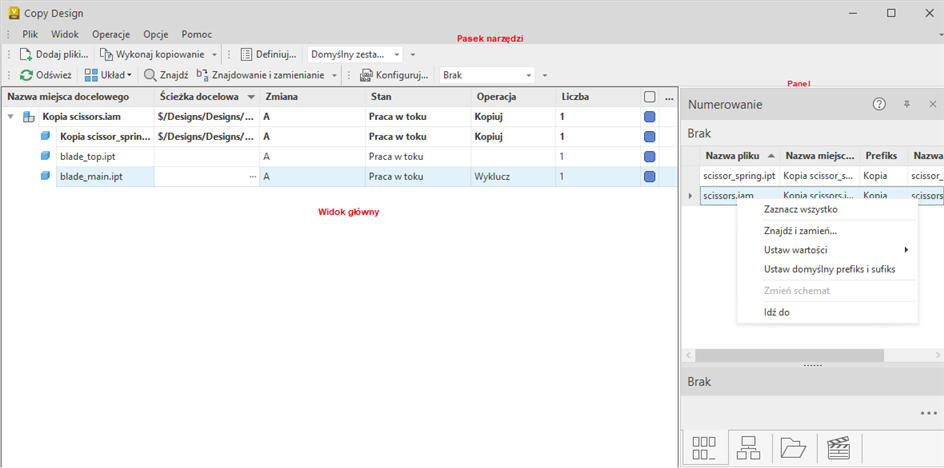
Wybrane pliki są wyświetlane w siatce głównej, umożliwiając wybranie plików i kliknięcie prawym przyciskiem myszy w celu zarządzania sposobem ich użycia. Po wybraniu pliku i ustawieniu dla niego funkcji, zostanie on wyświetlony w prawym panelu (panelu nawigacji). Plik można sprawdzić i zmienić, klikając prawym przyciskiem myszy wybrany plik.
Można również wybrać wiele plików, przytrzymując wciśnięty klawisz Shift. Zobacz Klawisze skrótów dostępne dla wszystkich opcji w oknie dialogowym Copy Design.
Menu i paski narzędzi
Pasek narzędzi składa się z menu Plik, Widok, Operacje, Opcje i Pomoc.
Zobacz temat Copy Design — interfejs, aby uzyskać szczegółowe informacje o każdej operacji, którą można wykonać w tych menu.
Widok główny
Siatka główna zawiera informacje o plikach, na których można wykonać operację Kopiuj projekt. Można ustawić określoną operację dla każdego pliku wyświetlanego w siatce. Zobacz Operacje narzędzia Copy Design, które można wykonywać na plikach w oknie dialogowym Copy Design.
Widok można zmienić, klikając kolejno menu Widok -> Układ. Istnieją trzy różne układy:
- Widok drzewa: wyświetla zespół w zorganizowanej konfiguracji, która pokazuje hierarchię zespołu i skojarzonych plików w procesie kopiowania. Umożliwia zrozumienie zależności między wszystkimi plikami uczestniczącymi w procesie kopiowania. W widoku drzewa są dostępne następujące operacje: Znajdź, Znajdź i zamień, Edytuj nazwę pliku, Edytuj ścieżkę pliku, Ustaw schemat numerowania, Ustaw operację kopiowania oraz Przeciągnij i upuść na panel Folder.
- Widok listy: wyświetla wszystkie pliki skojarzone z plikiem wybranym w procesie kopiowania. W widoku listy są dostępne następujące operacje: Znajdź, Znajdź i zamień, Edytuj nazwę pliku, Edytuj ścieżkę pliku, Ustaw schemat numerowania, Ustaw operację kopiowania, Filtrowanie kolumny i Grupowanie.
- Widok folderu: wyświetla folder docelowy, w którym nowe pliki są umieszczane po zakończeniu procesu kopiowania. W widoku folderu są dostępne następujące operacje: Znajdź, Znajdź i zamień, Edytuj nazwę pliku, Edytuj ścieżkę pliku, Ustaw schemat numerowania, Ustaw operację kopiowania oraz Przeciągnij i upuść na panel Folder.
Można również dostosować wygląd siatki głównej. Aby uzyskać więcej informacji, zobacz temat Dostosowywanie widoku.
Poniżej znajduje się tabela przedstawiająca listę funkcji i różne widoki:
| Element | Widok drzewa | Widok listy | Widok folderu |
|---|---|---|---|
| Znajdź | ✓ | ✓ | ✓ |
| Znajdź i zamień | ✓ | ✓ | ✓ |
| Edytuj nazwę pliku | ✓ | ✓ | ✓ |
| Edytuj ścieżkę pliku | ✓ | ✓ | ✓ |
| Ustaw schemat numerowania | ✓ | ✓ | ✓ |
| Przeciągnij i upuść na panel folderów | ✓ | ✓ | |
| Ustaw operację kopiowania | ✓ | ✓ | ✓ |
| Filtrowanie kolumny | ✓ | ||
| Grupowanie | ✓ |
Prawy panel (panel nawigacji)
W prawym panelu znajduje się panel Numerowanie, który jest wyświetlany domyślnie. Wybierz polecenie Widok > Panele, aby wyświetlić ukryte panele.
Panel Numerowanie — wyświetla listę wszystkich plików wybranych do operacji kopiowania. Zawiera on również pierwotną i nową nazwę każdego wybranego pliku. Można również edytować niektóre pola i poszczególne schematy numerowania.
Ukryte panele:
- Panel Foldery pozwala przeglądać foldery źródłowe i docelowe związane z operacją kopiowania projektu.
- Panel Gdzie użyty — umożliwia śledzenie źródła i miejsca docelowego kopiowanych obiektów.
- Panel Operacje — pozwala sprawdzić, które operacje są przypisane do wykonania na plikach w widoku głównym.
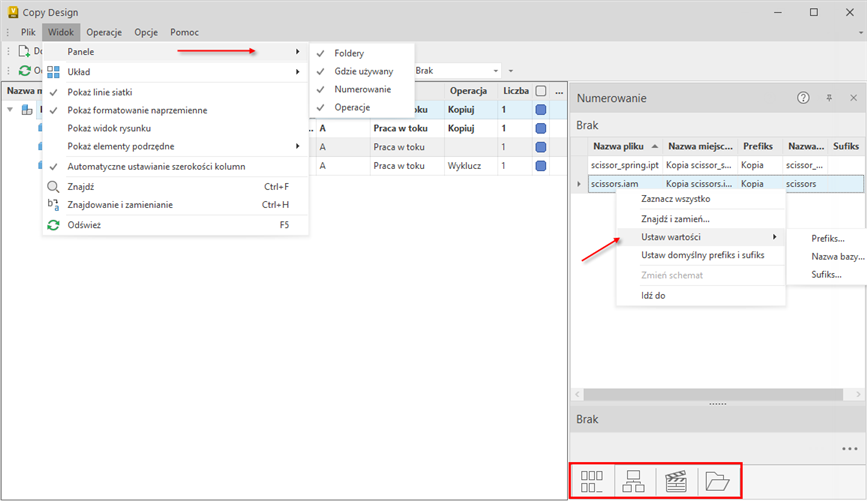
Funkcje w tych panelach mogą być również wykonywane w siatce głównej. Aby uzyskać więcej informacji, zobacz temat Copy Design — interfejs.
Ustawianie ponownego użycia plików biblioteki w narzędziu Copy Design programu Vault
Można ustawić ponowne użycie plików biblioteki, aby sterować ponownym użyciem projektu.
Domyślnie opcja „Pokaż elementy pochodne > Pliki biblioteki” w menu Widok jest włączona. To ustawienie jest zachowywane w oknie dialogowym Copy Design.
Ponowne używanie plików biblioteki gałęzi
- Otwórz okno dialogowe Copy Design i upewnij się, że w menu Widok jest wybrana opcja Pokaż elementy pochodne > Pliki biblioteki.
- Wybierz gałąź w narzędziu Copy Design.
- Kliknij prawym przyciskiem myszy wiersz gałąź lub wybierz polecenie menu Operacje
- Wybierz operację „Użyj ponownie plików biblioteki gałęzi”.
Po wykonaniu tych czynności wszystkie pliki bibliotek w wybranej gałęzi zostaną ustawione na ponowne użycie.
Ponowne używanie wszystkich plików biblioteki
- Otwórz okno dialogowe Copy Design i upewnij się, że w menu Widok jest wybrana opcja Pokaż elementy pochodne > Pliki biblioteki.
- Wybierz menu Operacje.
- Wybierz operację „Użyj ponownie wszystkich plików biblioteki”.
Po wykonaniu tych czynności wszystkie pliki bibliotek w siatce głównej zostaną ustawione na ponowne użycie.
Copy Design — operacje
Poniższa lista zawiera opis operacji, które można wykonać na plikach w oknie dialogowym Copy Design.
| Kopiuj wszystko | Ustawia operację Kopiuj dla wszystkich plików w oknie dialogowym Copy Design. |
| Kopiuj węzły najwyższego poziomu | Ustawia operację Kopiuj dla wszystkich plików w węźle najwyższego poziomu w oknie dialogowym Copy Design. |
| Kopiuj | Ustawia operację Kopiuj dla wszystkich wybranych plików. Naciśnij i przytrzymaj klawisz Ctrl, aby zaznaczyć wiele plików jednocześnie. |
| Kopiuj do | Ustawia operację Kopiuj dla wszystkich wybranych plików, a wybrane pliki są umieszczane w określonym folderze. Uwaga: ta operacja nie powoduje zachowania oryginalnej struktury folderów dla plików. |
| Kopiuj gałąź | Ustawia operację Kopiuj dla wybranych plików i całej struktury plików (gałęzi) poniżej. |
| Kopiuj gałąź do | Ustawia operację Kopiuj dla wybranych plików i całej struktury plików (gałęzi) poniżej oraz ustawia ścieżkę docelową do określonego folderu. Uwaga: po zakończeniu operacji kopiowania skopiowane pliki są umieszczane w określonym folderze z zachowaniem oryginalnej struktury folderów. |
| Użyj ponownie | Umożliwia ustawienie operacji Użyj ponownie dla wybranych plików. Wybrane pliki zostaną użyte ponownie zamiast tworzenia kopii. Jest to dobry sposób na zminimalizowanie liczby duplikatów pliku, który musi zostać użyty w więcej niż jednym położeniu projektu. |
| Użyj ponownie plików biblioteki | Można ustawić operację ponownego użycia dla wybranego pliku biblioteki, korzystając z operacji w menu kontekstowym. Gdy ta operacja jest używana, wybrany plik biblioteki początkowo ustawiony do skopiowania zostanie teraz ustawiony na ponowne użycie. Uwaga: w nowym narzędziu Copy Design pusta wartość w kolumnie Operacja oznacza, że plik jest ponownie używany. Ta operacja jest dostępna w menu kontekstowym. Dostęp do niej można jednak uzyskać tylko wtedy, gdy wybrany jest plik biblioteki. |
| Użyj ponownie wszystkich plików biblioteki | Ta operacja spowoduje ustawienie wszystkich skopiowanych plików biblioteki do ponownego użycia w siatce głównej. |
| Użyj ponownie wszystkiego | Wszystkie pliki w oknie dialogowym Copy Design są ustawiane na Użyj ponownie. |
| Użyj ponownie gałęzi | Ustawia operację Użyj ponownie dla wybranego pliku i całej struktury plików poniżej. |
| Użyj ponownie plików biblioteki gałęzi | Ta operacja spowoduje ustawienie wszystkich skopiowanych plików biblioteki do ponownego użycia w wybranej gałęzi. Uwaga: Ta operacja jest dostępna w menu kontekstowym. Dostęp do niej można jednak uzyskać tylko wtedy, gdy wybrany jest plik biblioteki gałęzi. |
| Zastąp | Zastępuje wybrany plik określonym plikiem. Nazwa oryginalnego pliku zostanie zmieniona na nazwę pliku zastępczego. |
| Wyklucz | Umożliwia ustawienie operacji Wyklucz dla wybranych plików. Ta operacja może być używana tylko w odniesieniu do macierzystych plików dokumentacji. Jeśli ta opcja jest ustawiona w przypadku innego pliku w strukturze, plik ten zostanie ponownie użyty podczas operacji kopiowania. |
| Przejdź do | Do oryginalnego pliku w programie Vault Client można przejść, używając opcji Folder źródłowy. Po operacji Kopiuj można przejść do nowo skopiowanego pliku w kliencie programu Vault, używając opcji Miejsce docelowe. |
Copy Design — opcje
Narzędzie Copy Design zawiera kilka ustawień, które mają wpływ na proces kopiowania. Przyjrzyjmy się tym opcjom.
| Schematy numerowania | Wybierz schematy numerowania, aby ustawić, które schematy nazewnictwa mogą być używane w konfiguracji kopiowania projektu. |
| Reguły operacji | Wybierz, aby tworzyć, edytować i usuwać reguły, które można stosować do operacji kopiowania. Każdy zestaw reguł zawiera kilka ustawień zachowania i właściwości pliku, które można zastosować do skopiowanego pliku na podstawie pliku źródłowego. |
| Zawsze używaj ponownie plików bibliotek | Domyślnie ta opcja jest wyłączona. Gdy jest wyłączona, dostępna jest operacja Kopiuj w węźle pliku biblioteki. Operacja kopiowania gałęzi ustawi pliki biblioteki do skopiowania, co oznacza, że pliki biblioteki nie będą ponownie używane.
Gdy ta opcja jest włączona, pliki bibliotek są ponownie używane, nawet jeśli przed włączeniem tej opcji ustawiono je na kopiowanie. Operacja Kopiuj w węźle pliku biblioteki stanie się niedostępna, a operacja Kopiuj gałąź nie ustawi plików biblioteki do skopiowania. Uwaga: ten wybór opcji jest buforowany i zachowywany na lokalnym komputerze klienckim. |
| Automatycznie kopiuj elementy nadrzędne | Gdy ta opcja jest włączona, element nadrzędny każdego skopiowanego komponentu również zostanie skopiowany. Wyłączenie tej opcji powoduje edycję zespołów źródłowych w celu uwzględnienia nowo skopiowanej części. |
| Połącz rysunki z modelem | Gdy ta opcja jest zaznaczona, rysunek połączony z modelem jest kopiowany do tego samego położenia i ma taką samą nową nazwę pliku co model. |
| Usuń wszystkie załączniki | Gdy ta opcja jest zaznaczona, wszystkie załączniki są usuwane z nowo utworzonych plików. Domyślnie wszystkie załączniki pliku są dołączane do nowego pliku. |
| Wybierz odniesienia | Domyślnie wszystkie odniesienia komponentów są kopiowane. Gdy ta opcja jest włączona, można wybrać, które odniesienia komponentu mają być kopiowane. |
| Usuń wszystkie obiekty zestawienia komponentów | Usuń wszystkie obiekty BOM — włączenie tej opcji powoduje, że podczas operacji kopiowania informacje w zestawieniu komponentów w nowo utworzonych plikach są usuwane. Uwaga: te pliki nie są przypisane do elementu, dopóki nie zostaną zaktualizowane w aplikacji CAD. |
| Zarządzaj opcjami rozproszonymi | Wybierz opcję Zarządzaj opcjami rozproszonymi, aby ustawić opcje do rozpowszechniania w konfiguracji kopiowania projektu. Można również zresetować opcje.
Uwaga: do zarządzania opcjami rozproszonymi i ich wdrażania wymagana jest rola „Administrator” lub „Administrator konfiguracji”. |
| Konfiguruj komunikaty | Wybierz opcję Konfiguruj komunikaty, aby skonfigurować domyślną odpowiedź dla okien dialogowych jednostanowiskowego narzędzia Copy Design, tak aby za każdym razem, gdy są wyświetlane określone okna dialogowe, preferowaną odpowiedzią był wybór domyślny.
Można również określić, które polecenia jednostanowiskowego narzędzia Copy Design są wykonywane automatycznie bez monitowania o wprowadzanie danych, co zmniejsza liczbę przypadków bezpośredniej interakcji z oknami dialogowymi jednostanowiskowego narzędzia Copy Design. Uwaga: ta opcja jest dostępna tylko w przypadku jednostanowiskowego narzędzia Copy Design. |
Zobacz temat Copy Design — opcje, aby uzyskać szczegółowe informacje o sposobie ich użycia.
Reguły operacji
Zestawy reguł operacji są zbiorem reguł, które definiują zachowania właściwości nowo utworzonych plików podczas procesu kopiowania. Zestawy reguł mogą być używane do resetowania kategorii pliku docelowego, odwzorowania właściwości pliku albo do usuwania lub resetowania właściwości pliku.
Podczas operacji kopiowania do wybranego zestawu danych można zastosować tylko jeden zestaw reguł. Z tego powodu zestaw reguł może zawierać kilka reguł, które określają ustawienia wielu typów plików na podstawie rozszerzenia, właściwości lub użycia.
Aby utworzyć, edytować lub usunąć zestawy reguł operacji:
Na pasku narzędzi kliknij Opcje > Reguły operacji > Definiuj, aby otworzyć okno dialogowe Reguły operacji.
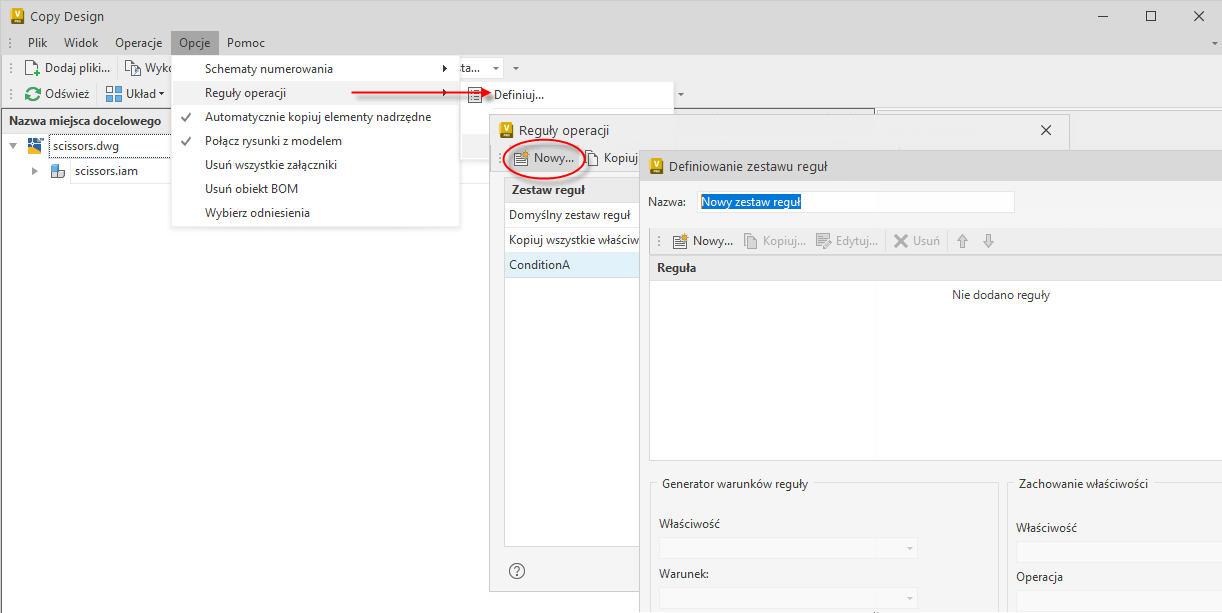
Kliknij przycisk Nowy, aby zdefiniować zestaw reguł operacji. Aby uzyskać więcej informacji, zobacz temat Definiowanie zestawu reguł operacji.
- Podczas edycji reguły w zestawie reguł należy zdefiniować warunek, który musi spełnić reguła, zanim zostaną wykonane zachowania właściwości. Jeśli dla reguły zdefiniowano wiele warunków, wszystkie warunki muszą być spełnione przed wykonaniem zachowań właściwości.
- Wszystkie reguły w zestawie reguł są uruchamiane w kolejności priorytetowej od pierwszej do ostatniej. Pierwsza reguła, w której warunek jest spełniony, jest wykonywana na pliku; kolejne reguły nie są sprawdzane na tym samym pliku.
Copy Design — przewodnik
Przejdźmy teraz do typowego procesu kopiowania projektu.
Wymaganie wstępne:
- Skonfiguruj ustawienia opcji narzędzia Copy Design.
Wykonaj następujące czynności:
W programie Vault Client kliknij prawym przyciskiem myszy plik, który chcesz skopiować, i wybierz polecenie Copy Design.
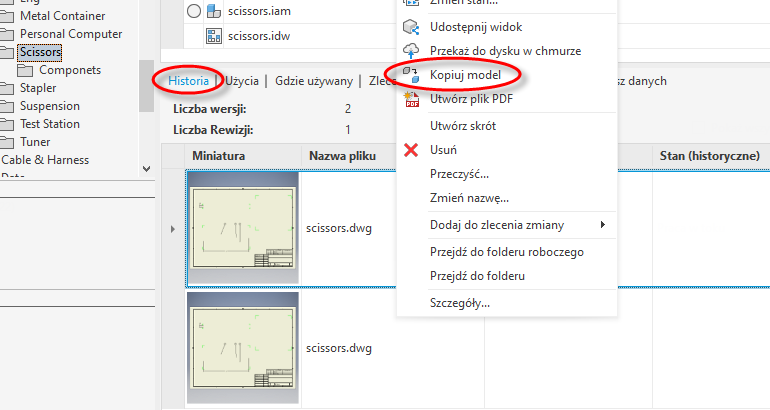
Aby skopiować konkretną wersję pliku, kliknij ją prawym przyciskiem myszy na karcie Historia i wybierz opcję Copy Design.
Kliknij opcję Dodaj pliki
 w menu Plik na pasku narzędzi, aby dodać dodatkowe pliki do skopiowania. Wybierz pliki, które chcesz skopiować, i kliknij przycisk Otwórz. Pliki zostaną dodane do widoku głównego w oknie dialogowym Copy Design.
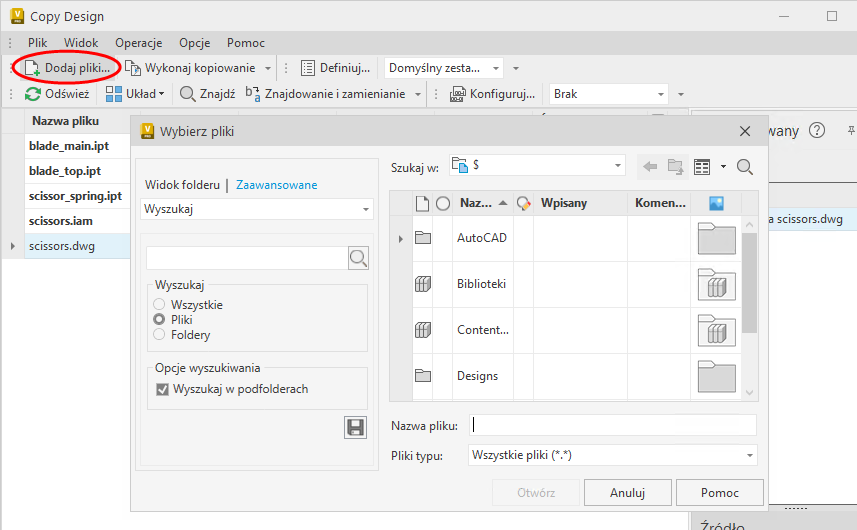 Porada: w dowolnym momencie kliknij przycisk Odśwież, aby pobrać najnowszą wersję wymienionych plików i strukturę plików.
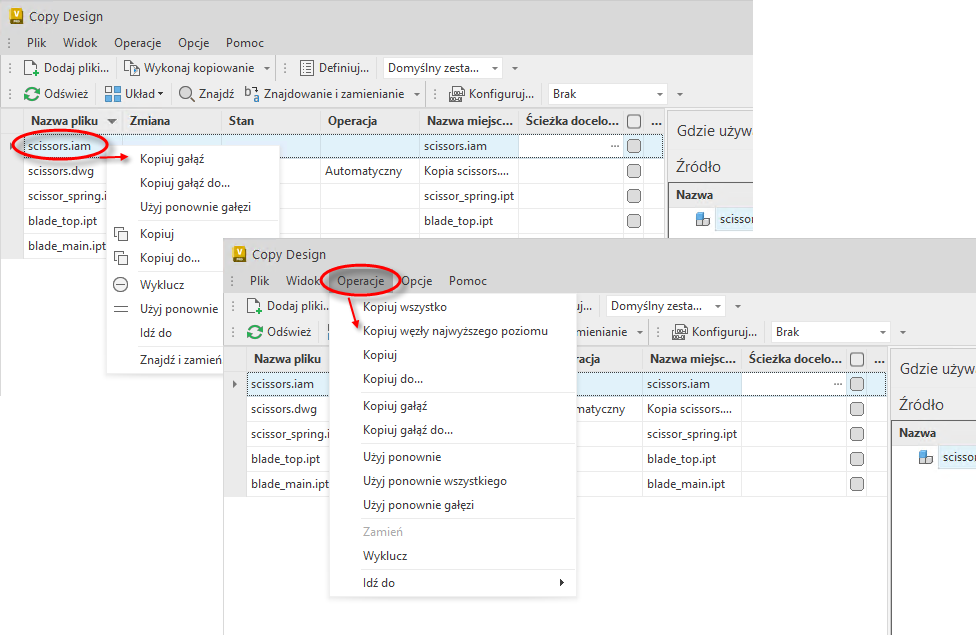
Wybierz plik, który chcesz skopiować, kliknij prawym przyciskiem myszy plik i wybierz operację z menu kontekstowego.
Możesz też wybrać plik, który chcesz skopiować, kliknąć przycisk Operacje na pasku narzędzi, a następnie wybrać operację, która ma zostać wykonana.
Kliknij przycisk Wykonaj kopię
 na pasku narzędzi, aby rozpocząć operację kopiowania.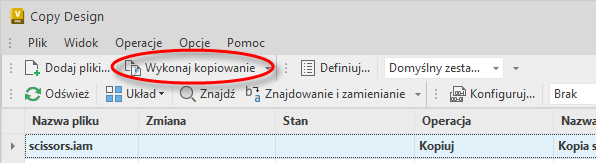
Wykonywanych jest kilka sprawdzeń wstępnych, aby upewnić się, że:
- wszystkie pliki mają niepowtarzalne nazwy (wg folderów);
- spełnione są reguły niepowtarzalnych nazw plików w repozytorium;
- wybrane pliki nadal istnieją;
- możliwe jest zapisanie plików wymagających zmiany;
- pliki wymagające zmiany należą do obszaru grupy roboczej.
Przy wszystkich zakończonych pomyślnie operacjach kopiowania pojawi się zielony znacznik w głównym widoku. Jeśli operacja kopiowania nie powiodła się, wyświetlany będzie czerwony krzyżyk. Ustaw kursor na czerwonej ikonie krzyżyka w wyróżnionym wierszu, aby wyświetlić szczegóły ostrzeżenia. Listę plików z ograniczeniami można wyeksportować do pliku zewnętrznego (xls, xlsx, txt, htm, html) w celu użycia jako odniesienia.
W celu wykonania kolejnej operacji kopiowania zmień ustawienia i kliknij opcję Wykonaj kopiowanie.
Copy Design — raport
Po zakończeniu działania narzędzia Copy Design można wygenerować raport, który pokazuje wykonaną operację.
- Kliknij Plik > Eksportuj.
- Wybierz nazwę pliku, typ pliku i folder docelowy, aby zapisać raport.
Do raportu eksportowane są tylko kolumny wyświetlane w oknie dialogowym podczas operacji.