Utilize o comando Inserir ponto de elevação para colocar um ponto de elevação em uma linha de recurso.
Especifique uma localização, distância ou incrementos na qual deseja inserir múltiplos pontos. É possível especificar a elevação ao inserir um único ponto.
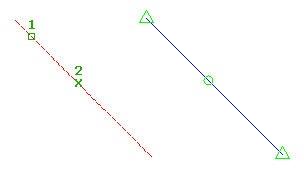
Para inserir um ponto de elevação na linha de recurso ao selecionar uma localização
- Clique na
 Pesquisa.
- Selecione a linha de recurso ou outro objeto.
- Clique para selecionar a localização ao longo da linha de recurso para inserir o ponto de elevação.
- Especifica a elevação inserindo um valor. Ou digite Superfície para obter a elevação de uma superfície. Se houver apenas uma superfície no desenho ela é selecionada automaticamente.
- Selecione outro ponto ou especifique uma distância para inserir um outro ponto.
Para inserir um ponto de elevação na linha de recurso, especificando uma distância
- Clique na Pesquisa.
- Selecione a linha de recurso ou outro objeto.
- Digite Distância.
- Selecione um ponto existente na linha de recurso para especificar o início da distância. Se você selecionar um ponto que não seja o início ou o ponto de extremidade, selecione a direção.
- Insira uma distância para definir a localização do ponto de elevação.
- Para definir a elevação do ponto, execute uma das ações a seguir:
- Insira uma declividade.
- Digite Inclinação e insira uma inclinação.
- Digite Elevação e insira uma elevação. Ou digite Superfície para obter a elevação de uma superfície.
- Digite Diferença e insira uma diferença de elevação.
Para inserir múltiplos pontos de elevação em um incremento
- Clique na Pesquisa.
- Selecione a linha de recurso ou outro objeto.
- Digite Incremento.
- Insira um valor para definir o comprimento do incremento. Os pontos são colocados equidistantes ao longo da linha de recurso por meio do incremento especificado.
Nota: Usando esta opção, você não será solicitado para inserir elevações. Os pontos são automaticamente atribuídos à elevação existente em suas localizações na linha de recurso.
Como ativar o OSNAP ao adicionar um ponto de elevação a uma linha de recurso
O Civil 3D pode alterar automaticamente as configurações do OSNAP ao trabalhar com determinados objetos, como linhas de recurso. Isso pode afetar as preferências do usuário e causar problemas no fluxo de trabalho. No entanto, é possível executar o OSNAP quando necessário nessas situações. O procedimento a seguir detalha como fazer uma chamada OSNAP individual.
- Quando um comando como InsertElevPoint estiver ativo, mantenha pressionada a tecla Shift e clique com o botão direito do mouse para abrir o menu de contexto.
- No menu, selecione o ponto de snap desejado.
O snap escolhido se aplica somente ao ponto seguinte. As configurações padrão de OSNAP serão mantidas para futuros snaps de objeto.