Ao criar projetos de atalho de dados no Civil 3D, você trabalha com comandos conhecidos do Forma Data Management, mas deve selecionar uma unidade conectada, e não um ambiente de armazenamento de dados local ou de LAN, para armazenar o projeto.
- Para criar e gerenciar um projeto de atalho de dados do Autodesk Collaboration for Civil 3D, você precisa de acesso ao Forma Data Management, que é disponibilizado aos assinantes do Forma Design Collaboration.
- Não é necessário ser administrador de conta para criar um projeto de atalho de dados dentro de um projeto existente do Forma Data Management. No entanto, se desejar criar um novo projeto do Forma Data Management para seus atalhos de dados, você deverá ser administrador de conta e usar o módulo Account Admin na Forma Data Management.
Nota: Ao criar um novo projeto, o administrador de conta que configura o projeto do Forma Data Management pode usar uma pasta de projeto existente no Forma Data Management como template. O template de projeto pode ser configurado antecipadamente para incluir um conjunto de pastas e arquivos normalmente usado.
Configurar o template da pasta de projeto e as permissões do projeto
Você tem duas opções para criar um projeto de atalho de dados no Civil 3D:
-
Criar manualmente a estrutura de pastas do projeto no Forma Data Management e, em seguida, criar o projeto de atalho de dados no Civil 3D usando o fluxo de trabalho padrão de criação de projetos de atalhos de dados. Se escolher esta abordagem, você criará um novo projeto no Forma Data Management sem fazer referência às configurações de um template do Forma Data Management. Em seguida, você criará o projeto de atalho aos dados no Civil 3D dentro do projeto do Forma Data Management.
Uma limitação desta abordagem é que você precisará definir manualmente as permissões do Forma Data Management para as pastas do projeto. Após criar o projeto do Forma Data Management, defina a pasta de trabalho do Civil 3D como uma subpasta da pasta \Arquivos de projeto no novo projeto do Forma Data Management e, em seguida, crie um projeto de atalho de dados nessa pasta usando o comando Nova pasta de projeto de atalhos de dados.
- Criar a estrutura de pastas do projeto no Forma Data Management usando um template de projeto e, em seguida, criar o projeto de atalho de dados no Civil 3D. Esta abordagem permite definir permissões de pasta e usar a estrutura (inclusive as permissões definidas nas pastas) como um template que poderá ser utilizado quando novos projetos forem criados.
Esta abordagem está documentada nas seções a seguir.
Criar um template de projeto no Forma Data Management
Você pode criar um projeto no Forma Data Management para usá-lo como template e copiar as configurações do template quando criar novos projetos. Além disso, você pode personalizar as pastas do template de projeto no Forma Data Management ou pode usar como base o template de projeto atual do Civil 3D instalado na pasta C:\Users\Public\Documents\Autodesk\Civil 3D Project Templates.
Quando você copia as configurações de um template de projeto para criar um novo projeto, somente a estrutura de pastas e as permissões são copiadas para o novo projeto. Com esse método, os arquivos incluídos na estrutura de pastas do template de projeto não são copiados.
- Entre no Forma Data Management.
Nota: Para concluir as etapas desta tarefa, você precisa ser administrador de conta do Forma Data Management.
- Clique no Seletor de módulo e selecione o módulo Account Admin.
- Clique na guia Projetos.
- Clique em Adicionar para começar a criar um novo projeto.
- Na página Criar perfil do projeto, faça o seguinte:
- Insira um nome de projeto, como Template de projeto do Civil 3D.
- Selecione Template de projeto como Tipo de projeto.
- Insira o endereço da empresa (opcional).
- Clique em Salvar e continuar para exibir a página Ativar serviços.
- Na página Ativar serviços, faça o seguinte:
- Ao lado de Document Management, clique em Ativar.
- Não selecione um projeto em Copiar configurações do projeto.
- Insira seu endereço de e-mail e clique em Salvar para adicionar você mesmo como administrador de projeto.
- Se desejar compartilhar o template, você poderá adicionar outros administradores de projeto.
- Clique em Concluir para criar o projeto.
Agora você tem um template vazio para preencher com a estrutura de pastas normalmente usada na sua empresa.
Adicionar pastas ao template de projeto e atribuir permissões baseadas em função no Forma Data Management
Adicione as pastas que você normalmente usa em um projeto e, em seguida, atribua permissões baseadas em função a essas pastas.
Muitas funções do Forma Data Management podem ser gerenciadas no nível de usuário, função ou empresa. Ao configurar o template de projeto no Forma Data Management, é recomendável usar permissões baseadas em função quando possível. Você pode atribuir permissões de pasta a uma função de gerente de BIM ou de engenheiro civil e, em seguida, para cada projeto, atribuir funções a pessoas, em vez de precisar gerenciar o acesso individual.
As pastas e as permissões atribuídas a elas serão copiadas quando você criar um projeto usando o template de projeto.
- No Forma Data Management, navegue até o template de projeto recém-criado do Civil 3D.
- Clique no Seletor de módulo e selecione o módulo Project Admin.
- Clique na guia Membros.
- Atribua a si mesmo a função de administrador de projeto.
- Clique no Seletor de módulo e selecione o módulo Document Management.
- Clique na guia Pastas.
- Na pasta Arquivos de projeto do template de projeto, adicione as pastas que normalmente usa nos projetos.
Essas pastas serão copiadas em novos projetos criados com base nesse template.
- Ao lado da pasta Arquivos de projeto, clique no botão Mais e selecione Permissões.
- Na janela Permissões, clique no botão Adicionar para exibir a caixa de diálogo Adicionar permissões.
- Digite as primeiras letras do nome de uma função (engenheiro civil, gerente de projetos etc.) e clique no nome da função na lista.
- Clique na lista Nível de permissão e selecione o nível de permissão que deseja atribuir à função. Para obter mais informações sobre permissões, consulte Permissões de pasta.
Nota:
- Após serem aplicadas no Civil 3D, as permissões não são ativadas imediatamente no Forma Data Management. Leva alguns minutos depois da especificação das permissões no Forma Data Management para elas ficarem ativas no Civil 3D.
- As pastas com permissão Somente visualizar não são visíveis para usuários do Civil 3D.
- Clique em Adicionar para concluir o processo. Agora, deve haver um pequeno triângulo ao lado da função. Quando for atribuído a um projeto real, você poderá expandir esse triângulo para ver que usuários têm essa função.
- Feche a janela Permissões e repita o processo de adição de permissões para outras pastas de projeto conforme necessário.
Agora você tem um template de projeto do Forma Data Management com permissões baseadas em função atribuídas a pastas. Você pode usar esse template para criar um novo projeto, como descrito abaixo.
Criar projetos do Forma Data Management usando configurações do template de projeto
- Clique no Seletor de módulo e selecione o módulo Account Admin.
- Clique na guia Projetos.
- Clique em Adicionar para começar a criar um novo projeto.
- Na página Criar perfil do projeto, adicione o nome do projeto e outros detalhes e, em seguida, clique em Salvar e continuar para exibir a página Ativar serviços.
- Na página Ativar serviços, clique em Ativar ao lado de Document Management.
- Em Copiar configurações do projeto, selecione o template de projeto configurado para os projetos do Civil 3D. A estrutura de pastas e as permissões de pasta serão automaticamente copiadas para o novo projeto.
- Adicione um ou mais administradores de projeto e clique em Concluir.
Nas próximas etapas, você criará um projeto de atalho de dados no Civil 3D que será armazenado no projeto do Forma Data Management.
Para criar projetos de atalho de dados no Forma Data Management
Este procedimento pressupõe que você tenha um projeto do Forma Data Management no qual criar o projeto de atalho de dados.
- No Toolspace, guia Prospector, clique com o botão direito do mouse no nó Atalhos de dados
 Definir pasta de trabalho.
- Na caixa de diálogo Definir pasta de trabalho, navegue até a pasta do projeto no Forma Data Management.
A pasta de trabalho dos projetos de atalho de dados precisa estar pelo menos um nível abaixo da pasta do projeto do Forma Data Management. Por exemplo, <Unidade do Forma Data Management>\<Nome da conta>\<Nome do projeto>\<Nome da pasta de trabalho>. Não é possível definir a pasta de trabalho como uma pasta fora do projeto.
Nota: É possível definir a pasta \Arquivos de projeto de nível superior como a pasta de trabalho; no entanto, só os administradores podem ver a pasta \Arquivos de projeto. O recomendável é usar uma subpasta dentro de \Arquivos de projeto. - Clique em Selecionar pasta.
O nó Atalhos de dados do Prospector muda para
 para indicar que a pasta de trabalho está no Forma Data Management.
- Clique com o botão direito do mouse no nó Atalhos de dados Nova pasta de projeto de acessos diretos a dados.
- Você pode usar o mesmo nome do projeto do Forma Data Management ou pode escolher outro nome.
- Se já tiver configurado a estrutura de pastas do projeto da forma desejada copiando o template de projeto, não marque a caixa de seleção Utilizar template de projeto.
- Especifique o nome e os outros detalhes do projeto e clique em OK.
- Clique com o botão direito do mouse no nó Atalhos de dados Definir pasta de projeto de acessos diretos a dados.
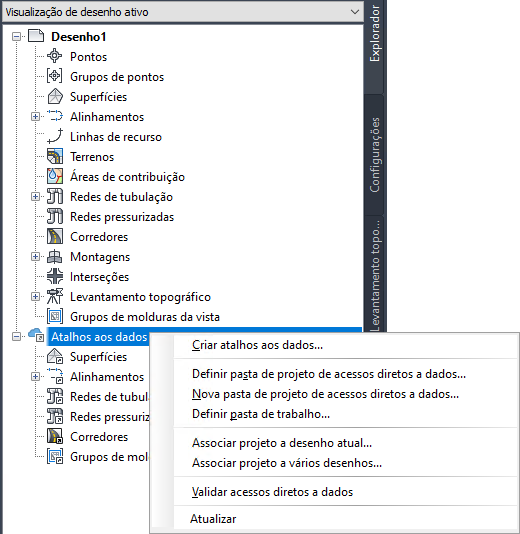
- Selecione o projeto de atalho de dados que deseja usar e clique em OK.
- No Forma Data Management, confirme que a nova pasta _Shortcuts que foi criada automaticamente quando você criou o projeto de atalho de dados tem as permissões necessárias.
- Crie desenhos e atalhos de dados no projeto como costuma fazer normalmente e salve tudo no Forma Data Management.
Nota: O projeto de atalho de dados e os desenhos associados a ele precisam ser armazenados no mesmo ambiente de armazenamento de dados. Quando você trabalha em um projeto de atalho de dados armazenado no Forma Data Management, os arquivos de desenho também precisam estar armazenados no Forma Data Management.