Para projetar a geometria de uma vista de desenho para um esboço
Diretrizes e procedimentos para criar um rascunho associado a uma vista de modelo.
A imagem a seguir mostra como pode ser projetada a geometria do modelo em um esboço. Neste exemplo específico, a geometria projetada é usada para ajudar a definir as linhas do esboço.
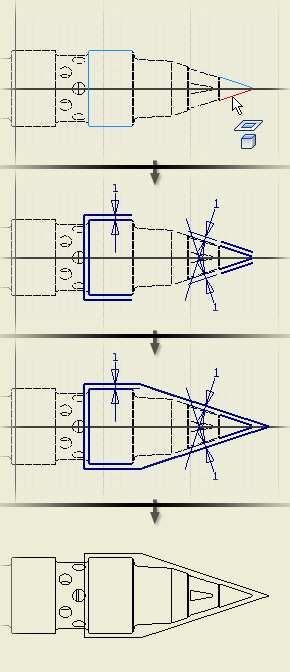
A geometria projetada permanece associada à geometria principal. Se for alterada a geometria do modelo, a geometria projetada será atualizada quando o desenho for atualizado.
É possível utilizar a geometria projetada da mesma forma que qualquer outra geometria de um esboço de desenho.
Por exemplo, é possível:
- Projetar geometria a partir de uma vista, adicionar geometria para criar um limite fechado e, em seguida, adicionar hachura ou preenchimento de cor.
- Projetar geometria e utilizá-la para definir um padrão retangular ou circular.
- Projetar geometria para definir o limite para uma sobreposição.
Siga estas diretrizes para a geometria projetada:
- Apenas a geometria na vista associada ao esboço pode ser projetada.
- As linhas ocultas não podem ser projetadas em um esboço.
- As linhas projetadas assumem a cor, espessura e outros atributos do estilo de linha ativo.
- Se você aplicar uma escala à vista de desenho, a geometria do esboço será escalonada de acordo com a vista.
- Se você alterar o modelo, a geometria projetada do desenho será atualizada quando o desenho for atualizado. Se excluir geometria do modelo, a geometria projetada no desenho também será excluída.
- Se você fizer alterações na topologia, como a adição de concordâncias ou chanfros, a geometria relacionada será excluída da geometria projetada no esboço do desenho.
- As representações de rosca não podem ser projetadas em um esboço de desenho.
Crie um esboço anexado a uma vista de desenho
Na faixa de opções, clique na guia Esboço
 painel Criar Projetar geometria
  .
.Selecione a geometria que deseja projetar.
Clique com o botão direito do mouse e selecione Concluir [ESC] para projetar a geometria selecionada para o esboço.
Na Barra de ferramentas de acesso rápido, clique na seta ao lado da opção Selecionar e altere o filtro para Selecionar peça para selecionar toda a geometria de uma peça na vista.