Referência de Selecionar comandos
Define os filtros do modo de seleção no QAT.
Peças
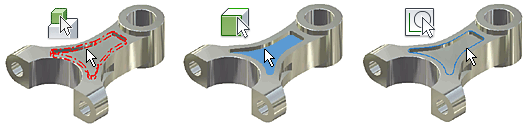
 Selecionar corpos
Seleciona corpos sólidos ou de superfície na peça.
 Selecionar operações
Seleciona operações na peça. Você pode destacar e selecionar operações ou curvas individuais que definem as operações.
 Selecionar faces e arestas
Configura o comando para selecionar faces e arestas na peça.
 Selecionar operações de esboço
Seleciona a geometria de esboço utilizada para criar operações. Também é possível destacar e selecionar esboços ou curvas individuais que definem os esboços.
 Selecionar anotações
Seleciona anotações 3D na peça. Você pode usar esse filtro para selecionar várias anotações 3D para controlar a visibilidade em cada vista.
Conjunto de seleção de faces ou arestas tangentes às faces ou à arestas pré-selecionadas
Crie um conjunto de seleção de todas as faces ou arestas tangentes entre si em uma Peça, uma Montagem ou um Esboço. Na janela de desenho:
- Com o botão esquerdo do mouse, clique duas vezes em uma face ou em uma aresta.
OU
No ambiente de montagem ou de peça:
- Selecione uma ou mais faces ou uma ou mais arestas, clique com o botão direito do mouse e selecione Selecione Tangências no menu de contexto.
Observação: Mantenha a tecla CTRL pressionada para selecionar mais de uma face ou aresta.No ambiente de esboço:
- Selecione uma face ou uma aresta, clique com o botão direito e selecione Selecionar tangências no menu de contexto.
Modos de seleção de desenho
Configura o modo de seleção e o conjunto de filtro, e seleciona os elementos para trabalhar com desenhos.
Acesso
Na Barra de ferramentas de acesso rápido, clique na seta no comando Selecionar.
Selecionar modos
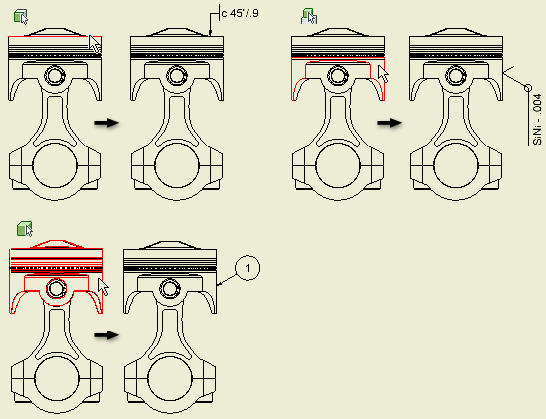
Configura o modo para selecionar elementos de peças e montagens em vistas de desenho.
Selecionar prioridade da aresta
Seleciona arestas nas peças.
Selecionar prioridade da operação
Seleciona operações nas peças.
Selecionar prioridade da peça
Seleciona peças.
 Selecionar todas as cotas do Inventor
Seleciona todas as cotas da folha atual e as insere em um novo conjunto de seleção.
 Selecionar todas as cotas de modelo
Seleciona todas as cotas do modelo da folha atual e as insere em um novo conjunto de seleção.
 Selecionar todas as cotas substituídas
Seleciona todas as cotas substituídas da folha atual e as insere em um novo conjunto de seleção.
 Selecionar todas as cotas de AutoCAD
(somente disponível para os arquivos DWG) Seleciona todas as cotas de AutoCAD da folha atual e as insere em um novo conjunto de seleção.
Filtros de seleção
Especifica um conjunto de filtros que determina quais elementos podem ser selecionados ao trabalhar em um desenho. É possível personalizar os cnjuntos de filtros utilizando a opção Selecionar filtros. Clique em um filtro para aplicá-lo.
 Editar filtros de seleção
Abre a caixa de diálogo Selecionar filtros, onde é possível, para cada tipo de filtro, definir aqueles que deseja ativar. É possível selecionar ou apagar filtros na lista de todos os filtros.
 Selecionar tudo
Aplica a elementos em um desenho todos os filtros selecionados em todos os tipos de filtros.
 Tipo de filtro do layout
Ativa os tipos de filtro especificados para serem aplicados às vistas do desenho.
 Tipo de filtro de detalhe
Aplica um conjunto de filtros para selecionar detalhes como cotas, linhas de centro, marcas de centro e texto. Desativa a seleção de outros elementos, como símbolos.
 Tipo de filtro personalizado
Aplica um conjunto de filtros personalizado.
Filtros de desenho
Especifica os elementos que podem ser selecionados ao utilizar conjuntos de filtros do comando Selecionar em desenhos.
Acesso:
Na Barra de ferramentas de acesso rápido, clique na seta no comando Selecionar e, então, clique em Filtros de seleção.
Conjunto de filtros
Especifica o conjunto de filtros Personalizado, Detalhado ou Layout para alterar. Clique na seta e selecione o conjunto de filtro a partir da lista.
Filtros:
Lista os filtros disponíveis para o tipo de filtro selecionado. É possível selecionar os filtros selecionados no desenho. Clique para adicionar um filtro ou desmarque a marca de seleção para omitir o filtro do conjunto.
Selecionar tudo
Seleciona toda a lista e a torna disponível no desenho.
Selecionar nada
Desmarca a seleção de todos os tipos de filtro.
Inverter seleção
Alterna entre filtros selecionados e não selecionados.
Montagens
Configura o modo de seleção e seleciona os elementos de trabalho em uma montagem.
Acesso
Na Barra de ferramentas de acesso rápido, clique na seta no comando Selecionar.
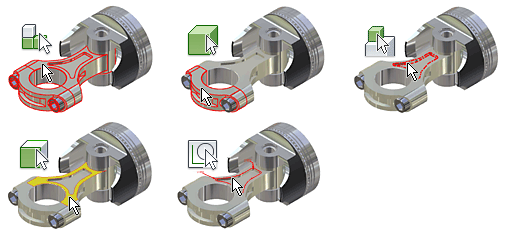
 Prioridade do componente
Configura o comando para selecionar componentes completos. Um componente pode ser uma peça ou uma submontagem. Não é possível selecionar uma peça secundária ou componente de uma submontagem.
Prioridade da peça
Configura o comando para selecionar peças se forem adicionadas à montagem como uma peça única ou como um componente em uma submontagem. Não é possível selecionar operações ou geometria de esboço para uma peça.
Prioridade de operação
Define o comando para selecionar operações (incluindo operações de trabalho) em qualquer peça na montagem.
Selecionar faces e arestas
Configura o comando para selecionar faces em qualquer peça ou montagem. Também é possível destacar e selecionar faces ou as curvas individuais que definem faces.
Selecionar operações de esboço
Configura o comando para selecionar a geometria de esboço utilizada para criar operações. Também é possível destacar e selecionar esboços ou as curvas individuais que definem os esboços.
 Selecionar somente visíveis
Inclui apenas os componentes visíveis em um conjunto de seleção. Selecionar apenas visíveis é aplicado para todos os métodos de seleção.
 Ativar destaque prévio
Mostra o destaque prévio quando o cursor é movido sobre um objeto. O comando é ativado por padrão. Nos ambientes de montagem e soldagem, quando desativado, o destaque prévio não é mostrado durante a prioridade de seleção de componentes ou peças.
Esta configuração não afeta o comando Selecionar outro, que sempre mostra o destaque prévio.
O comando Habilitar seleção prévia também está disponível a partir da caixa de diálogo Opções do aplicativo, guia Geral.
As opções de seleção de componentes criam um conjunto de acordo com o critério específico. É possível usar o conjunto selecionado em outras operações, como o ajuste da visibilidade.
 Selecionar todas as ocorrências
Seleciona todas as ocorrências do modelo selecionado no arquivo atual.
 Restringido a
Seleciona e destaca componentes restringidos a um ou mais componentes pré-selecionados.
 Tamanho do componente
Seleciona e destaca componentes do tamanho configurado em Selecionar por tamanho. A diagonal da caixa delimitadora dos componentes selecionados determina o tamanho. É possível clicar na seta para selecionar um componente e medir seu tamanho. Selecione a opção para escolher componentes maiores ou menores que o tamanho do componente. É possível utilizar porcentagens, com 100% sendo o maior tamanho do componente.
 Deslocamento de componente
Seleciona e destaca os componentes contidos na caixa delimitadora dos componentes selecionados, com uma distância de deslocamento. Defina a distância de deslocamento em Selecionar por deslocamento ou clique em uma face e arraste-a para alterar seu tamanho. Clique na seta para utilizar o comando Medir, se apropriado. Selecione a caixa de seleção para destacar parcialmente os componentes contidos.
 Deslocamento de esfera
Seleciona e destaca componentes contidos em uma esfera ao redor dos componentes selecionados. Defina o tamanho da esfera em Selecionar por esfera ou clique na aresta da esfera e arraste para alterar o tamanho. Clique na seta para utilizar o comando Medir, se apropriado. Selecione a caixa de seleção para destacar parcialmente os componentes contidos.
 Selecionar por plano
Seleciona e destaca componentes situados em um lado específico de um plano. Selecione o plano delimitador e o lado (direção) em Selecionar por plano. Selecione a caixa de seleção para destacar parcialmente os componentes contidos.
 Componentes externos
Seleciona e destaca componentes externos. Defina Porcentagem visível para ajustar a sensibilidade.
 Componentes internos
Seleciona e destaca componentes ocultos (internos). Defina Porcentagem visível para ajustar a sensibilidade.
 Tudo em câmera
Seleciona e destaca todos os componentes "visíveis" incluídos no plano da vista atual. Defina Porcentagem visível para ajustar a sensibilidade.
 Inverter seleção
Seleção anterior
Seleciona novamente o conjunto anterior de seleção. Recorda apenas um conjunto anterior.
Apresentações
Comando Configurações
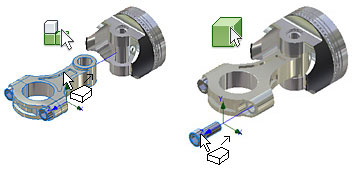
Prioridade do componente
Seleciona componentes completos. Um componente pode ser uma peça ou uma submontagem. Não é possível selecionar uma peça secundária ou componente de uma submontagem.
Prioridade da peça individual
Seleciona peças se foram adicionadas à montagem como uma peça única ou como um componente em uma submontagem. Não é possível selecionar operações ou geometria de esboço para uma peça.