Para incluir geometria e projetar curvas em superfícies de esboços 3D
O comando Incluir geometria permite copiar de forma associativa as arestas de modelo existentes, a geometria do esboço 2D e os dados da estrutura de arame importados em um esboço 3D.
Novidades: 2024.2
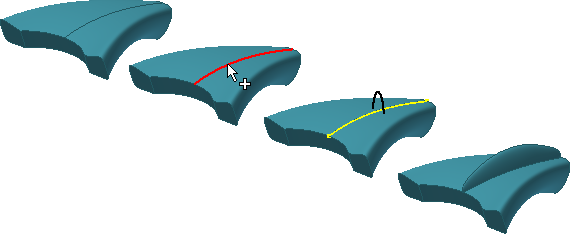
Após copiar, você pode conectar a nova geometria do esboço 3D às extremidades da geometria incluída, que é convertida em geometria 3D.
Se você editar a geometria 2D original, os segmentos incluídos no esboço 3D também serão atualizados. A geometria incluída será mantida no esboço 3D, mesmo se a geometria original for excluída do esboço 2D.
Use Incluir geometria para copiar arestas no local e incluí-las em um esboço 3D.
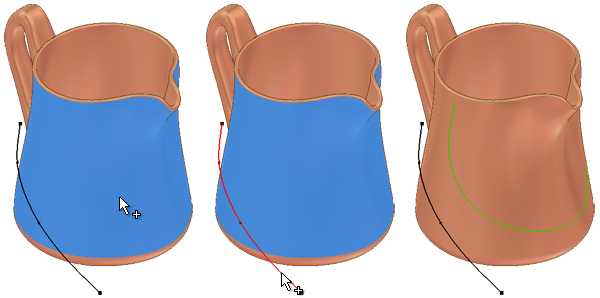
Em esboços 3D, também é possível projetar pontos, curvas, arestas ou faces em uma superfície ou um sólido. A geometria projetada é associativa à geometria principal e à face projetada. Use Projetar em superfície para ajustar a geometria a uma face 3D.
Incluir geometria
- Em um esboço 3D ativo, clique na guia Esboço 3D
 painel Exibir Incluir geometria
  .
. - Na janela de desenho, clique nas arestas do modelo, na geometria do esboço 2D ou nos dados da estrutura de arame que deseja incluir.
- Para concluir, clique com o botão direito do mouse e selecione OK. O esboço 2D que contém a geometria original deve estar acima do esboço 3D no navegador.
Editar a geometria incluída
- Para interromper a associação projetada, selecione a geometria projetada na janela de desenho, clique com o botão direito do mouse e selecione Interromper vínculo.
Projetar curvas em superfície
Em um esboço 3D ativo, clique na guia Esboço 3D
painel Exibir Projetar em superfície  .
.A caixa de diálogo Projetar curva em superfície é aberta, e a ferramenta de seleção Faces fica ativa por padrão. Faces permite selecionar uma ou mais faces de uma superfície ou de um sólido para projetar geometria. As seleções podem incluir faces de corpos de superfícies ou sólidos, uma peça ou um plano de trabalho.
Na caixa de diálogo Projetar em curva, em Saída, selecione o modo como deseja projetar a geometria:
Projetar ao longo do vetor
 . (Padrão) Projeta a geometria ao longo de um vetor especificado. Permite selecionar também a direção do vetor.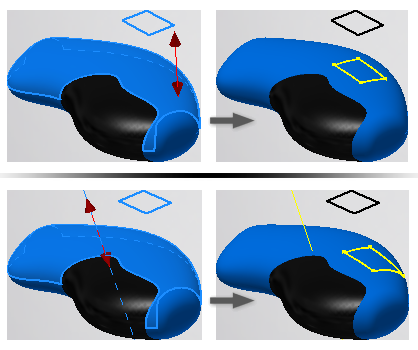
Projetar no ponto mais próximo
. Projeta ao longo da normal da superfície do ponto mais próximo.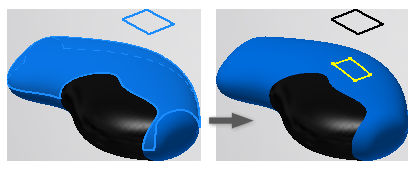
Ajustar à superfície
 . Ajusta curvas ou pontos de um esboço 2D em uma ou mais faces desenvolvíveis. Este tipo de projeção preserva o comprimento da curva. O esboço deve ser tangente ou paralelo a um plano que seja tangente a uma das faces selecionadas. O ajuste começa a partir da tangência. Não é possível ajustar as curvas e os pontos do esboço 3D, as arestas de modelo ou as arestas de superfície.Dica: Uma face desenvolvível é aquela que pode ser ajustada em um plano sem que esse plano seja esticado ou comprimido. Planos, cones e cilindros são faces desenvolvíveis.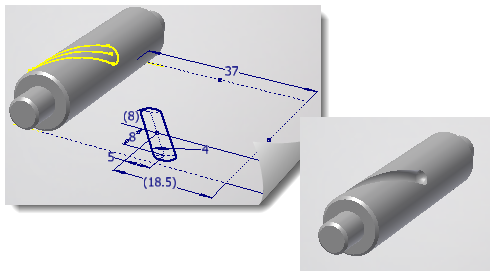
Na janela de desenho, clique para selecionar a face na qual deseja projetar.
Dica: Você também pode selecionar operações de superfície no navegador ou clicando com o botão direito do mouse e escolhendo a opção Selecionar outro.Na caixa de diálogo Projetar curva em superfície, clique nas Curvas na ferramenta de seleção.
As seleções de curvas podem incluir curvas 2D ou 3D, vértices ou pontos de trabalho, pontos de esboço, além de arestas de peças ou superfícies.
Na janela de desenho, clique para selecionar a curva ou as curvas a serem projetadas. Pressione Ctrl e clique para remover a geometria do conjunto de seleção.
Se estiver projetando ao longo de um vetor, clique em Direção na caixa de diálogo Projetar curva em superfície e, em seguida, clique na janela de desenho para especificar o vetor.
Quando terminar, clique em Aplicar para concluir a projeção e criar mais ou clique em OK para sair.
Editar curvas projetadas
- Na janela de desenho, clique com o botão direito do mouse em uma operação de projetar em superfície e selecione Editar curva projeta. Use as opções da caixa de diálogo Projetar em superfície para modificar o conjunto de seleção, adicionar ou remover faces e alterar a direção.
- Para interromper uma associação projetada, clique com o botão direito do mouse em uma operação de projetar em superfície no navegador e selecione Interromper vínculo. Em seguida, edite a geometria irrestrita de esboço 3D.