Para redimensionar e reposicionar operações inseridas e de esboço
Você pode mover, girar, redimensionar e reposicionar operações inseridas ou de esboço, e também pode deduzir e criar restrições em operações de esboço.
Mover ou girar operações inseridas ou de esboço
- Arraste para realocar uma operação de extrusão, revolução ou varredura ou utilize a opção Movimento por tríade para inserir coordenadas precisas relativas à geometria selecionada.
Redimensionar operações de esboço
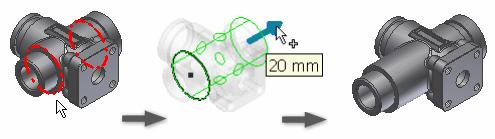
Clique com o botão direito do mouse em uma operação ou face editável e selecione Manipuladores 3D no menu de contexto.
Na janela de desenho, mova o cursor sobre um ponto de manipulador da operação para destacar as setas de direção.
Clique em uma seta de direção e ou:
- Arraste para obter uma visualização do novo tamanho.
- Clique em uma face, uma aresta, um vértice ou uma operação de trabalho para forçar o item selecionado.
Continue a clicar e arrastar as setas para redimensionar a face ou a operação. Ao arrastar, a distância percorrida é exibida a partir da posição prévia.
Depois de arrastar para um tamanho novo, clique com o botão direito em uma seta e insira os valores:
- Para o comprimento, selecione Editar deslocamento ou Editar extensão. Insira um valor.
- Para a largura ou raio, selecione Editar deslocamento ou Editar raio. Insira um valor.
A visualização da operação mostra os resultados esperados antes de confirmar as alterações.
Para sair, clique com o botão direito do mouse e selecione Concluído.
Redimensionar operações inseridas
- Para redimensionar a operação inserida, utilize a respectiva caixa de diálogo, como a caixa de diálogo Furo, para inserir os valores.
Inverter a direção de uma operação de esboço
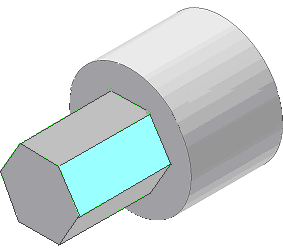
Clique com o botão direito do mouse na operação que deseja arrastar e selecione Alças 3D.
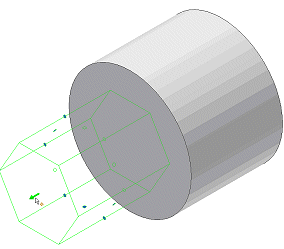
Clique em uma seta e arraste na direção da face oposta da operação base.
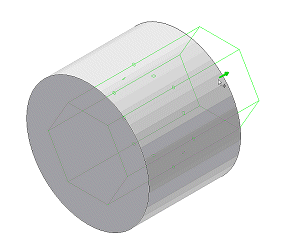
Arraste até o comprimento adequado.
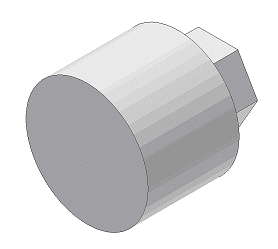
Para sair, clique com o botão direito do mouse e selecione Concluído.
Deduzir e criar restrições em operações de esboço
As configurações das opções do aplicativo, guia Peça, controlam o comportamento das restrições.
A restrição inferida (Tangente, Concêntrica, Coincidente ou Colinear) depende do controlador selecionado e da geometria à qual ela se encaixa.
Controladores visíveis durante a edição de alças:
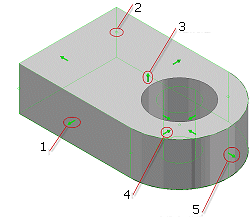
- Linha de esboço
- Ponto do esboço
- Operação
- Círculo de esboço
- Arco de esboço
É possível inferir restrições a partir de um controlador estático (um que não tenha sido arrastado) ou a partir de um arrastado.
Clique no controlador e, em seguida, selecione a geometria à qual a operação é restringida.
As restrições inferidas são visualizadas no cursor, com base na geometria que se projeta da seleção.
- Para evitar a inferência de restrições entre um controlador estático e a geometria de referência, mantenha pressionada a tecla Ctrl durante a seleção.
- Para evitar a inferência de restrições entre um controlador arrastado e a geometria de referência, mantenha a tecla Ctrl pressionada enquanto arrasta o controlador da Alça 3D.
Para sair, clique com o botão direito do mouse e selecione Concluído. Para inserir coordenadas exatas para um ou vários eixos, clique em Aplicar e mover.