Para criar roscas
Crie roscas em uma ou mais faces contíguas cilíndricas ou cônicas.
Normalmente esse comando é usado na criação de operações externas. Use o comando Furo para criar furos com roscas.
Na faixa de opções
 :
:- Arquivo de peça: Guia Modelo 3D
 painel Modificar Rosca.
 - Montagem: Guia Modelo 3D painel Modificar Montagem Rosca
- Montagem de conjunto soldado: Guia Solda Painel Preparação e Usinagem Rosca
- Arquivo de peça: Guia Modelo 3D
Se desejar, especifique uma predefinição.
Observação: Para definir a preferência do comportamento predefinido para roscas, clique no ícone de engrenagem.Na janela de desenho, selecione uma ou mais faces para inserir as roscas. Para criar várias faces, todas as faces devem ter o mesmo tamanho e diâmetro e devem ser contíguas entre si.
Dica: Para roscas de face não completas, selecione a face perto da aresta onde a rosca começa.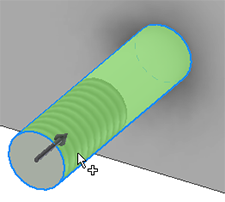
Clique na seta suspensa ao lado das configurações a seguir para especificar o tipo de rosca usando tipos predefinidos contidos na planilha de dados Rosca:
- Tipo: Especifique o tipo de rosca selecionando uma opção na lista definida na planilha.
- Tamanho: Especifique o tamanho nominal (diâmetro) para o Tipo de rosca selecionado.
- Designação: Especifique um passo.
- Classe: Especifique a classe da rosca para o Tamanho e a Designação selecionados.
- Direção: Especifique a direção da rosca. Esta opção é usada para notas de rosca e não afeta o tamanho nem a aparência da rosca.
Defina a profundidade da rosca:
- Insira a profundidade de rosca da face selecionada. Especifique o Deslocamento conforme necessário.
- Profundidade: (Padrão) Rosqueia todo o comprimento da face selecionada, definindo automaticamente o deslocamento, o comprimento e a direção.
- Deslocamento: Se a opção Profundidade for definida como Desativado, especifique a distância a partir da face inicial da rosca.
Para criar uma nova rosca, clique no sinal de mais
 .
.(Opcional) Se desejar, em Propriedades Avançadas, desmarque a caixa de seleção Exibir rosca no modelo para ocultar os gráficos de rosca quando a rosca for criada.
Clique em OK.
Para garantir o máximo desempenho, o Inventor exibe as roscas usando uma aparência ou textura cosmética, em vez de modelar as roscas reais.