Para criar arredondamentos completos
Novidades: 2022
Adiciona uma operação de arredondamento tangente às faces ou aos conjuntos de faces selecionados.
Clique na guia Modelo 3D
 painel Modificar Arredondamento
  Arredondamento completo.
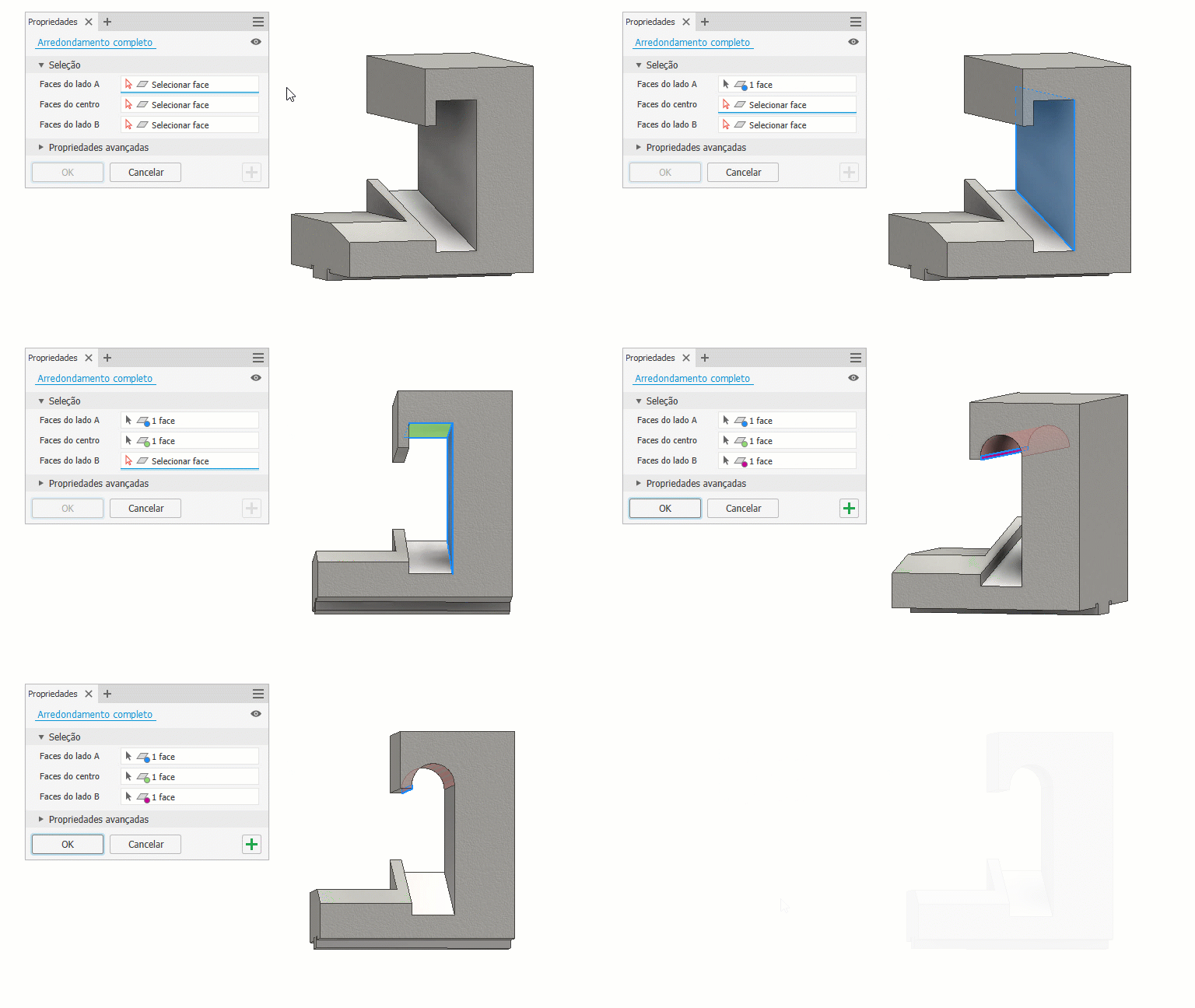
Na tela, selecione a face ou o conjunto de faces para o primeiro lado.
Observação: Para selecionar mais de uma face por conjunto de faces, desmarque a caixa de seleção de Otimizar para seleção única. Para finalizar uma seleção múltipla específica, clique no próximo conjunto de seleção de face ou clique com o botão direito do mouse no espaço da tela e clique em Continuar.Na tela, selecione a primeira face ou conjunto de faces central.
Na tela, selecione a face ou o conjunto de faces para o segundo lado.
Observação: A cor de realce das faces selecionadas coincide com a mostra de cor do comando de seleção relacionado.Especifique as configurações avançadas, se necessário.
- Incluir faces tangentes. Selecione esta opção para permitir que a concordância continue automaticamente sobre as faces tangentes e adjacentes. Para criar a concordância apenas entre as faces selecionadas, desmarque a caixa de seleção. Essa opção não adiciona nem remove faces do conjunto de seleção.
- Preservar todas as operações. Quando selecionada, verifica todas as operações que fazem interseção com a concordância. Suas interseções calculam durante a operação de concordância. Se essa opção não for selecionada, apenas as arestas que fizerem parte da operação de arredondamento serão calculadas durante a operação.
- Otimizar para seleção única. Depois de selecionada a primeira face, o seletor da segunda face é ativado, minimizando as etapas para selecionar faces únicas.
Clique em OK para concluir e fechar o painel Propriedades. Clique em
 Aplicar para continuar aplicando arredondamentos internos e externos.