Dicas para comparar os comandos de controle da distância
O comando Cota geral, além de editar as cotas no local, é um comando de edição que controla as cotas lineares, angulares e radiais de esboços de pontos e segmentos de roteamentos definidos manualmente. Ademais, tubos e tubulações do Autodesk Inventor fornece uma variedade de comandos para controlar a distância em regiões de roteamento automático e segmentos de roteamento de esboço em roteamentos de tubulação rígido ou tubo curvo. Entre os comandos disponíveis estão:
- Mover nó, para pontos de rota intermediários associados a um acessório de acoplamento padrão em uma região de rota automática.
- Editar posição, tanto para pontos de rota intermediários associados a um acessório de acoplamento padrão como para segmentos intermediários de uma região de rota automática.
- Mover/Girar 3D, para pontos de rota intermediários de esboço e pontos de rota de terminais livres.
- Editar orientação de acessório, para acessórios inseridos.
Estes comandos permitem realizar ajustes dinâmicos nos segmentos de rota de uma rota rígida. Por exemplo, é possível colocar um tubo em T inserido, uma cruz ou qualquer outro acessório de maneira precisa. Normalmente, estes comandos oferecem informação visual sobre distâncias concretas, mas as definições da informação de ferramentas podem variar.
- Antes de aplicar nestes comandos, é possível obter uma distância mais exata controlando a precisão da cota linear. A precisão padrão é 0,123. Para alterar a configuração atual, clique na guia Ferramentas
 painel Opções Configurações do documento guia Unidades e selecione uma opção na lista Precisão de exibição de cotas lineares.
 - Para verificar a distância, clique na guia Ferramentas painel Medir Distância e selecione dois pontos.
Mover nó
A informação de ferramenta representa a distância relativa entre a posição do ponto de rota anterior e a posição de destino do ponto de rota que se deseja mover. O cálculo tem base na direção em que foi criada o rota.
O seguinte exercício oferece um exemplo de uma rota de tubulação rígida. É assumido que a rota foi criada de esquerda a direita.
Crie uma rota rígid única como é exibido na ilustração seguinte.
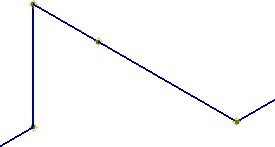
 Use a guia Rota painel Criar Mover nó e, no navegador de modelo ou na janela de desenho, selecione um ponto de rota para movê-lo.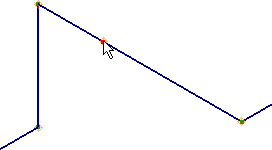
Arraste o cursor para mover o ponto de rota para a frente e para trás pelo segmento.
Observe como o valor que aparece na informação de ferramenta representa a distância entre o ponto de rota anterior e a posição de destino, o ponto (1) e o ponto (3).
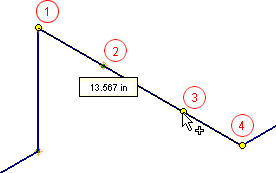
- Ponto (1): ponto de rota anterior no ponto 2
- Ponto (2): ponto de rota que será movido
- Ponto (3): posição de destino do ponto 2
- Ponto (4): ponto de rota seguinte no ponto 2
Clique para definir a posição.
Editar posição
A informação de ferramenta representa a distância relativa entre a posição original e a posição de destino do ponto de rota que será movido.
O seguinte exercício oferece um exemplo de uma rota de tubulação rígida.
Crie uma rota rígid única como é exibido na ilustração seguinte.
 No navegador de modelo ou na janela de desenho, clique com o botão direito do mouse no ponto de rota e selecione Editar posição.
Mova o cursor sobre o eixo vermelho.
Observe como o valor que aparece na informação de ferramenta representa a distância entre a posição original e a posição de destino, o ponto (2) e o ponto (3).
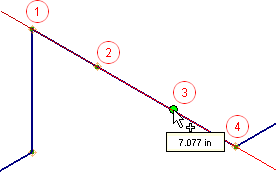
- Ponto (1): ponto de rota anterior no ponto 2
- Ponto (2): ponto de rota que será movido
- Ponto (3): posição de destino do ponto 2
- Ponto (4): ponto de rota seguinte no ponto 2
Clique com o botão direito do mouse e selecione Concluído.
- Clique com o botão direito do mouse e selecione Inserir distância para definir um valor.
- Mova o cursor sobre o eixo de direção e, a seguir, insira diretamente um valor de distância com o teclado quando aparecer o ponto de rota verde. A caixa de diálogo Inserir distância será aberta automaticamente e exibirá o valor. Pressione Enter para definir a posição.
Editar orientação de acessório
Está disponível no menu de contexto de um acessório inserido quando o trecho estiver ativo. A informação de ferramenta representa a distância relativa entre o ponto de rota mais próximo e a posição de destino do ponto de rota associado ao acessório. A direção de criação da rota não afeta a informação de ferramenta neste caso.
O seguinte exercício oferece um exemplo de uma rota de tubo curvo.
Selecione um acessório para editar a posição.
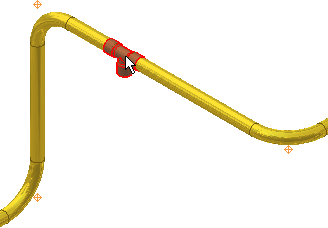
Clique com o botão direito do mouse no acessório e selecione Editar orientação de acessório.
Mova o cursor pelo eixo vermelho na direção que é exibida na seguinte ilustração.
Observe como a informação de ferramenta exibe a distância da posição de destino e o ponto de rota mais próximo na direção do cursor, o ponto (3) e o ponto (4).
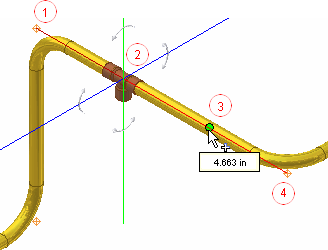
- Ponto (1): ponto de rota anterior ao acessório de tubo em T no ponto 2
- Ponto (2): acessório de tubo em T que será movido
- Ponto (3): posição de destino do acessório de tubo em T
- Ponto (4): levar ponto de rota ao acessório de tubo em T, ponto de rota mais próximo na direção do cursor
Clique para definir a posição do acessório.
Para executar uma comparação, mova o acessório que acaba de colocar na direção contrária.
Observe como a informação de ferramenta exibe a distância da posição de destino e o ponto de rota mais próximo na direção do cursor, o ponto (5) e o ponto (1).
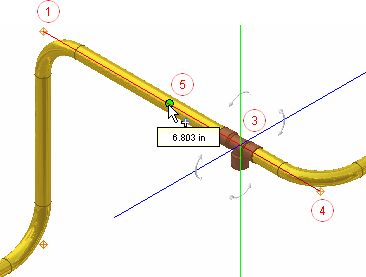
- Ponto (1): levar ponto de rota ao acessório de tubo em T, ponto de rota mais próximo na direção do cursor
- Ponto (3): acessório de tubo em T que será movido
- Ponto (4): ponto de rota anterior ao acessório de tubo em T no ponto 2
- Ponto (5): posição de destino do acessório de tubo em T
Clique para definir a posição do acessório.
- Clique com o botão direito do mouse e selecione Inserir distância para definir um valor.
- Mova o cursor sobre o eixo de direção e, a seguir, insira diretamente um valor de distância com o teclado quando aparecer o ponto de rota verde. A caixa de diálogo Inserir distância será aberta automaticamente e exibirá o valor. Pressione Enter para definir a posição.
Mover/Rotacionar 3D
Por padrão, os eixos da tríade são coerentes com o sistema de coordenadas mundial, mas podem variar com a direção de rota. Para definir as distâncias de X, Y, Z relativas à direção do rota de forma correta, é possível redefinir o alinhamento do eixo com o segmento de rota.
A distância em que move o ponto de rota ou o ângulo em que gira o ponto de rota estão representados na caixa de diálogo Mover/Girar 3D. O seguinte exercício oferece um exemplo de uma rota de tubo curvo.
Ative uma rota de tubo curvo.
Clique com o botão direito do mouse em um ponto de rota inserido manualmente ou em uma extremidade livre, e selecione Mover/Girar 3D.
Clique na tríade e não solte o mouse. Realize um dos seguintes procedimentos e insira um valor preciso na caixa de diálogo Mover/Girar 3D:
Para definir um movimento preciso por um eixo, clique na cabeça de seta de um dos eixos da tríade.
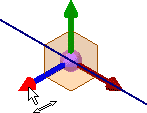
Para definir um movimento preciso em um plano, clique em um plano da tríade.
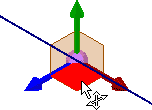
Para definir um movimento preciso não restringido, clique na esfera da tríade.
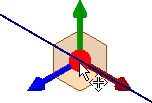
Para definir um ângulo preciso ao redor de um eixo, clique na cabeça de seta de um dos eixos da tríade.
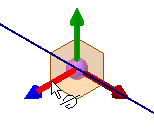 Observação: Com o comando de arraste livre, será difícil obter uma posição precisa, já que as caixas de valor de segmento da tríade não estão ativas. Para obter mais informações sobre Mover/Girar 3D, consulte Como trabalhar com o comando Mover/Girar 3D.