Migração dos estilos de cor para as aparências e migração dos estilos de material para materiais
Preparação da migração de modelos e estilos
Para obter informações sobre as alterações que foram feitas nos estilos e no gerenciamento de estilos, consulte O que mudou de versão para versão.
Materiais
Os materiais são migrados de estilos de Material para Materiais. Não há uma opção para adiar esta ação. Os materiais personalizados que você adicionou são migrados. Utilize o Navegador de materiais e o Editor de materiais para modificar materiais existentes ou criar novos.
Aparência
Lembrete: Antes de abrir conjuntos de dados, determine se deseja ou não desmarcar a opção Aparência realista em Estilos de cor de uma versão anterior. Verifique se você leu o tópico e se está ciente dos resultados futuros.
A seguir estão as etapas executadas na preparação da migração dos modelos:
Etapa 1: Criar uma biblioteca personalizada.
- Inicie uma nova peça.
- Na QAT, clique no Navegador de aparência:

- Na barra de ferramentas do navegador, na parte inferior, clique em
 Gerenciar > Criar nova biblioteca.
 - Especifique uma localização de pasta e um nome para a biblioteca personalizada e clique em Salvar.
Etapa 2: Adicionar a biblioteca personalizada ao projeto.
Selecione o projeto ao qual deseja adicionar a biblioteca.
Clique com o botão direito do mouse no nó das Bibliotecas de materiais e clique em Adicionar biblioteca.
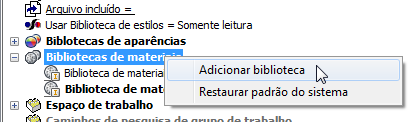
Navegue e selecione a biblioteca personalizada que deseja adicionar ao projeto. Clique em OK.
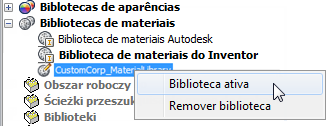
Para definir a biblioteca adicionada como a biblioteca ativa, o primeira a ser pesquisada ou referenciada, clique com o botão direito do mouse no nó da biblioteca e clique em Biblioteca ativa.
Migração de modelos
A seguir há dois exemplos de como migrar o conteúdo do modelo e do estilo.
Cenário 1: Migração para um arquivo .adsklib
O material personalizado é definido como parte do arquivo Materials.xml e Colors.xml na versão 2012. Nas versões posteriores, você deve migrar o material personalizado para uma biblioteca .adsklib.
Criação de uma nova peça
Na QAT, clique em Navegador de materiais:

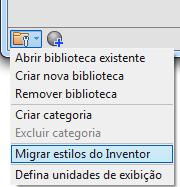
Na barra de ferramentas do navegador, clique em Migrar estilos do Inventor.
Na caixa de diálogo Migração de estilos de material, especifique a localização Migrar de onde o InventorMaterialLibrary.adsklib ou um arquivo de biblioteca personalizado reside. Por padrão, o caminho é C:\Users\Public\Documents\Autodesk\Inventor [versão]\Design Data\Materials.
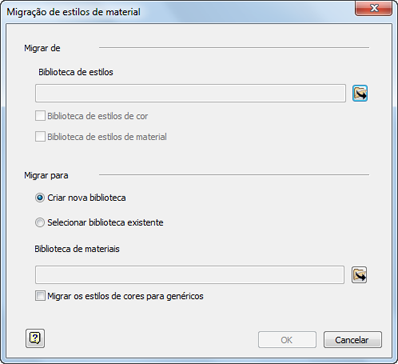
Especifique o local Migrar para, que normalmente é o arquivo InventorMaterialsLibrary.adsk ou uma biblioteca personalizada que você cria. Por padrão, o caminho é C:\Users\Public\Documents\Autodesk\Inventor [versão]\Design Data\Materials.
Feche e volte a abrir o Navegador de materiais.
Cenário 2: Migração de um estilo de material individual – glowingredunranium.styxml
Pré-requisito: você exportou um estilo de material personalizado do Inventor 2012 para um arquivo *.styxml.
Inicie o Inventor.
Inicie um novo arquivo de peça.
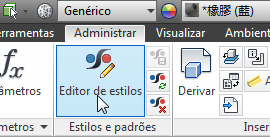
Na guia Gerenciar, no painel Estilos e padrões, clique em Editor de estilos.
No Editor de estilos, clique em Importar.
Navegue até o arquivo *.styxml que você deseja importar.
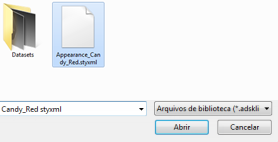
Na caixa de diálogo de confirmação, clique em Aceitar.
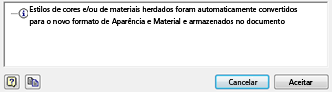
No Editor de estilos, clique em Concluído. O estilo é importado para o documento atual e é salvo nas Aparências do documento.
Abra o Navegador de materiais e em Materiais do documento, você verá o material. Ele ainda não está em uma biblioteca para uso com outros componentes.
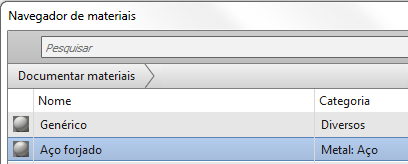
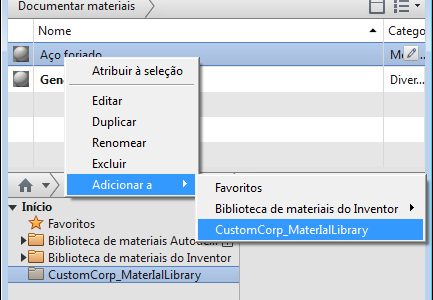
Arraste e solte a aparência importada na biblioteca personalizada. Você também pode clicar com o botão direito do mouse na aparência, e em Adicionar à lista, selecionar a biblioteca na qual a aparência será armazenada.