Migração de materiais e aparências personalizados do centro de conteúdo
Conforme apresentado no blog Being Inventive, as alterações de material e de aparência nas versões 2013 e 2014 são aquelas que você precisa ter cautela ao migrar as bibliotecas de conteúdo personalizadas que contêm materiais personalizados.
O mais importante de tudo é a ordem em que você executa as ações. As etapas principais são:
- Migre seus materiais e estilos de cores personalizados para a biblioteca de material/aparência personalizada.
- Adicionar a biblioteca personalizada no arquivo de projeto e torná-la a biblioteca ativa.
- Atualizar a biblioteca do centro de conteúdo.
ETAPA 1: Migrar seus materiais personalizados
No contexto da primeira etapa, vamos descrever dois cenários utilizados na migração de materiais do centro de conteúdo personalizado. No primeiro cenário, considere uma família do Centro de conteúdo definida em um arquivo de conteúdo da área de trabalho chamado Mylibrary.idcl. A biblioteca usa um material personalizado chamado "Glowing red uranium".
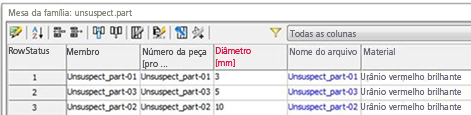
ETAPA 2: Atualizar a biblioteca do Centro de conteúdo
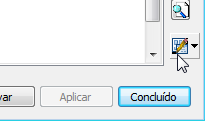
Mantenha o arquivo de projeto aberto e adicione a biblioteca personalizada do centro de conteúdo ao clicar no ícone inferior direito no editor.
A biblioteca será marcada como desatualizada exibindo um sinal de exclamação amarelo.
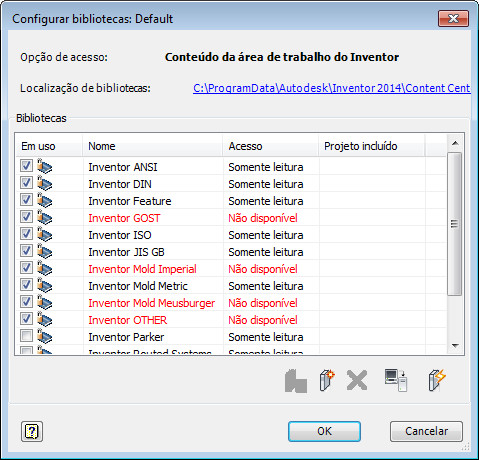
Clique no botão Atualizar
 no canto inferior direito.
Opcional: verifique se a nova biblioteca funciona corretamente ao iniciar uma nova montagem:
Insira uma peça da biblioteca "Minha biblioteca".
Você também pode verificar o material no editor do centro de conteúdo.