Migrar estilos personalizados
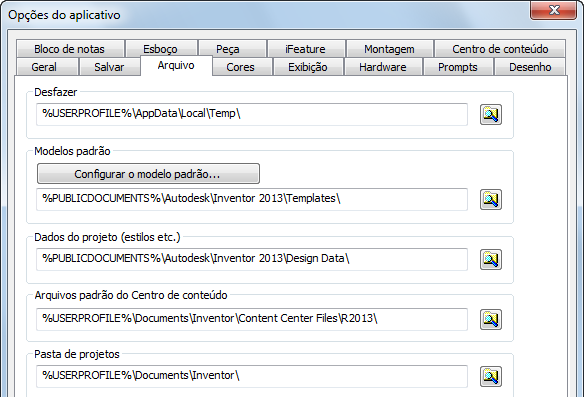
Por padrão, a biblioteca de estilos fornecida com o Autodesk Inventor está na pasta C:\Program Files\Autodesk\Inventor <version>\Design Data ou C:\Users\Public\Documents\Autodesk\Inventor <version>\Design Data. A localização da biblioteca de estilos também está disponível na guia Opções do aplicativo, Arquivo. Se você estiver trabalhando em um ambiente de rede, esta pasta local reside em uma localização compartilhada na rede e não em sua unidade de disco rígido local. Se você não tiver certeza da localização, verifique com o administrador de TI ou de CAD.
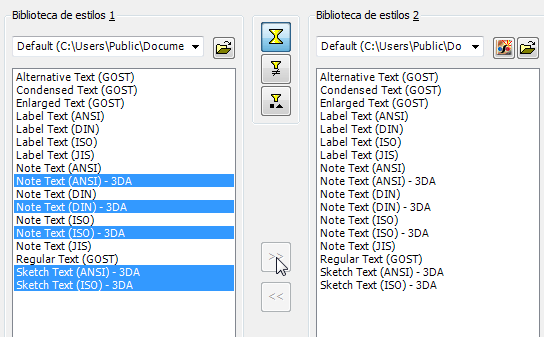
Usar o Gerenciador de biblioteca de estilos do Inventor para migrar a biblioteca de estilos atual para uma nova versão do Autodesk Inventor
Antes de iniciar a migração, há vários aspectos a considerar:
Se você não modificou a biblioteca de estilos que acompanhava a versão anterior, não será necessário migrá-la. Use a biblioteca de estilos que é fornecida com a nova versão do Inventor.
Uma vez migradas, as bibliotecas de estilos não podem ser usadas com versões anteriores do Inventor.
Se você modificar a biblioteca de estilos existente, há várias possibilidades após a biblioteca antiga ser migrada com o Gerenciador da biblioteca de estilos:
- Continue a utilizar a biblioteca migrada. Ela funcionará exatamente como na versão anterior. No entanto, não será possível aproveitar as correções e os estilos adicionais que são adicionados à versão mais recente.
- Se você tiver adicionado ou modificado somente alguns estilos, então recomendamos utilizar o Gerenciador da biblioteca de estilos para mover esses estilos para a biblioteca de estilos do Inventor recém-instalado como descrito neste documento.
- Se você tiver adicionado ou modificado vários estilos, utilize o Gerenciador da biblioteca de estilos para copiar estilos que sejam diferentes da nova Biblioteca de estilos do Inventor para a biblioteca migrada. Esses estilos são exibidos em vermelho pelo Gerenciador da biblioteca de estilos e descritos em mais detalhes nas seções seguintes. (O vermelho indica que ao Autodesk modificou os atributos do estilo desde a versão anterior do Inventor.)
- O Inventor 2013 utiliza a nova Biblioteca de Material e de Aparência para substituir o material e o estilo das cores. Migrar materiais ou estilos de cores personalizados para a Biblioteca Material e aparência. Para obter mais informações, consulte Migração de material e de estilos de cores.
Migrar a biblioteca de estilos
Antes de começar, faça um backup da biblioteca de estilos existente.
No menu Iniciar, clique em Todos os Programas > Autodesk Inventor
> Ferramentas > Gerenciador de biblioteca de estilos. A caixa de diálogo Gerenciador da biblioteca de estilos do Inventor será exibida.
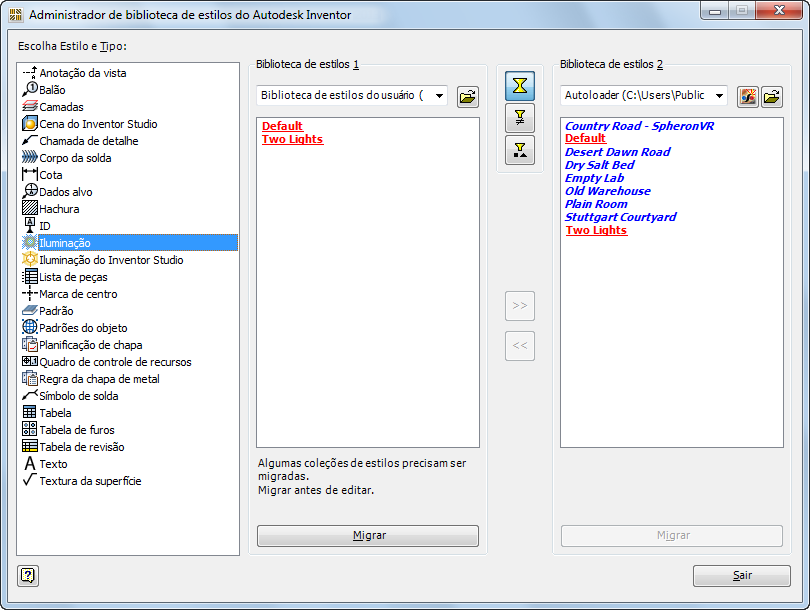
No painel Biblioteca de estilos 1, use o botão de procura para navegar para a pasta onde as coleções de estilos mais antigas (no formato .xml) estão localizadas. Por padrão, o local da pasta é C:\Arquivos de Programas\Autodesk\Inventor
\Design Data ou C:\Usuários\Público\Documentos\Autodesk\Inventor \Design Data. Também é possível clicar em Abrir biblioteca de estilos para selecionar a pasta especificada da biblioteca de estilos antiga. O painel Biblioteca de estilos 2 também fornece um botão de procura para navegar para a localização da nova biblioteca de estilos. Por padrão, o local da pasta é C:\Arquivos de Programas\Autodesk\Inventor
\Design Data ou C:\Usuários\Público\Documentos\Autodesk\Inventor \Design Data. Você pode clicar em Abrir biblioteca de estilos para selecionar a pasta da biblioteca de estilos nova especificada. No exemplo mostrado na imagem anterior, a coleção Estilo de iluminação for selecionada na lista Selecionar tipo de estilo: na extremidade esquerda da caixa de diálogo. Além disso, tanto os antigos quanto os novos locais da pasta biblioteca de estilos são selecionados com o botão de procura apropriado. O conteúdo aparece nos painéis esquerdo e direito, respectivamente, e o botão [Migrar] do painel da biblioteca de estilos antiga é realçado.
Para iniciar a migração de estilos, na parte inferior do painel Biblioteca de estilos 1, clique em Migrar. (Disponível somente quando uma biblioteca precisar de migração.) A caixa de diálogo Confirme a migração da biblioteca de estilos solicitará que você confirme a migração. Clique em Sim ou Não, conforme apropriado.
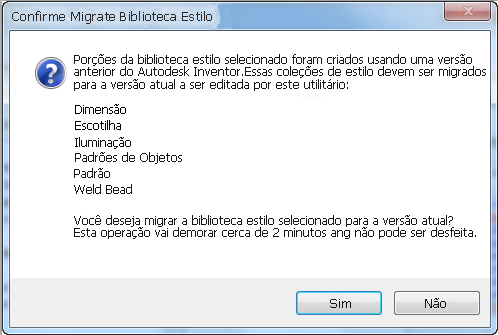
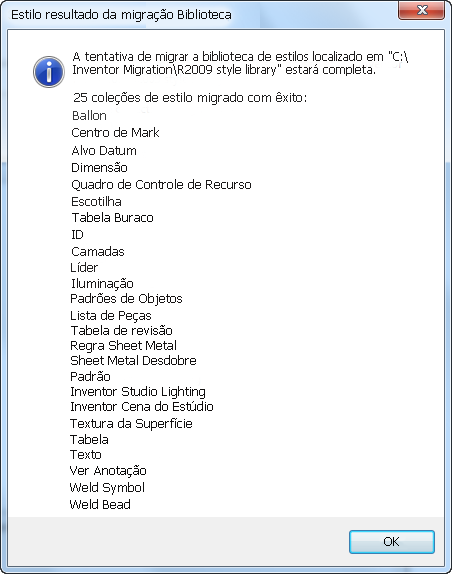
O processo de migração pode levar um ou dois minutos. Após a conclusão, uma caixa de diálogo exibirá os resultados da migração. Clique em no botão OK para fechar a caixa de diálogo.
Botões de filtro
As coleções de estilos podem ser listadas de três maneiras nos painéis das bibliotecas de estilos. Esses métodos são controlados por meio dos filtros localizados no centro superior da caixa de diálogo Gerenciador de biblioteca de estilos:
 Por padrão, Mostrar todos os estilos está ativo. Lista todos os estilos de ambas as bibliotecas de estilos. As definições de estilo que forem idênticas entre as duas bibliotecas regulares serão exibidas em fonte preta comum.
 Mostrar estilos não coincidentes mostra os estilos com definições diferentes nas duas bibliotecas. Com essa configuração, os nomes de estilo são sublinhados e exibidos em vermelho.
 Mostrar estilos únicos mostra os estilos que existem em uma biblioteca, mas não em outra. Com essa configuração, os nomes de estilo ficam em itálico e são exibidos em azul.
Copiar as coleções de estilos
Assim que a biblioteca de estilos for migrada para a nova versão do Inventor, escolha a coleção de estilos (se houver) a ser copiada para a nova biblioteca. Por exemplo, selecione um estilo no painel Biblioteca de Estilos 1. Após selecionar um ou mais estilos, clique em Copiar estilos selecionados da Biblioteca de estilos 1 para a Biblioteca de estilos 2 para adicioná-los à nova biblioteca.
Com a função de cópia de estilos, é possível copiar todo os estilos personalizadas migrados para a nova biblioteca de estilos e utilizá-los.
Para obter mais informações, consulte a biblioteca de estilos na Ajuda do Autodesk Inventor.