Visão geral
Esta versão contém uma infinidade de aprimoramentos para ajudá-lo a resolver seus desafios de projeto diários.
O Inventor 2024 oferece:
- *Intenção do projeto - *Capture processos de manufatura com a nova operação de Acabamento combinando dados de aparência com propriedades para descrever/documentar processos do mundo real. Os exemplos incluem revestimentos de material, tratamento de calor, textura de superfície e tinta que podem ser colocados em camadas umas sobre as outras ou suprimidos e não suprimidos com estados de modelo.
- *Funcionalidade de nível profissional - *padronização mais rápida de operações de perfuração e perfuração, criação de cotovelos personalizados ou de redução (não limitado a 45 ou 90 graus) no ambiente de Tubos e tubulações e suporte a ambientes de iluminação com base em imagens (IBL) definidos pelo usuário para emular renderizações realistas.
- *Conformidade com as práticas de desenho 2D e 3D - *anote os símbolos de solda nos ambientes de peça e montagem 3D (sem converter em um conjunto soldado), aplique nuvens de revisão com base em folha ou vista em desenhos ou aproveite a nova anotação de Símbolo de borda ISO 13715.
- Aperfeiçoamentos direcionados ao cliente: Gire os planos de vista de corte, obtenha a caixa delimitadora mínima orientada de uma peça (via derivar) ou montagem (via derivar ou simplificar), iLogic e suporte de somente leitura com o Vault Professional. O Autodesk Inventor 2024 continua fornecendo os aprimoramentos solicitados por você e pela comunidade de usuários do Inventor. Os aprimoramentos identificados como
 Enviado para o Inventor® Ideas em Novidades indicam novas funções oferecidas como resultado direto das suas solicitações. Compartilhe suas ideias no fórum do Inventor Ideas.
Objetivo do projeto
Concluir
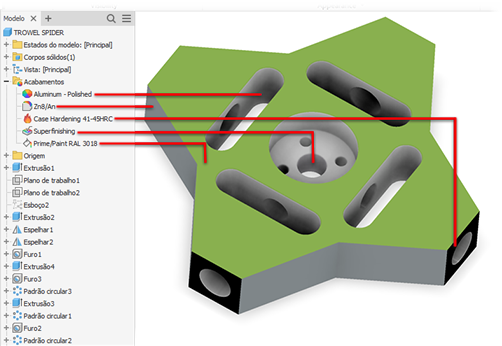
A nova operação de Acabamento permite especificar não apenas a aparência das peças, dos componentes e das montagens, mas também o processo de fabricação, como o revestimento de material ou o acabamento de superfície.
Todos os acabamentos aplicados são listados em uma nova pasta Acabamentos no navegador. É possível reordenar os acabamentos no nó do navegador, suprimir, renomear ou excluí-los.
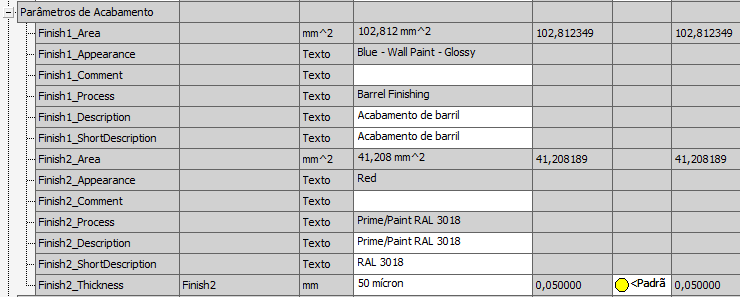
Em Desenhos, uma nova categoria de tipo "Parâmetros - Acabamento" é adicionada às caixas de diálogo Texto da chamada de detalhe e Formatar texto para permitir que as informações de Acabamento sejam usadas nas notas do desenho. Estes parâmetros serão automaticamente atualizados se forem alterados no ambiente de modelagem. Isso aprimora o desenho adicionando informações sobre o processo de fabricação à documentação.
Cada configuração de operação de Acabamento apresenta um parâmetro com o nome exclusivo correspondente na categoria "Parâmetros de acabamento" na caixa de diálogo Parâmetros. Todos os parâmetros de Acabamento podem ser exportados. Os parâmetros exportados são exibidos em iProperties. Observe que a alteração nas iProperties não afeta os parâmetros de operação de acabamento do modelo.
Para maiores informações, consulte Para atribuir um acabamento a um componente.
Marca
Utilize esboços não coplanares para definir a geometria do esboço da marca.
Ajuste ou projete o esboço em uma face não plana.
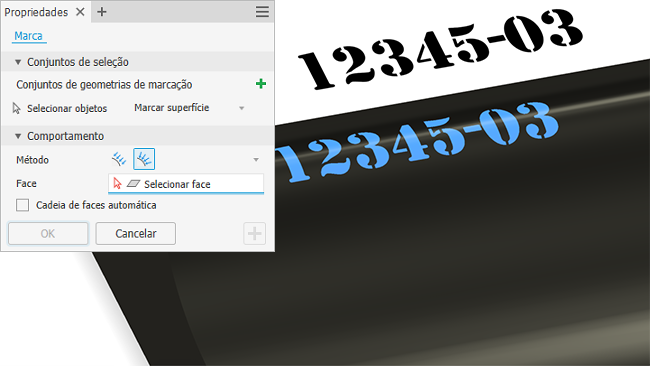
Utilize a opção de projeção para faces complexas e a opção de ajuste para faces curvas simples.
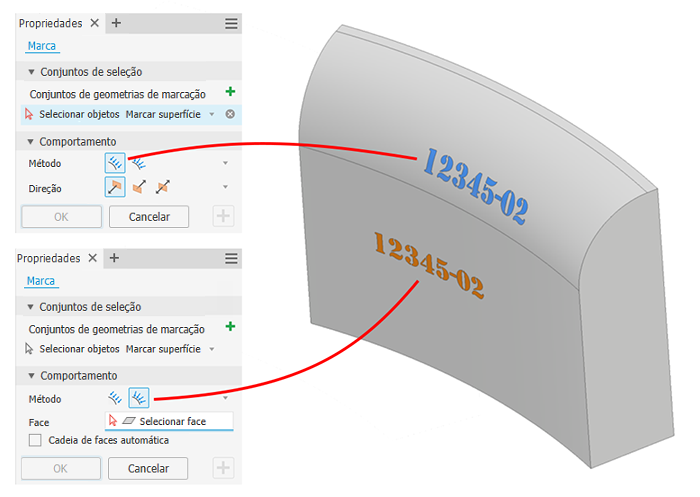
Para obter mais informações, consulte Para marcar faces.
Interoperabilidade do Inventor Fusion
No Inventor, é possível enviar um arquivo de peça (.ipt) para o Fusion 360 e criar tarefas de inspeção manual.

Para obter mais informações, consulte: Para se conectar a espaços de trabalho do Fusion 360.
Fluxo de trabalho de exportações do Fusion
Se uma alteração tiver ocorrido no estado do modelo do Inventor ou na vista de projeto usada para uma exportação do Fusion 360 e você clicar em Abrir no Fusion 360 no menu de contexto de exportação, você será notificado de que o modelo do Inventor e o modelo do Fusion 360 estão fora de sincronia e terão a opção de atualizar o modelo do Fusion 360 antes de abri-lo.
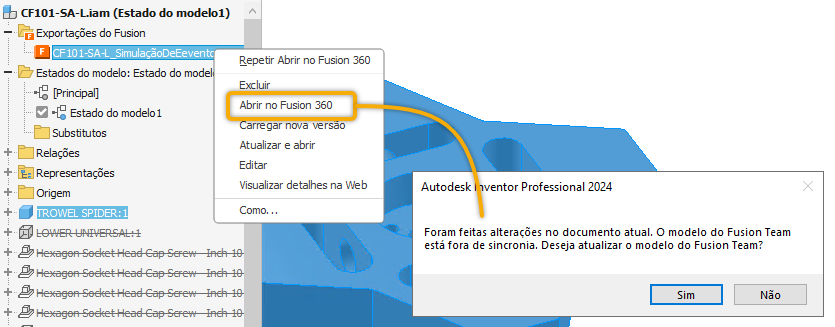
Para obter mais informações, consulte: Para se conectar a espaços de trabalho do Fusion 360.
Conversores
Suporte a UCS
Tanto JT quanto STEP oferecem suporte à opção para incluir UCS na importação.
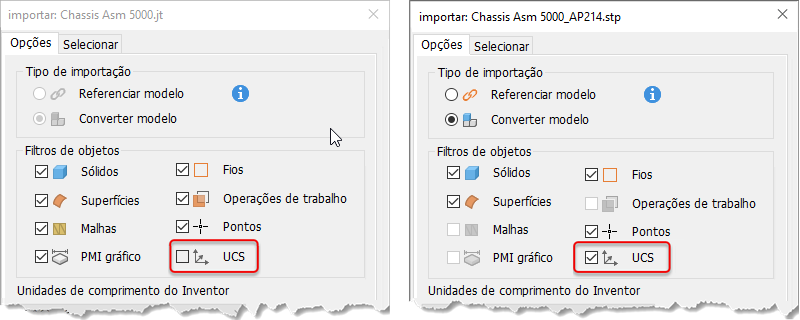 Observação: A importação de UCS está disponível para arquivos STEP exportados sem PMI.
Para obter mais informações, consulte Para importar arquivos como uma Referência de AnyCAD ou modelo de conversão.
Importação de OBJ
O desempenho ao abrir arquivos OBJ foi aprimorado.
SolidEdge
Foi adicionado suporte para leitura do SolidEdge 2023.
Parasolid
Foi adicionado suporte para importação e exportação do Parasolid versão 35.
Funcionalidade de nível profissional
Padrão retangular
Agora é possível selecionar uma face de revolução, cilíndrica ou cônica, para definir a direção de um padrão de componente. O comando Componente de padrão utiliza o eixo da face para definir a direção do padrão. Utilize os controles padrão para inverter a direção.
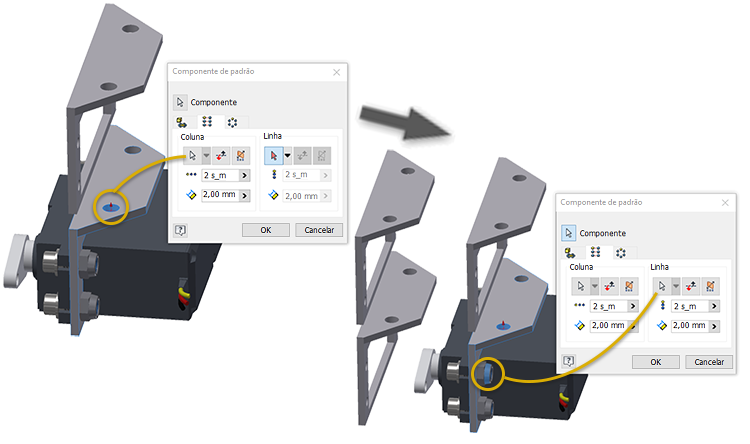
Não é necessário ativar o seletor ao usar um eixo de origem, clicar no submenu ativa o seletor e escolha o eixo selecionado. A seleção de direção não é alterada com a ativação do seletor. Também é preciso selecionar uma nova direção.
Para obter mais informações, consulte Criar padrões retangulares de componentes
Padrão circular
Padrão circular para componentes foi aprimorado para fornecer métodos de posicionamento incremental e ajustado.
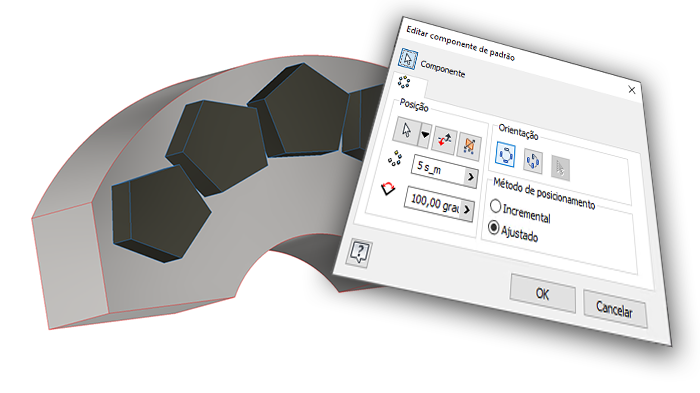
Para maiores informações, consulte Criar padrões circulares de componentes
Cotovelos personalizados
Em versões anteriores do Inventor, era possível adicionar um cotovelo de 45 ou 90 graus a um trecho de tubulação rígida. A partir desta versão, agora é possível aplicar cotovelos angulares personalizados.
Quando um estilo com Cotovelos personalizados estiver ativado, selecione a opção Cotovelos personalizados na caixa de diálogo Rota e use os manipuladores de seta curvada ou digite um valor para inclinar o cotovelo em relação à posição atual.
- Quando arrastada por 45 ou 90 graus, a rota é preenchida com um cotovelo rígido. O cotovelo rígido é inserido como uma peça Padrão.
- Quando arrastada para um grau diferente de 45 ou 90 graus, a rota é preenchida com um cotovelo personalizado. O cotovelo personalizado é inserido como uma Peça personalizada.
Novos estilos de cotovelo personalizados
Novos estilos que oferecem suporte ao uso de cotovelos personalizados (Cotovelo personalizado 45, Ângulo personalizado 90) estão disponíveis na caixa de diálogo Estilos de tubos e tubulações.
Para obter mais informações, consulte Para criar novos estilos de tubos e tubulações.
Para obter mais informações, consulte Para criar peças de tubos e tubulações.
Suporte a imagens de ambiente personalizado
O fluxo de trabalho para usar imagens hdr e exr personalizadas com estilos de iluminação IBL foi muito aprimorado e é compatível com Ray Tracing de CPU e GPU.
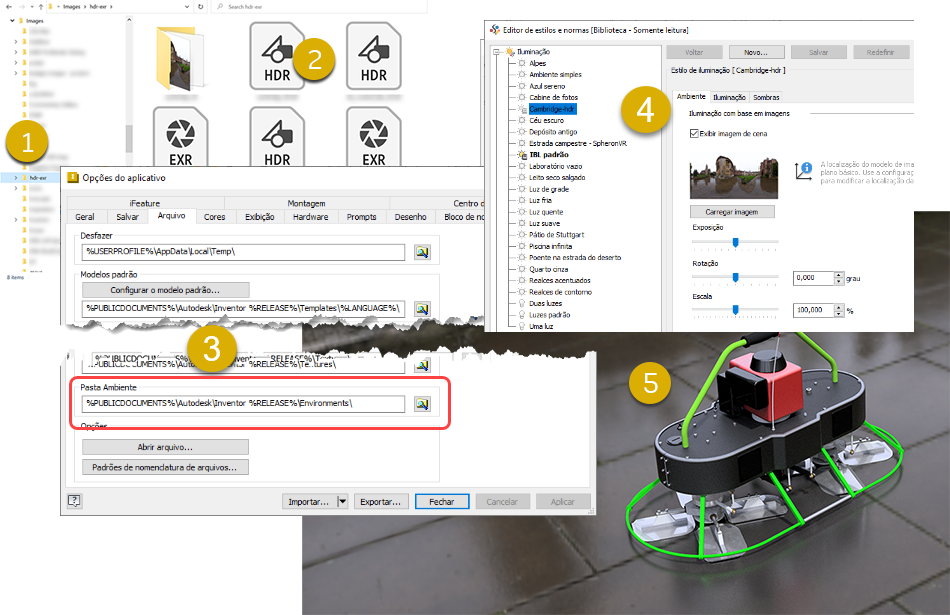
Armazene imagens de ambiente em uma pasta local ou de rede.
Oferece suporte a imagens HDR ou EXR.
Opcionalmente, em Opções do aplicativo
 Arquivos, defina o caminho da pasta de ambiente se você planeja compartilhar a pasta de ambiente.
Crie um novo estilo de iluminação e use sua imagem de ambiente personalizada.
Ative o estilo de iluminação para utilizá-lo para renderizar a cena com ou sem a imagem.
Para obter mais informações, consulte Sobre estilos de iluminação, Para trabalhar com estilos de iluminação, Referência da caixa de diálogo Estilo de iluminação e Referência da guia Arquivo.
Atualização de tutorial guiado
Os Tutoriais guiados foram atualizados para usar os novos componentes de interação fornecidos com a experiência do Início.
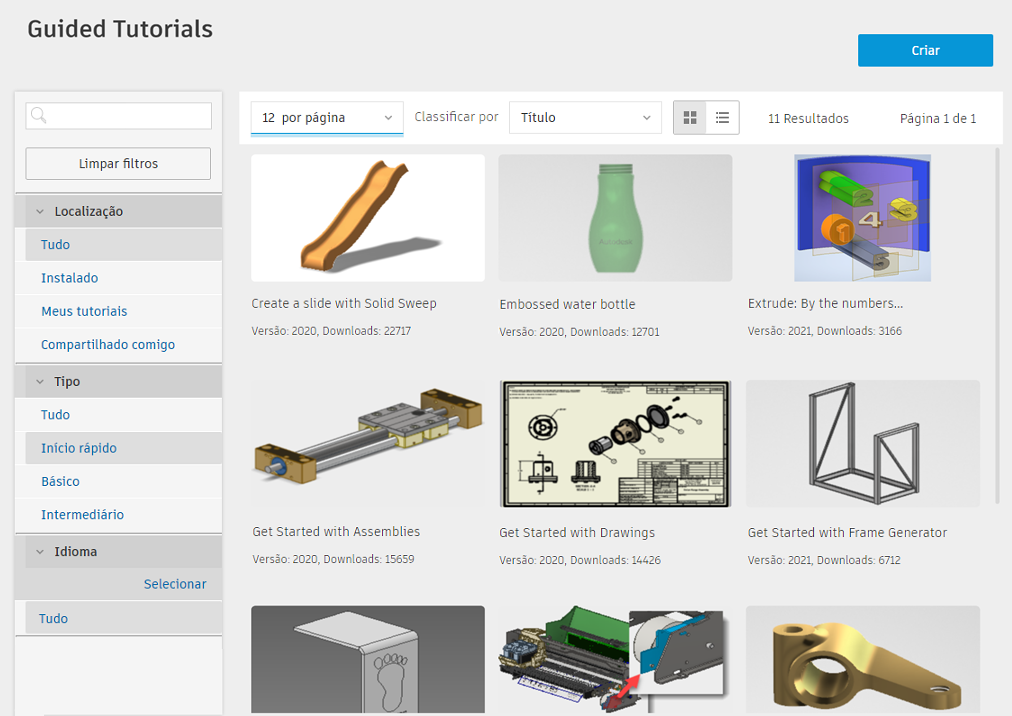
Para obter mais informações, consulte os Tutoriais de Introdução e a Criação de um Tutorial Guiado.
Vistas compartilhadas
Para maior consistência entre o produto, a experiência de Vista compartilhada é atualizada para usar um painel.
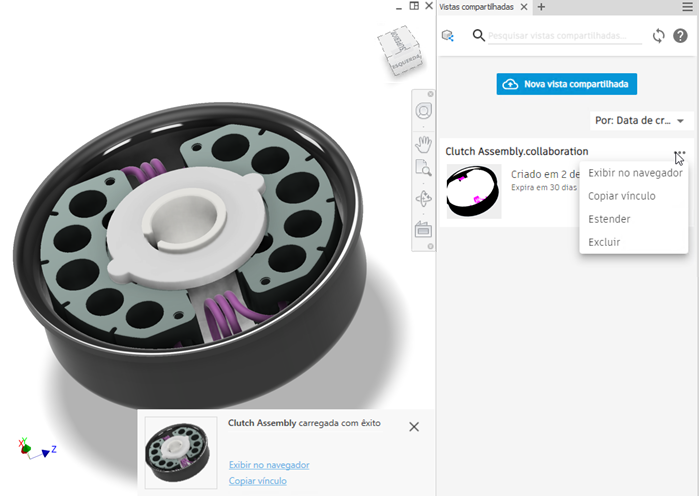
Para obter mais informações, consulte Sobre vistas compartilhadas.
Conformidade com as práticas de desenho 2D e 3D
Definição com base em modelo
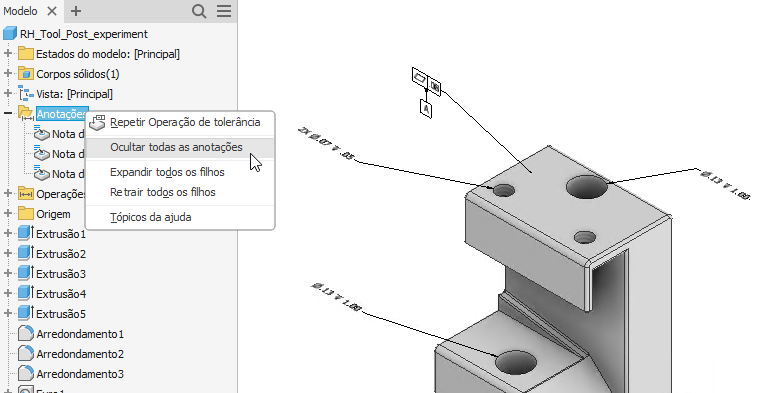
Pasta de anotação
Todas as anotações 3D são inseridas em uma pasta no navegador do modelo. Todas as anotações 3D podem ser ocultadas por Ocultar todas as anotações no menu de contexto da pasta.
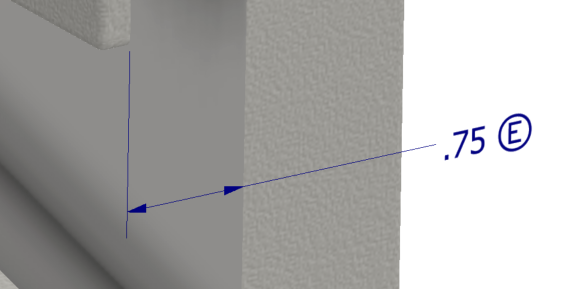
Modificador de requisito de envelope 3DA
O modificador de requisito de envelope agora está disponível para notas de furo e cotas. Na visualização da anotação, clique em uma cota e, na barra de ferramentas, selecione o modificador de envelope.
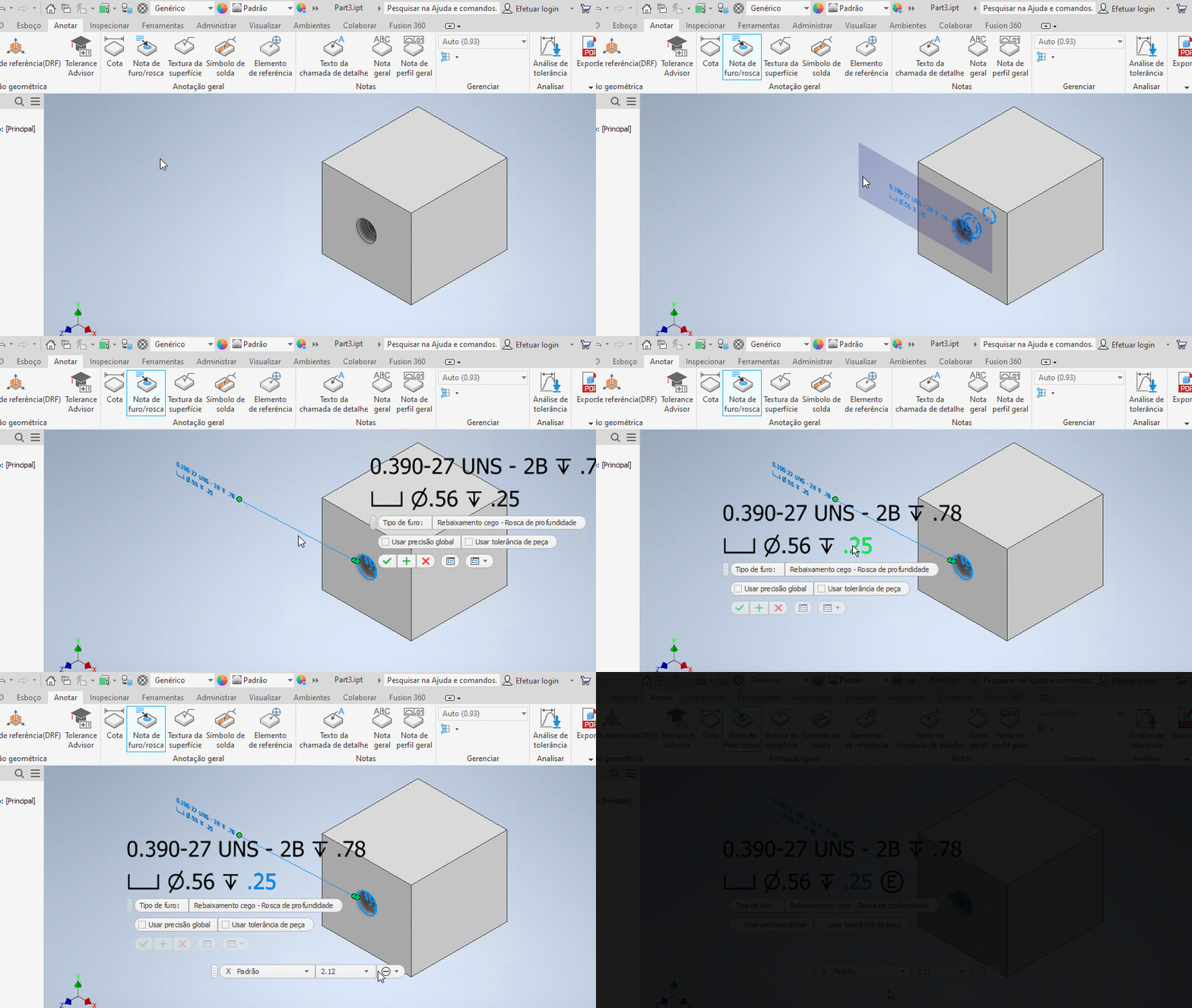
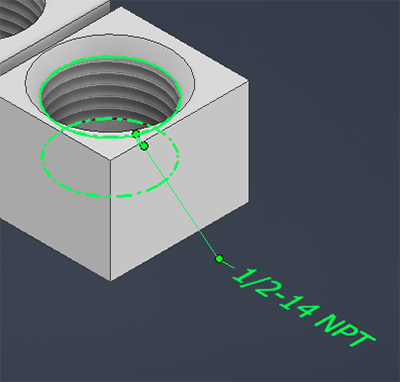
Notas de rosca 3DA
Agora, as notas de rosca 3DA realçam todas as faces relacionadas à operação de rosca.
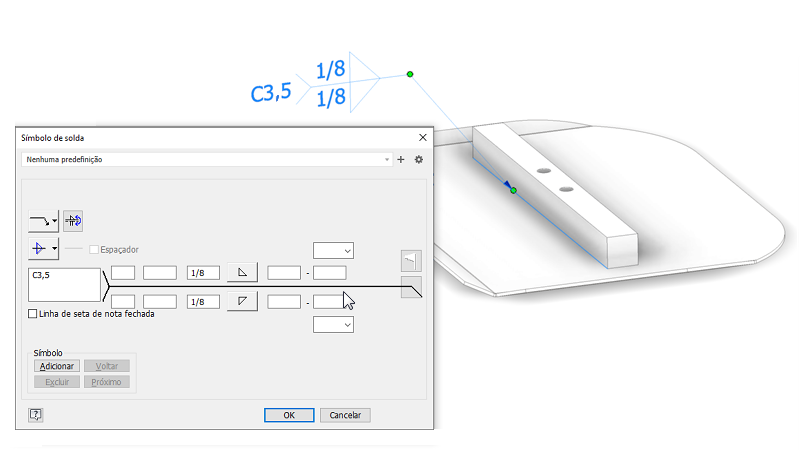
Símbolos de solda 3D
Os símbolos de solda 3D agora estão disponíveis como um dos tipos de anotação 3D. Crie e edite símbolos de solda e de subsolda em um modelo de peça ou montagem. Em seguida, recupere os símbolos associativos nos desenhos. Os símbolos de solda 3D são incluídos nas exportações para PDF 3D, DWF e Vistas compartilhadas.
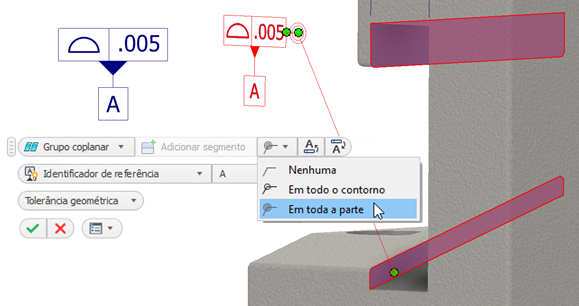
Modificador Em toda a parte
Agora, o modificador Em toda a parte está disponível para anotações de controle de operação.
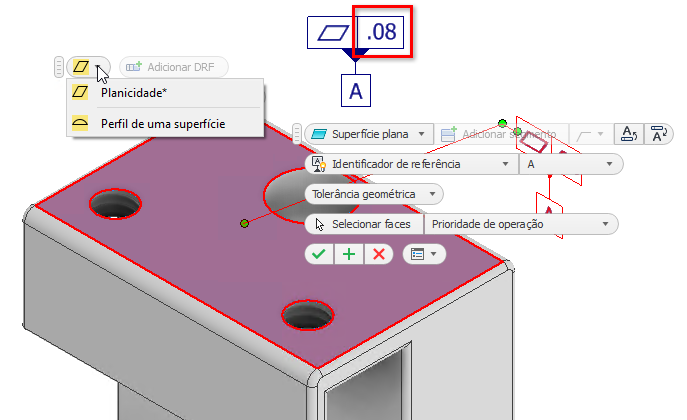
Planicidade e perfil de uma superfície
Essas opções de tolerância agora têm valores padrão quando aplicadas ao modelo.
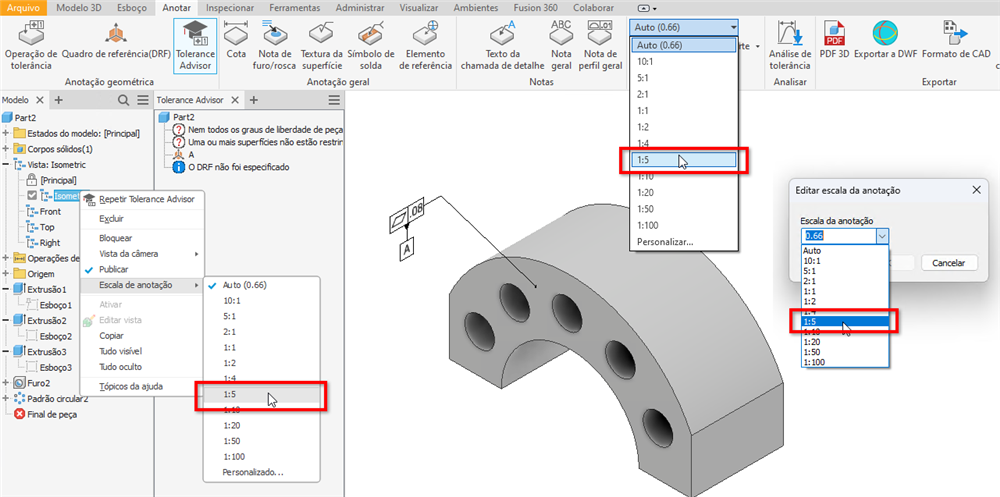
Escala de anotação
Nesta versão, a escala 1:5 é adicionada ao menu suspenso Escala de anotação de acordo com DIN EN ISO 55455
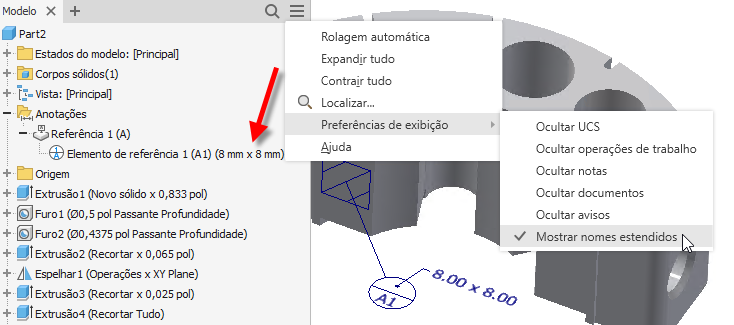
Nó do navegador de elemento de referência
O nó do navegador de elemento de referência agora exibe o tamanho de destino ao usar a opção de nome estendido.
Para obter mais informações sobre 3DA e MBD, consulte:
Para trabalhar com anotações de operação de tolerância e o Tolerance Advisor
Para trabalhar com anotações gerais
Sobre anotação 3D e definição com base em modelo
Nuvens de revisão
As nuvens de revisão se movem do SDK para o ambiente de desenho.
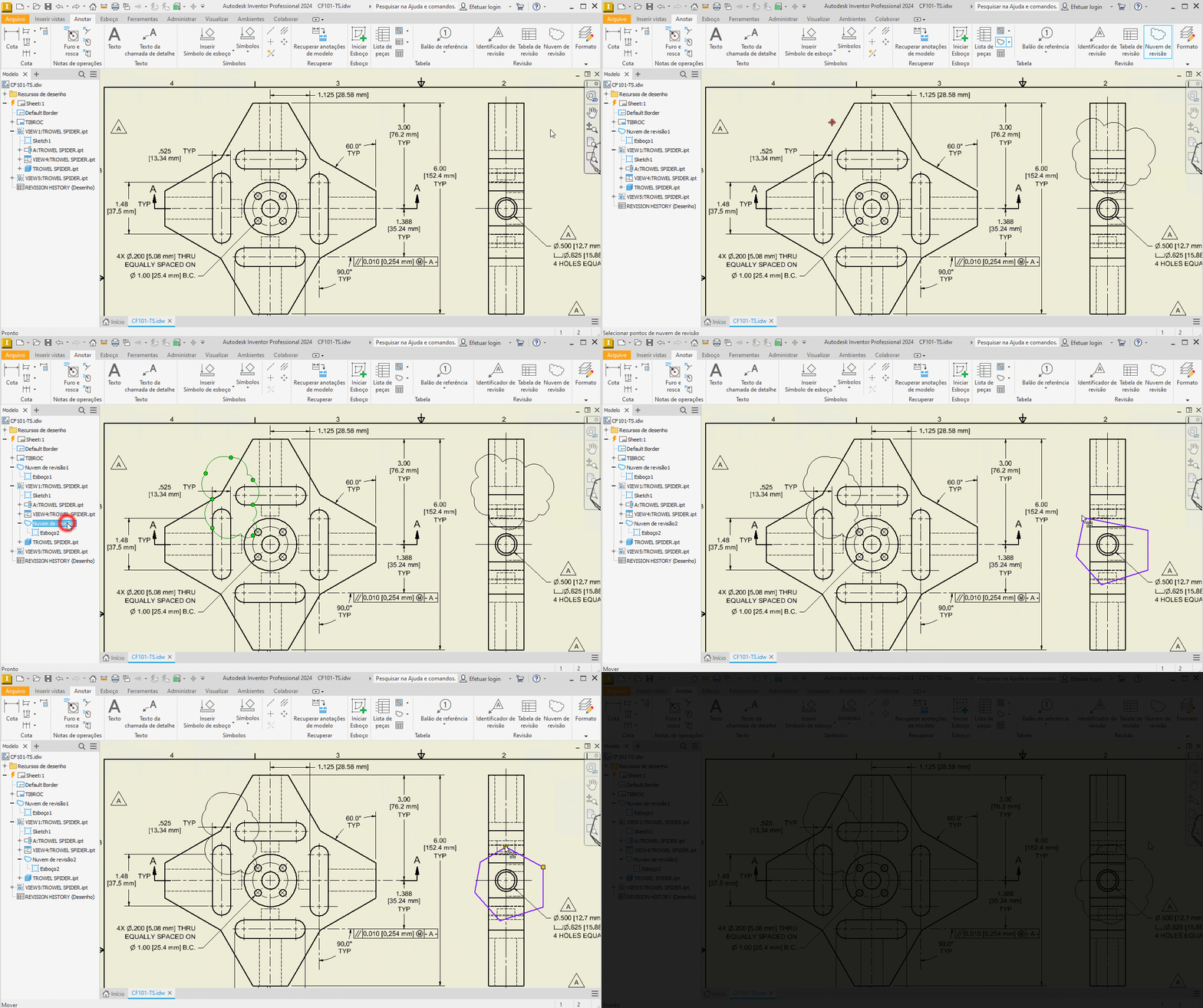
As nuvens de revisão são objetos do Inventor completos e não estão mais no SDK. Adicione-as às folhas de desenho ou vistas, mova-as ao redor, adicione ou exclua vértices e, como outros estilos de anotação, a formatação é gerenciada usando o Editor de estilos. Como são baseadas em esboço, podem ser editadas em seu estado de nuvem ou a partir do esboço.
Para obter mais informações, consulte Para trabalhar com nuvens de revisão.
Símbolo de aresta
A partir desta versão do Inventor, é possível definir um símbolo de aresta com base na norma ISO 13715:2019. O novo comando Símbolo de aresta é adicionado ao painel Símbolos da guia Anotar.
O estilo de símbolo de aresta é adicionado ao Editor de estilos e normas de desenho.
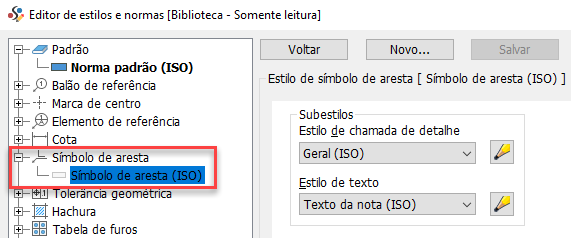
Para obter mais informações, consulte Adicionar um símbolo de aresta.
Atualizações de normas
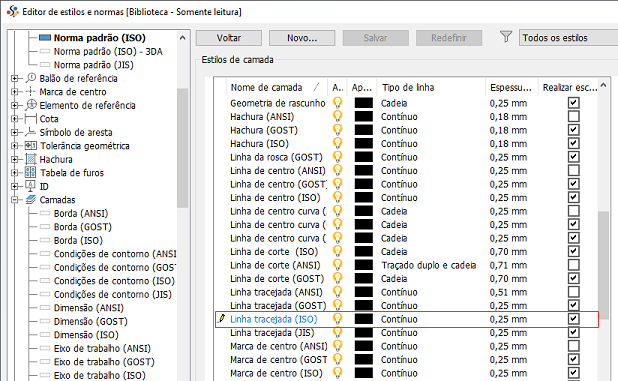
Muitos símbolos de solda 2D em desenhos foram atualizados de acordo com as normas ISO/BSI/DIN/GB. Para o símbolo de solda 3D em montagens, ele se aplica às normas ISO/DIN. As alterações incluem a atualização dos nomes dos campos e a adição de novos campos, dependendo do tipo de solda selecionado. As alterações foram feitas em Soldas de topo quadradas, Soldas em ângulo ou Soldas em tampões, por exemplo.
Além disso, foi feita uma alteração no tipo de objeto "Linha de corte parcial" para as normas ISO. Até agora, a camada "Visível" em "Espessura" era definida como 0,5 mm. Agora, de acordo com a norma atualizada, o tipo de objeto "Linha de corte parcial" é definido na camada "Linha de corte" com espessura de 0,25 mm. Isso também se aplica às normas DIN/GB/JIS.
Propriedade de nome da folha
O nome da folha é adicionado como uma propriedade de folha e pode ser usado em texto.
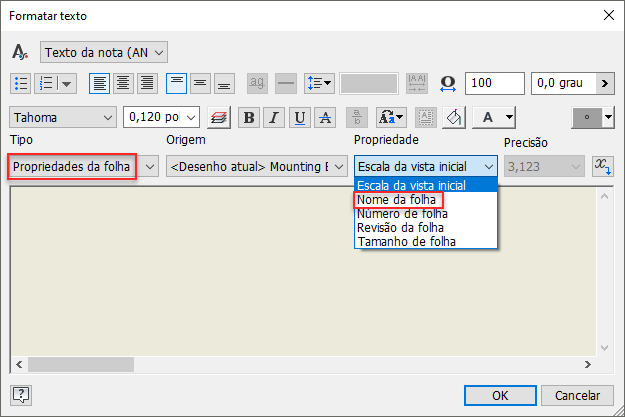
Para obter mais informações, consulte Referência de Formatar texto
Caixa delimitadora mínima orientada
É possível derivar um corpo sólido como uma caixa delimitadora mínima orientada. Uma nova opção "Caixa delimitadora mínima orientada" é adicionada à guia Opções das caixas de diálogo Peça derivada, Derivar montagem e Criar peça. Por padrão, a opção fica marcada. Desmarque a caixa para derivar um corpo como caixa delimitadora ortogonal.
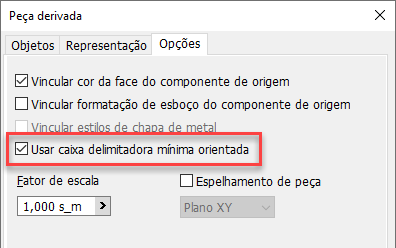
Além disso, a representação do componente selecionado na peça derivada como caixa delimitadora ortogonal agora está disponível para peças. A opção é adicionada às caixas de diálogo Peça derivada e Criar peça e é possível definir somente um corpo ou toda a pasta Corpos sólidos.
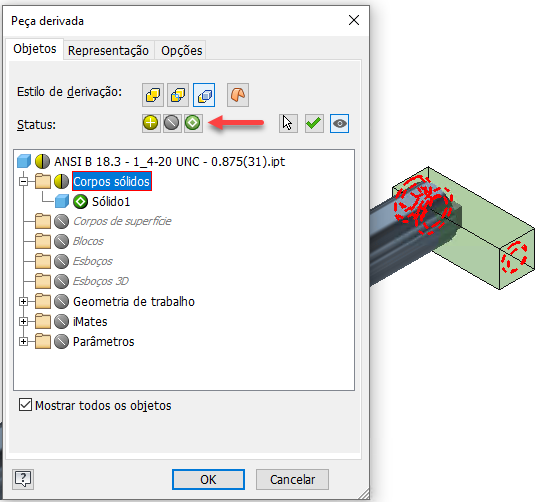
Para obter mais informações, consulte Para criar uma montagem ou peça derivada.
É possível cancelar a visualização da caixa delimitadora mínima orientada ao derivar uma peça ou montagem e ao simplificar uma montagem.
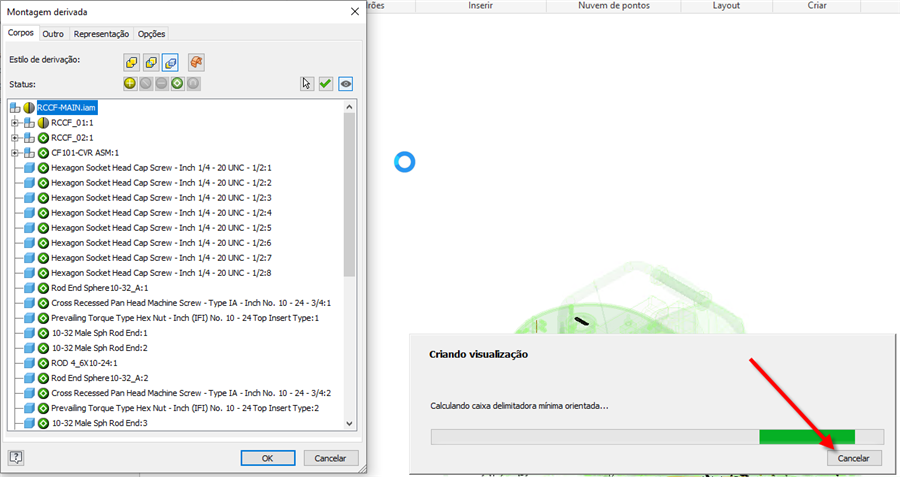
Para obter mais informações, consulte Sobre montagens e peças derivadas.
Parâmetros da caixa delimitadora
Ao simplificar uma montagem e substituir componentes com invólucros, é possível escolher a opção caixa delimitadora mínima orientada. Quando "Substituir por invólucros" estiver definido como "Todos em um invólucro", os valores de "Aresta A", "Aresta B" e "Aresta C" poderão ser definidos no painel Propriedades e na janela de desenho.
Uma nova opção "Criar parâmetros do modelo" é adicionada às Propriedades avançadas do painel Propriedades. Quando selecionada, três parâmetros de somente leitura para a "Aresta A", "Aresta B" e "Aresta C" são criados no arquivo simplificado.
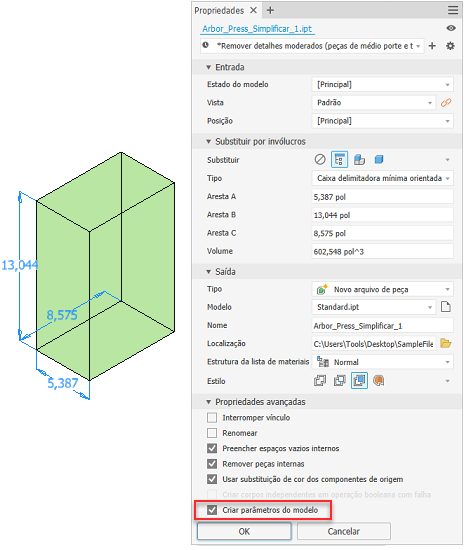
Para obter mais informações, consulte Criar uma peça simplificada a partir de uma montagem.
Aperfeiçoamentos direcionados ao cliente
Vistas de corte de montagem
A definição da vista de corte persiste na representação da vista de projeto. Com esta versão, é possível editar facilmente a definição da vista de corte ou suprimir a vista de corte clicando com o botão direito do mouse no nó de representação da vista e clicando em Vista de corte
Editar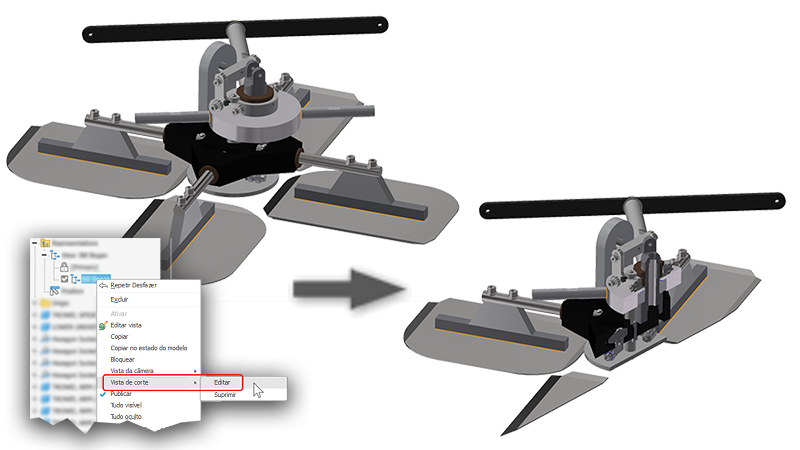
Para obter mais informações, consulte Para trabalhar com vistas de corte.
Desempenho de montagens grandes
Controle a visualização da extremidade da vista de corte durante o arraste do plano da vista de corte.
A visibilidade do arremate é definida por padrão para exibir arremates da geometria cortada quando a contagem de peças é menor ou igual a 500. Se a contagem de peças for maior que 500, os arremates não serão exibidos. É possível substituir a configuração selecionando ou desmarcando a opção na minibarra de ferramentas.
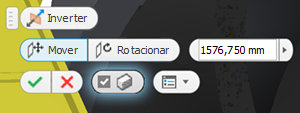
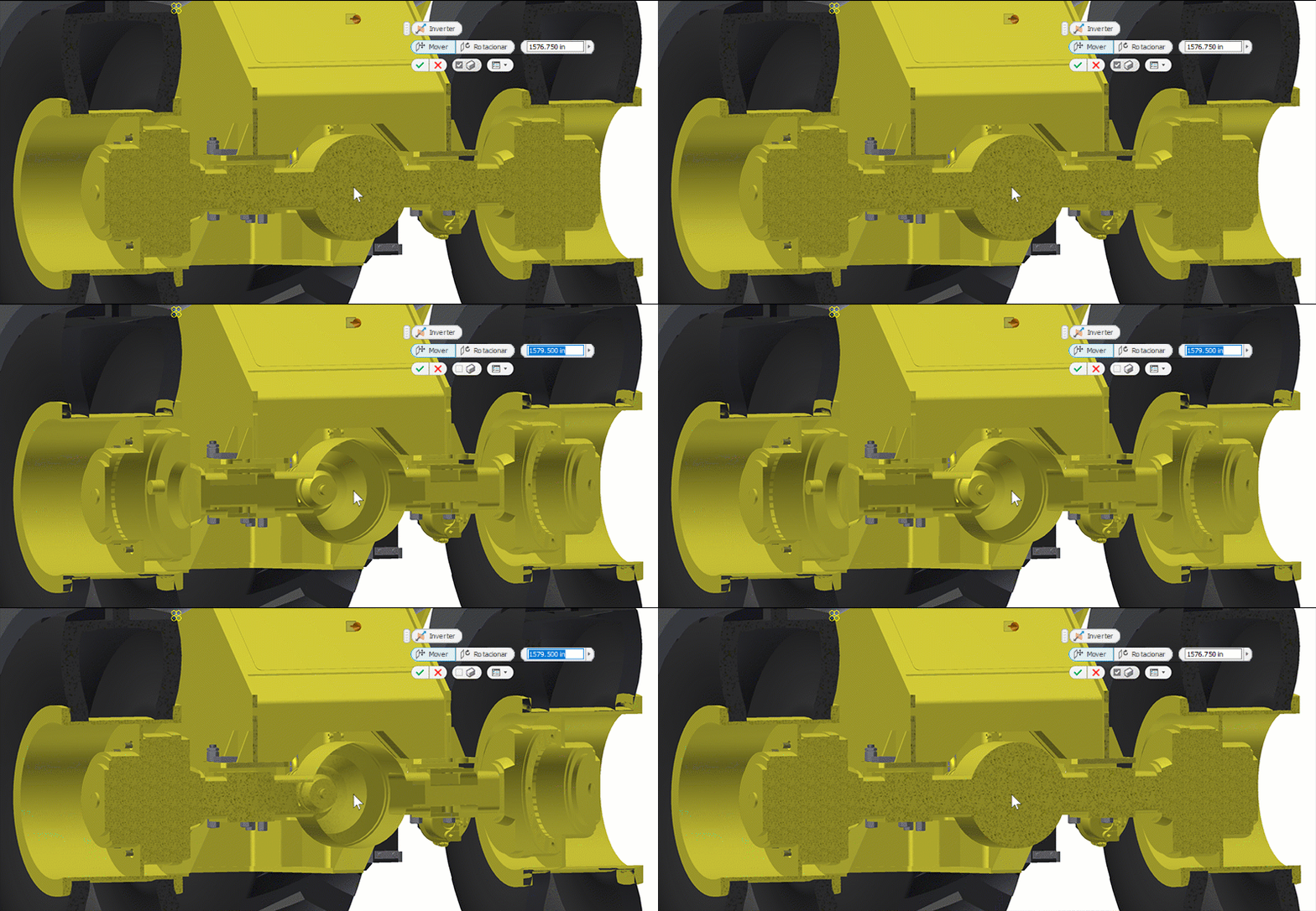
Para obter mais informações, consulte Para trabalhar com vistas de corte.
Vistas de corte de peça
A definição da vista de corte persiste na representação da vista de projeto. Com esta versão, é possível editar facilmente a definição da vista de corte ou suprimir a vista de corte clicando com o botão direito do mouse no nó de representação da vista e clicando em Vista de corte
Editar ou Suprimir.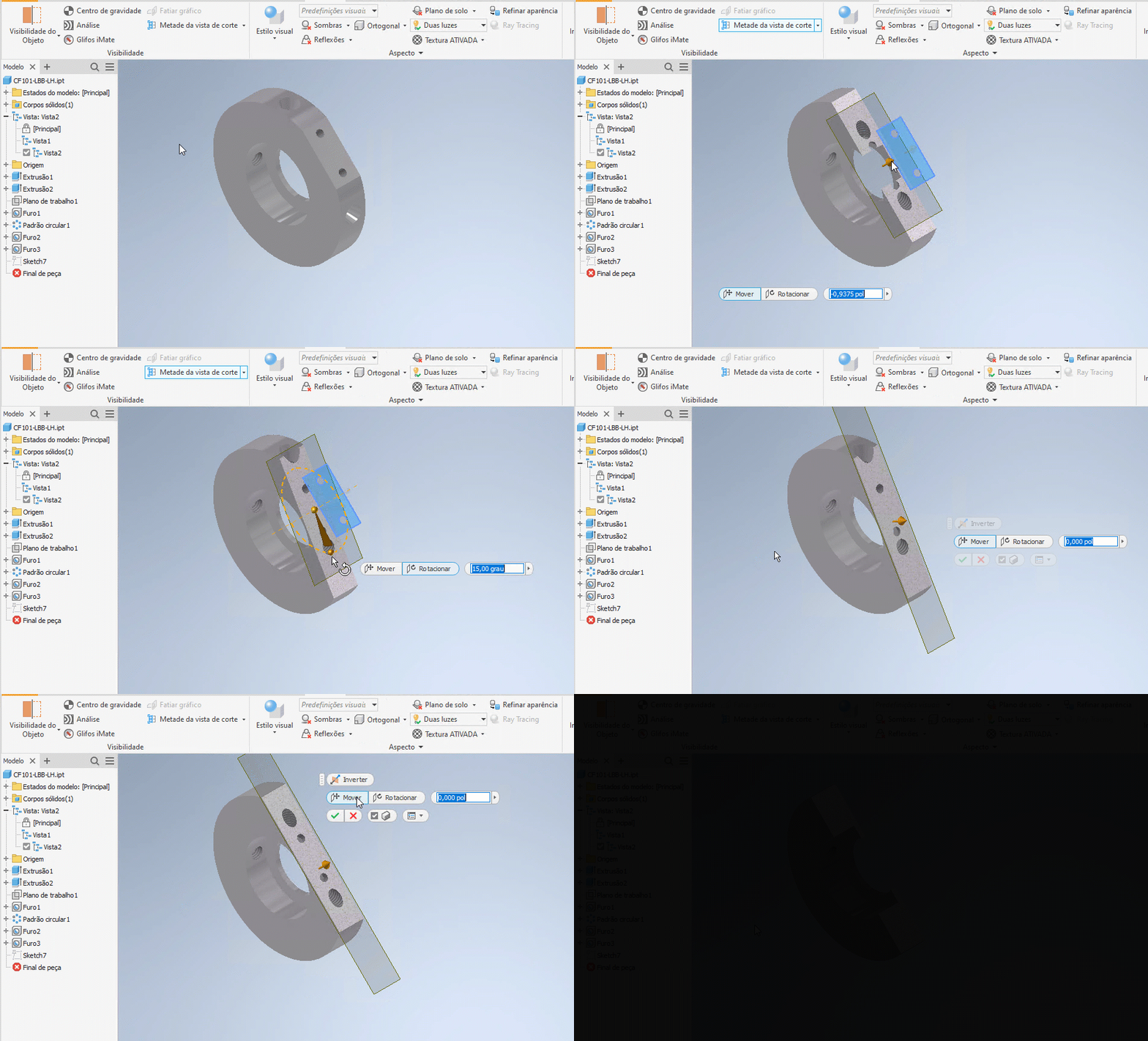
Anteriormente, você só podia acessar as vistas de corte usando os comandos do menu de contexto, o que exigia cliques desnecessários. Agora, os comandos e as opções da vista de corte são adicionados diretamente à minibarra de ferramentas na janela de desenho.
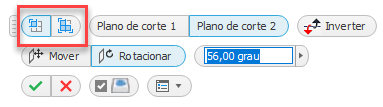
Para obter mais informações, consulte Para trabalhar com vistas de corte.
Centro de conteúdo - Direção da rosca
Agora é possível mapear a direção da rosca (esquerda ou direita) para os parâmetros do modelo de peça.
Usando o Editor do centro de conteúdo, adicione uma nova coluna à tabela de família do Centro de conteúdo. Preencha as propriedades de rosca desejadas que definem a direção da rosca e mapeie esta coluna para o modelo de família Direção da rosca disponível em Propriedades de família
 Parâmetros de modelo Parâmetros de modelo de peça.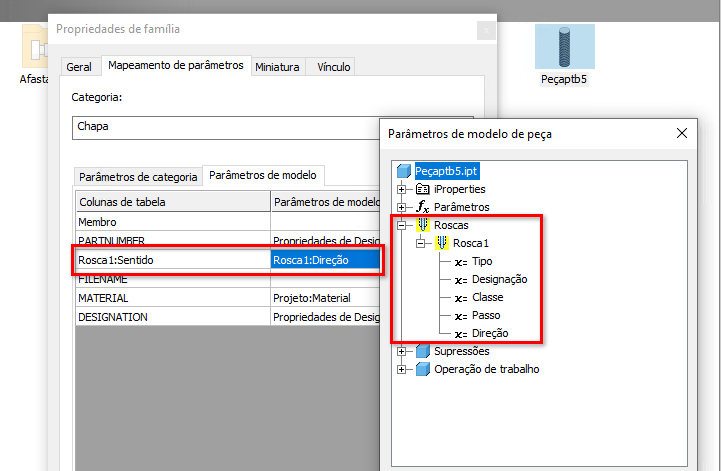
Chapa de metal Detecção de perfil aprimorada
When specifying face in Sheet Metal, closed loop detection is now improved to make it easier to select geometry from a sketch, especially in situations where multiple profiles are overlapping.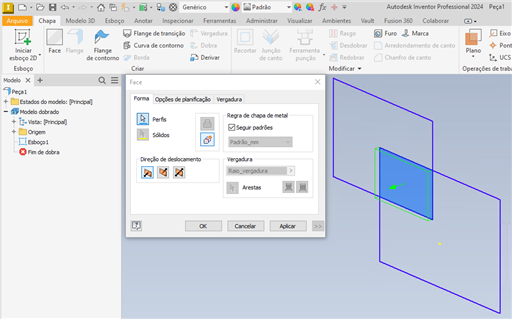
Desempenho do padrão do esboço
This is a general improvement for sketch driven pattern, not only for compute, but also for highlighting a sketch driven pattern occurrence when moving the mouse on the browser view.Aprimoramentos do iLogic
Melhorias no fluxo de trabalho do Vault
Com o Inventor 2024, trabalhar com o Vault é mais fácil do que nunca. As novas funções adicionadas ao iLogic permitem que o Inventor faça check-out, obtenha arquivos, pesquise no Vault, etc. como parte de suas automações. Os fragmentos de código do Vault adicionados ao editor facilitam um rápido começo.
Note: iLogic Vault code requires Vault Professional and will not interface with Vault Basic.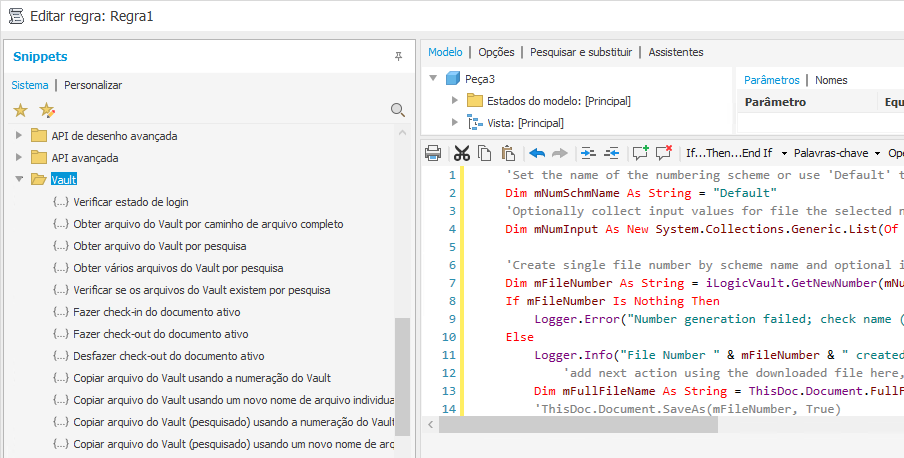
Adicionar peça personalizada do Centro de conteúdo
Agora é possível inserir e definir uma peça personalizada no iLogic. Crie uma peça personalizada no Centro de conteúdo ou insira uma peça padrão do Centro de conteúdo como uma peça personalizada e crie uma regra para capturar o estado atual. A função "AddCustomConterCenterPart" é criada. Quando você edita a peça e repete a operação de captura, a regra do iLogic é atualizada adequadamente. Além disso, quando você edita a regra, a peça é atualizada.
Fechar uma forma aberta
Uma nova função para fechar um formulário aberto foi adicionada nesta versão do Inventor. Observe que isso somente está disponível para formas não modais.

Esquema de cores do esboço
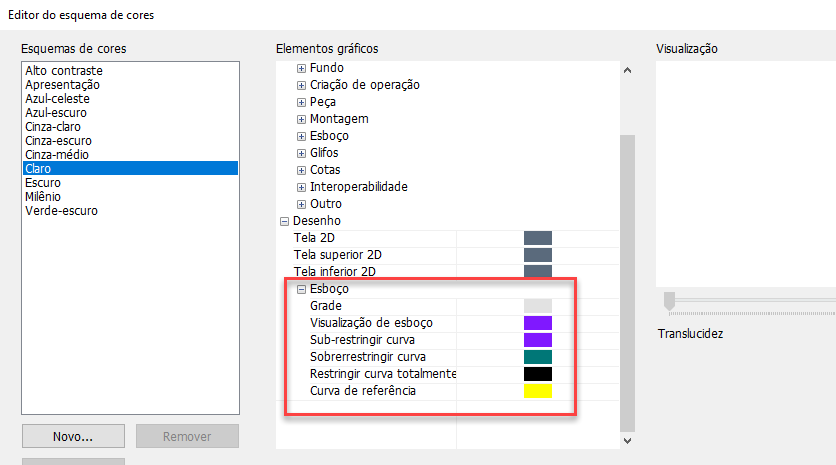
Com esta versão, as configurações do esquema de cores podem ser definidas para elementos de esboço de desenho. Até agora, era difícil trabalhar com elementos se a cor deles entrasse em conflito com a configuração de cor da folha. As novas opções de esboço sob o cabeçalho Desenho permitem que a cor dos elementos do esboço seja definida para o ambiente de desenho.
Perspectiva com faces ortogonais
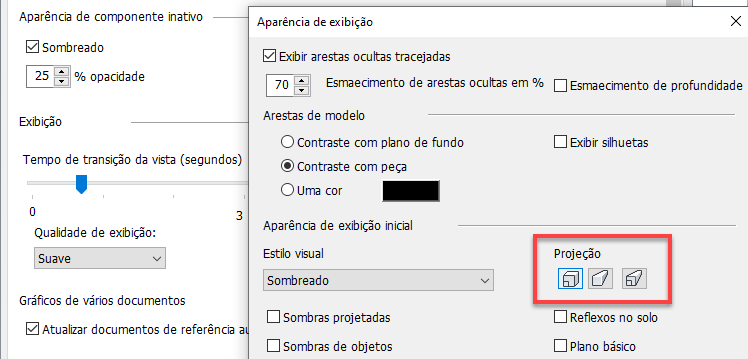
Agora é possível definir Perspectiva com faces ortogonais como a configuração de vista padrão nas Configurações do documento e nas Opções do aplicativo.
Para acessá-lo, acesse:
- Opções do aplicativo guia Exibição Aparência Configurações caixa de diálogo Aparência de exibição Aparência de exibição inicial Projeção
- Abra um documento de modelagem: Configurações do documento guia Padrão Aparência de exibição Configurações Aparência de exibição inicial Projeção
- Opções do aplicativo
Status de substituição de componente
Identifique facilmente as peças ou as montagens que são componentes substitutos.
Sempre que uma peça ou montagem é criada como substituta, utilizando derivar ou simplificar, o componente resultante recebe o status de substituto somente leitura. O status substituto é exibido no menu de contexto do componente.
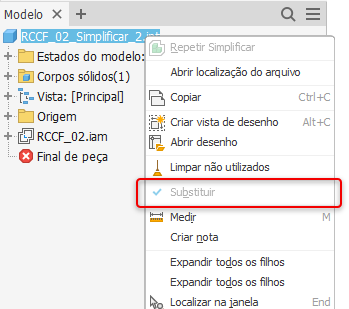
Esta alteração afeta os documentos de peça. Portanto, mesmo em um novo documento de peça, o menu de contexto exibe o status somente leitura Substituto. Está desmarcada.
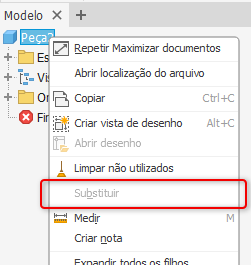
Para obter mais informações sobre substitutos simplificados, consulte Criar uma peça simplificada.
Aprimoramentos do parâmetro do modelo
Dureza
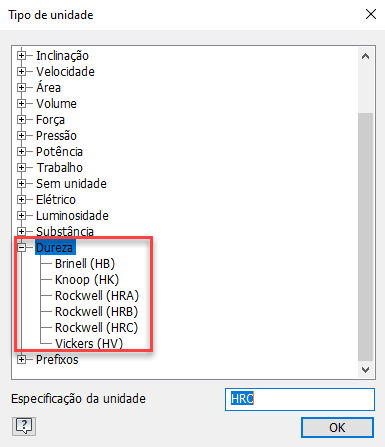
Dureza é um tipo de unidade totalmente novo adicionado para esta versão do Inventor. Isso permite que dureza seja especificada no comando Acabamento, mas também pode ser utilizada sozinha. Os seguintes tipos estão disponíveis na caixa de diálogo Parâmetros:
Brinell (HB)
Knoop (HK)
Rockwell (HRA)
Rockwell (HRB)
Rockwell (HRC)
Vickers (HV)
Exportar parâmetro booleano para uma iProperty personalizada
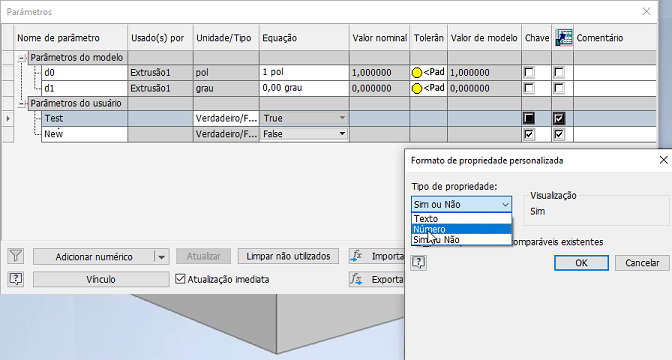
Agora é possível exportar valores de texto e booleanos (verdadeiro/falso) da caixa de diálogo Parâmetros para iProperties personalizadas. Estes podem ser recuperados, por exemplo, no ambiente de desenho ou em anotações 3D. Os parâmetros de texto e booleanos também podem ser exportados ao usar a função Derivar.
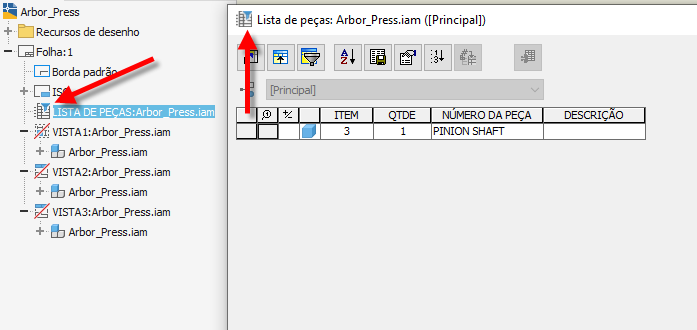
Indicador de filtro da lista de peças
Agora é mais fácil reconhecer se um filtro é aplicado à lista de peças. Um ícone no navegador e a caixa de diálogo Lista de peças exibe um símbolo de filtro quando um é aplicado.
Saída da renderização do Inventor Studio
O Inventor Studio tinha, até agora, uma saída de renderização imposta de 4096 x 4096 pixels. A limitação foi removida, e o Inventor Studio agora renderiza imagens com resolução de até 16K x 16K, dependendo do suporte da placa gráfica.
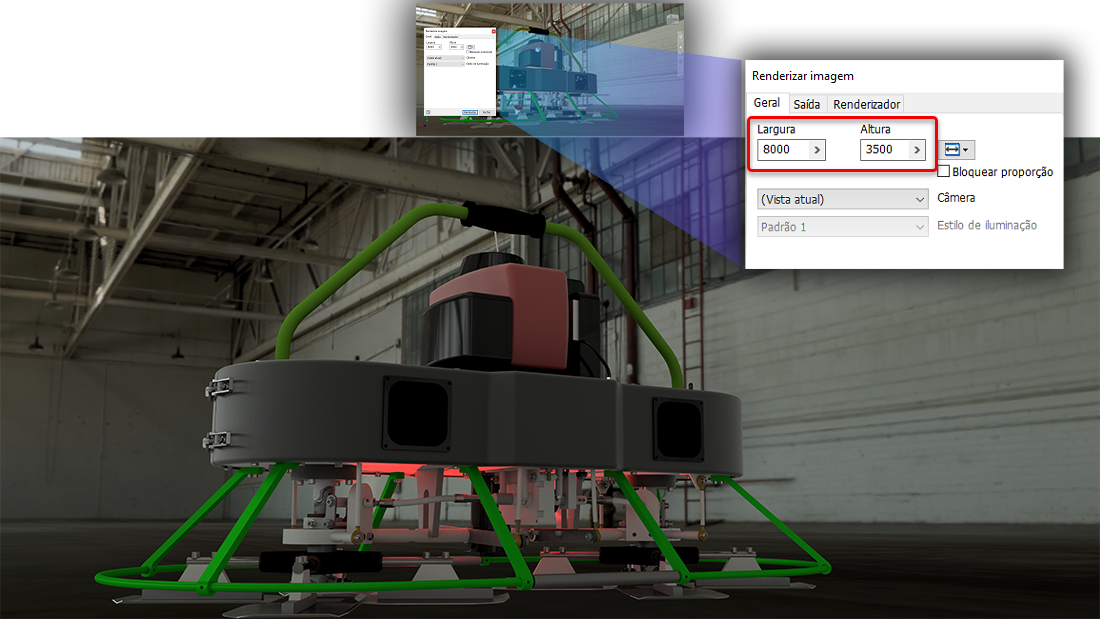
Para obter mais informações, consulte Para criar imagens renderizadas.
Tracejamento de raio da GPU (pré-lançamento)
Suporte para planos de fundo IBL
O Ray Tracing da GPU agora oferece suporte à renderização com planos de fundo IBL.
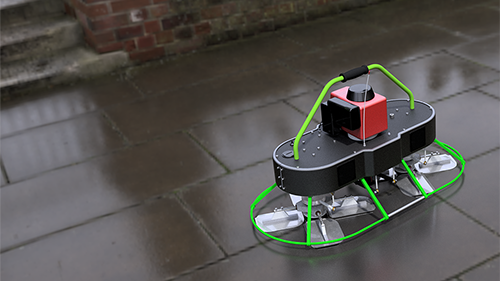
Para obter mais informações, consulte Aprimoramentos da imagem de ambiente.
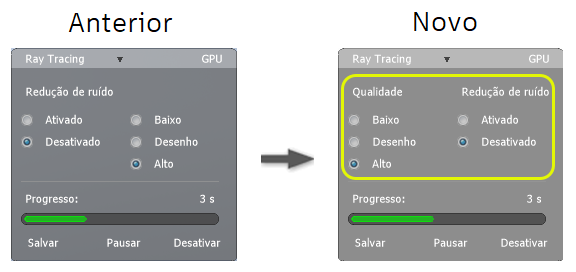
Caixa de diálogo Ray Tracing
A caixa de diálogo Ray Tracing foi aprimorada para esclarecer o propósito das opções que são apresentadas.
Renderização de rosca GPU
O Ray Tracing da GPU agora renderiza as aparências de rosca.
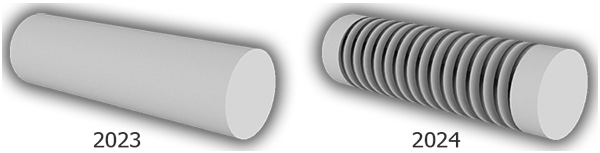
Note: For AMD GPUs, decal and thread rendering are disabled while awaiting an updated driver.
Para obter mais informações, consulte os Detalhes do Ray Tracing da GPU (pré-lançamento).
Melhoria de atalho
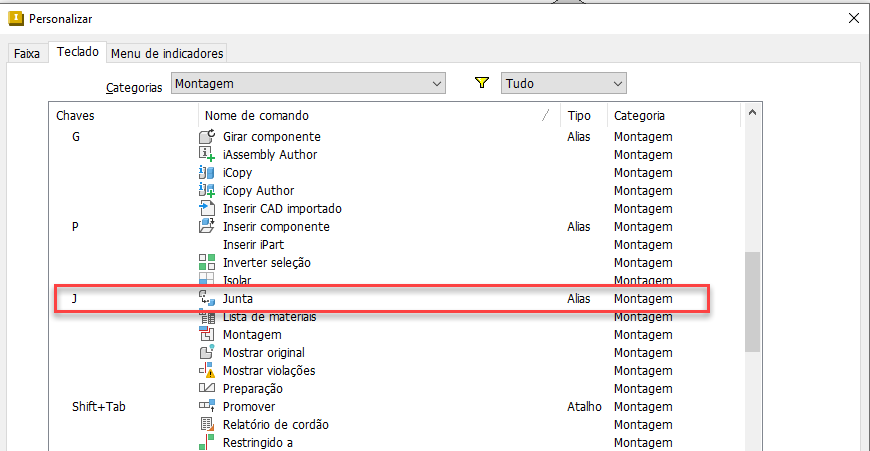
A tecla "J" agora é atribuída como tecla de atalho para iniciar o comando Inserir junta em montagens, conjuntos soldados e simulação dinâmica.