Visão geral
Esta versão contém uma infinidade de aprimoramentos para ajudá-lo a resolver seus desafios de projeto diários.

O Inventor 2025 oferece:
Desempenho
Nos últimos oito anos, o desempenho continua sendo a principal prioridade para melhorar o tempo de introdução no mercado. A ferramenta de desempenho original, "Padrões", foi aprimorada para estabelecer controles avançados de limite dentro de padrões de esboço e recurso. A aplicação da intenção do projeto do mundo real através do recurso de Acabamento agora está mais rápida do que nunca, graças às novas opções de seleção e ao suporte aprimorado para derivação downstream.
Aparência e usabilidade modernas
A modernização do Inventor vai além de simples melhorias estéticas para aumentar a agilidade no desenvolvimento de produtos. Este ano, tivemos o maior cuidado ao simplificar e aprimorar três comandos principais de chapa de metal: Flange de chapa de metal, Face e Corte. Esses comandos foram significativamente aprimorados com visualizações e manipuladores interativos na tela, uma interface de painel de propriedades configurável e novas referências visuais para determinar as direções de terminação. Também refinamos a renderização de linhas de esboço e aprimoramos o realce das seleções de faces e arestas de componentes.
Interoperabilidade
Outro foco importante desta versão é fornecer interoperabilidade de dados confiáveis e ferramentas de colaboração para aqueles que trabalham com dados de arquitetura, engenharia e construção (AEC). Esta versão permite salvar facilmente os projetos em versões anteriores do Autodesk Revit, acomodando aqueles que estão usando versões mais antigas, até 2023. Nossa interface de importação IFC aprimorada permite importar somente a geometria e os metadados necessários para um projeto específico. Essa interface agora inclui visualizações gráficas, opções de inclusão/exclusão de classe e um novo visualizador de propriedades AEC.
Conformidade com normas
Continuamos atualizando os recursos de documentação 2D e 3D para melhorar a colaboração com a manufatura. Agora é possível criar e anotar representações de furo precisas de acordo com as normas globais mais recentes. Agora é possível promover em massa cotas de recurso ou esboços selecionados em anotações 3D. Recursos adicionais incluem símbolos de textura de superfície 2D atualizados, um novo símbolo de cota de arco para a norma ISO, predefinições em notas de perfil geral 3D e texto de folha 2D, novas anotações de transição e a capacidade de configurar novas marcas de quebra em arestas de vista recortada.
Desempenho
Padrões de operação
No ambiente de modelagem de peças, agora é possível utilizar uma face, várias faces do mesmo recurso plano ou um limite de esboço para recursos de padrão somente dentro desse limite. Selecione o método utilizado para o padrão, como somente operações dentro do limite, todas as operações com centroides dentro do limite, ou utilizando um ponto base em que todas as operações com o ponto base dentro do limite são utilizadas.
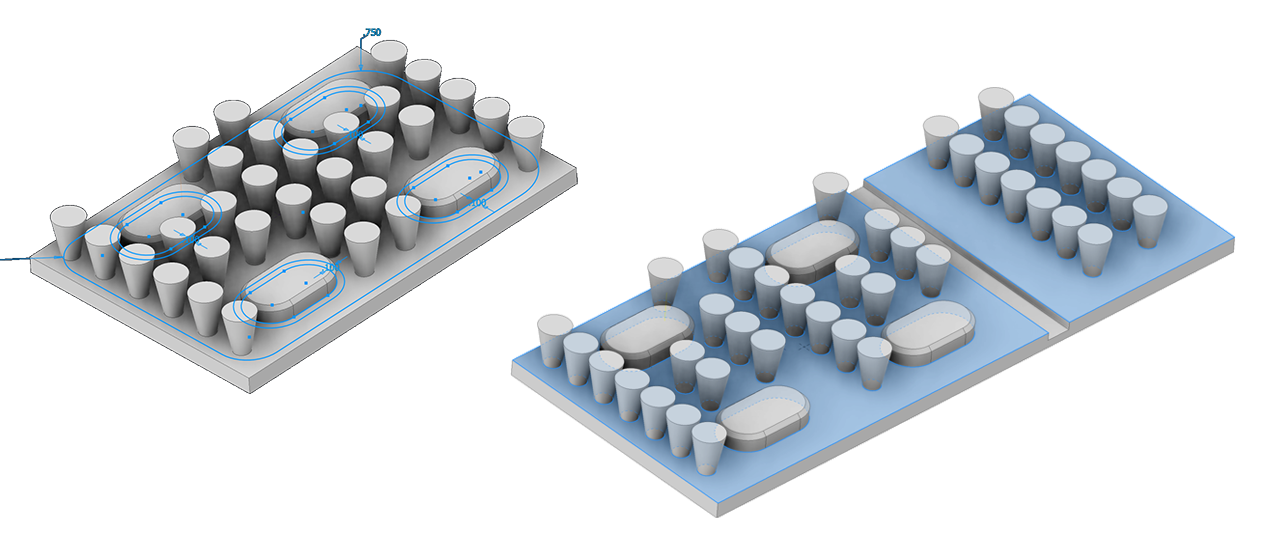
Para obter mais informações sobre padrões de operações, consulte Sobre padrões de operações de peças e Para organizar operações de peças em padrões.
Melhorias do padrão de esboço
Agora é possível utilizar um limite de esboço e uma geometria de esboço padrão somente dentro desse limite. Você determina qual geometria é utilizada no padrão, como somente dentro da limite, tudo com centroides dentro do limite ou usando um ponto base onde toda a geometria com pontos base dentro do limite é utilizada.
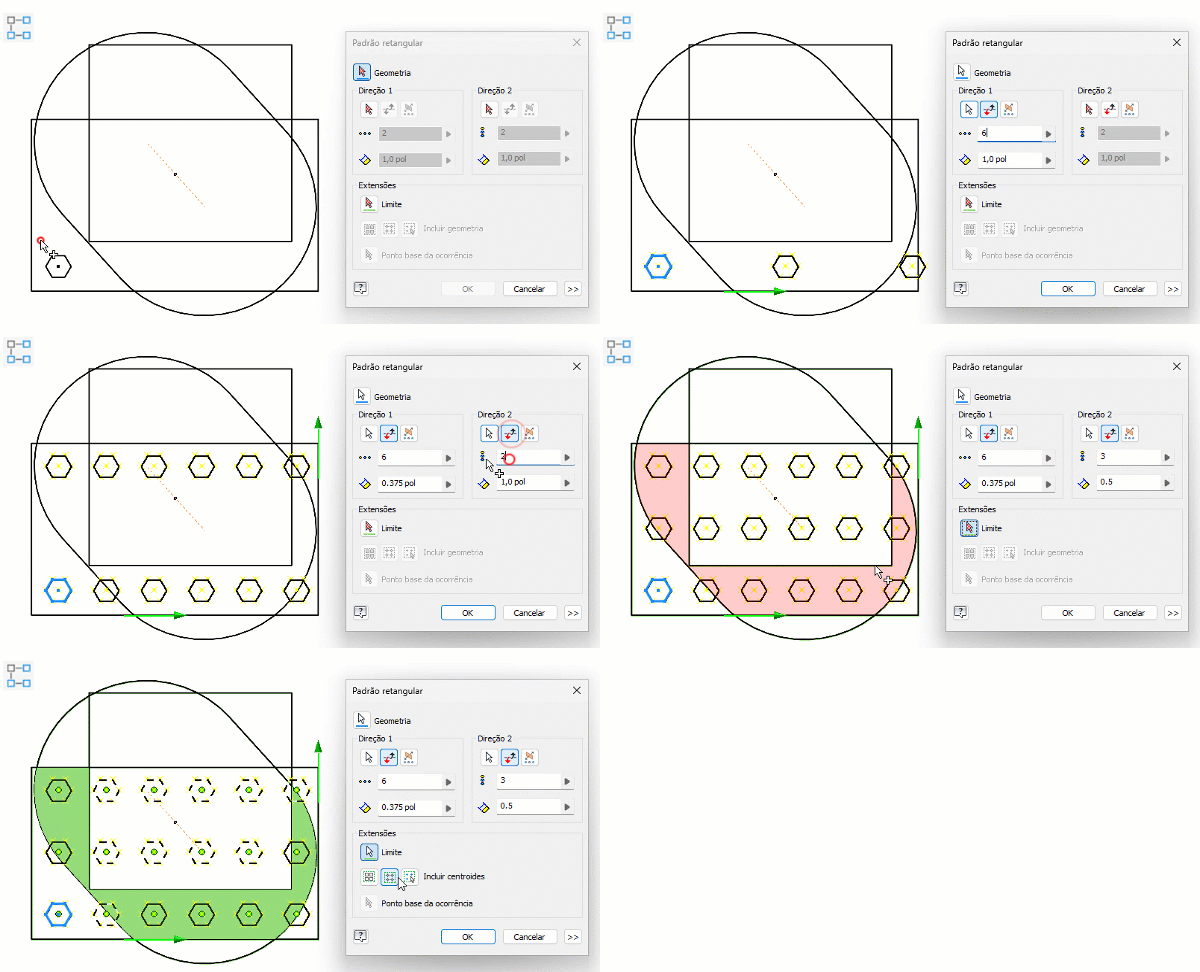
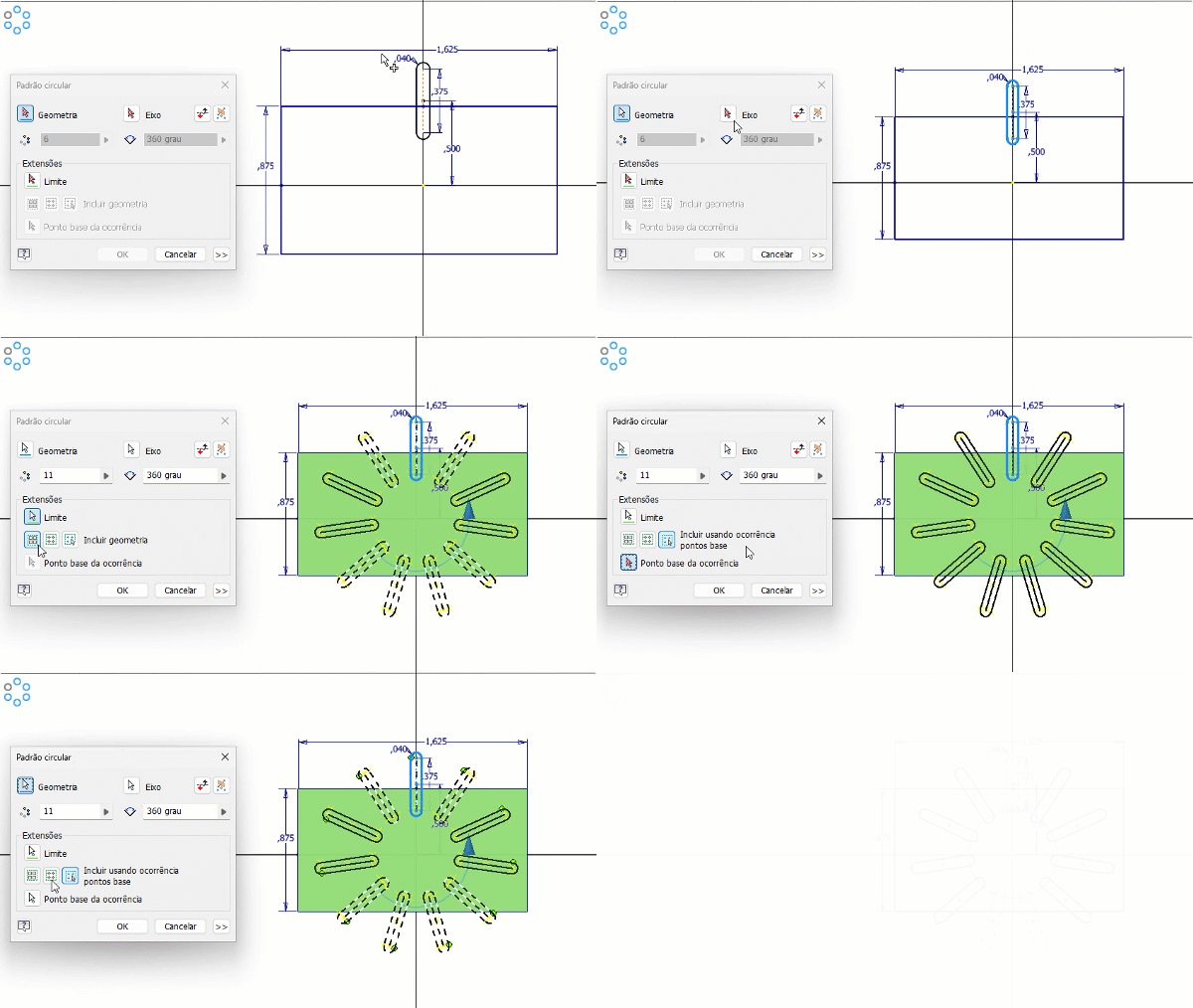
Para obter mais informações sobre padrões de esboço, consulte Para criar e editar padrões de esboço.
Recurso de acabamento
Seletor de recurso de acabamento
O seletor de recurso de acabamento existente foi substituído por dois seletores: "Incluir" e "Excluir".
Use o seletor Incluir para selecionar faces e corpos (desfaça a seleção quando em combinação com o botão "Ctrl").
Utilize o seletor Excluir para selecionar faces que devem ser excluídas da seleção.
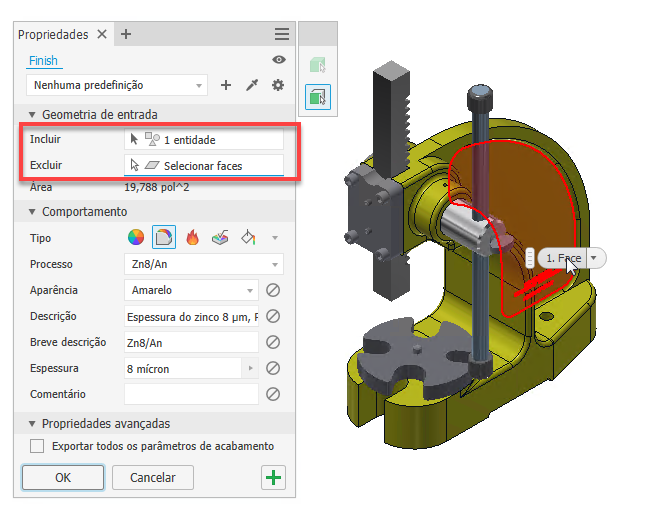
Para maiores informações, consulte Para atribuir um acabamento a um componente.
Prioridade de seleções de corpo ou face
Utilize a nova opção de seleção para especificar se deseja selecionar corpos sólidos ou de superfície na peça ou somente faces. Quando o filtro de seleção de corpo está ativo, é possível selecionar um corpo e fazer ajustes adicionais ao remover faces do corpo selecionado usando o filtro de seleção de face. Mantenha pressionado o botão "Ctrl" para selecionar várias faces de uma só vez.
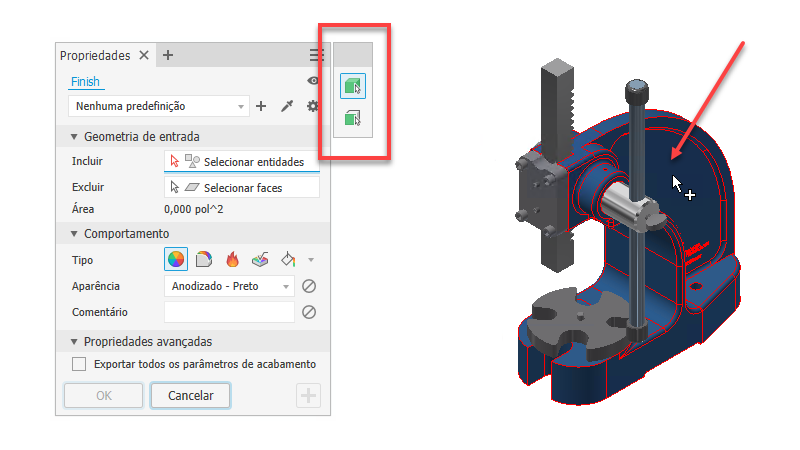
Derivar peça
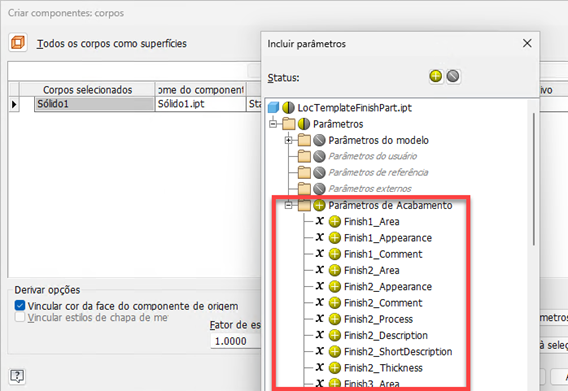
Em Peças, Aparências, Acabamentos e Parâmetros de acabamento agora podem ser derivados para o documento de destino ao usar o comando Derivar, bem como o comando Criar peça. Ao incluir um Acabamento, todos os seus parâmetros serão incluídos automaticamente. Em contrapartida, ao excluir um Acabamento, todos os seus parâmetros serão excluídos automaticamente. Observe que acabamentos suprimidos não podem ser derivados.
Na caixa de diálogo "Peça derivada", todos os recursos de acabamento da peça derivada estão localizados na pasta "Acabamentos". Acabamentos em sólidos excluídos ou em "Caixas delimitadoras" não são elegíveis para inclusão. De forma similar, os acabamentos suprimidos na peça de origem não podem ser incluídos. Acabamentos aplicados a vários sólidos somente serão exibidos em sólidos incluídos e não aparecerão nas faces de sólidos excluídos ou em "Caixas delimitadoras"
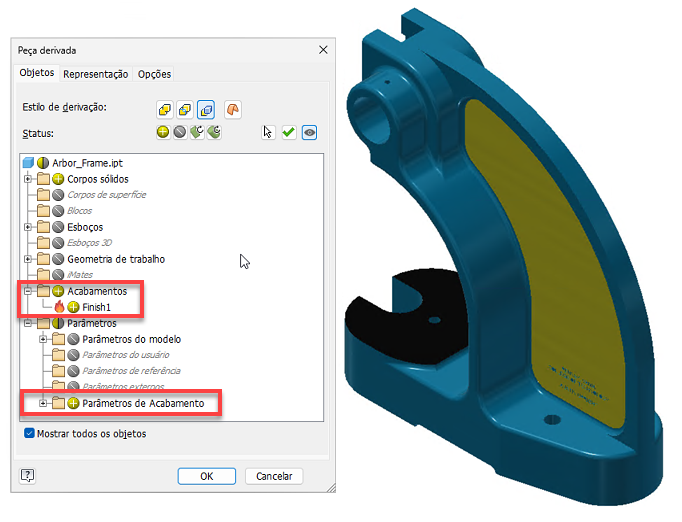
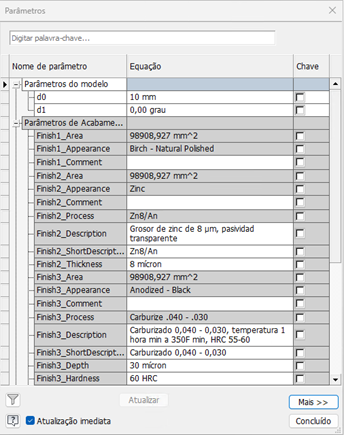
Os parâmetros de acabamento estão localizados na pasta Parâmetros > Parâmetros de acabamento.
Quando um recurso de Acabamento é incluído, seus parâmetros também são incluídos, mas podem ser excluídos manualmente. No entanto, os parâmetros de Acabamento não poderão ser incluídos se o próprio Acabamento for excluído.
Se houver ao menos um recurso de acabamento derivada, uma nova pasta de "Acabamentos" será exibida sob o nó do navegador Peça derivada. Os acabamentos derivados não podem ser reposicionados e são ordenados da mesma forma que na peça de origem.
Os recursos de Acabamento derivado não podem ser modificadas.
Os membros de iPart gerados incorporam todos os recursos de acabamento de acordo com a tabela de membros.
Para obter mais informações, consulte Criar uma peça simplificada a partir de uma montagem, Para criar uma montage ou uma peça derivada e Referência de Criar peça.
Criar peça, Criar componente
Os comandos "Criar peça" e "Criar componente" agora são compatíveis com o uso de recursos de Acabamento.
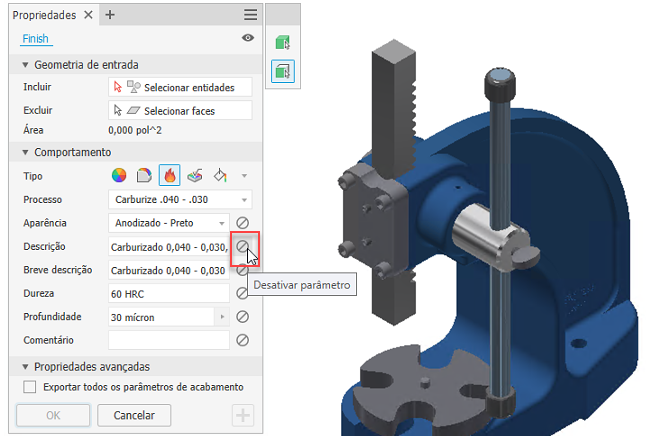
Desativar parâmetros
Agora é possível desativar ou excluir o parâmetro Acabamento. Para desativar um parâmetro, selecione o botão "Desativar parâmetro" ao lado dele. Quando o parâmetro estiver desativado, as entradas correspondentes não serão criadas na tabela Parâmetros. Os parâmetros existentes associados ao campo desativado serão removidos da tabela Parâmetros e da tabela iComponent.
Alguns recursos de acabamento não exigem uma substituição de aparência. É possível usar o botão "Desativar parâmetro" para controlar a aplicação de substituições de aparência.
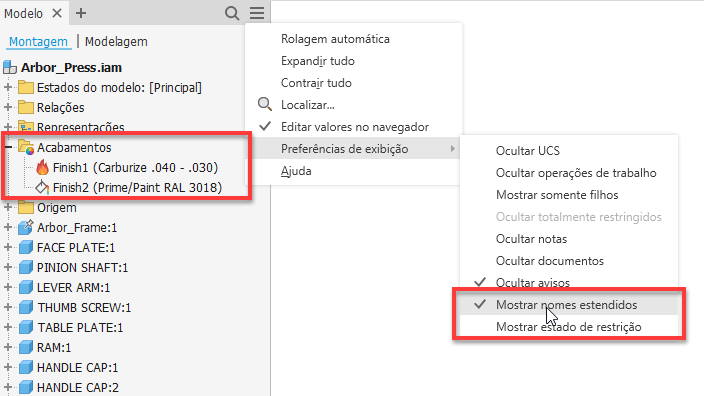
Mostrar nomes estendidos
Utilize a opção Mostrar nomes estendidos no menu suspenso Preferências de exibição do navegador para exibir informações estendidas após o nome do nó de operação para os seguintes tipos de acabamento:
Aparência: Cor
Revestimento de material: Processo
Tratamento térmico: Processo
Textura da superfície: Processo
Pintura: Processo
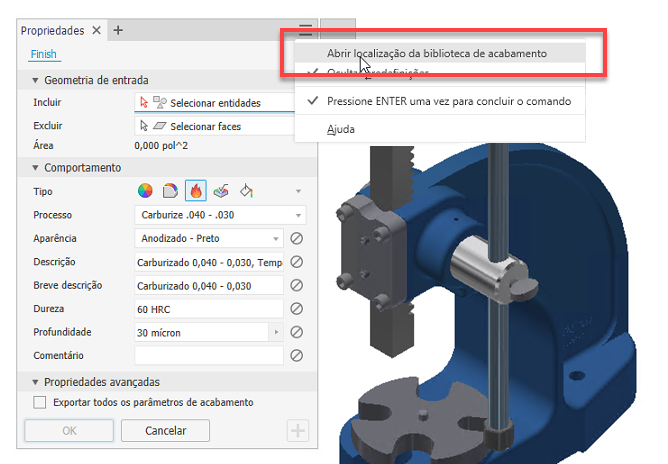
Acesso rápido à localização da pasta XML
O novo item "Abrir localização da biblioteca de acabamento" no menu do painel oferece acesso rápido à pasta na qual as definições XML de acabamento estão localizadas.
Outros aprimoramentos de acabamento
- Todos os parâmetros que não estão definidos no arquivo de definição XML não serão mais exibidos no painel Propriedades, e esses parâmetros não serão criados.
- Nas montagens, qualquer acabamento aplicado a um componente que deve ser espelhado agora também é incluído.
- A entrada de dureza é alterada para o campo de texto, permitindo a entrada de qualquer tipo de unidades e faixas de valores de dureza.
- O recurso Acabamento usa um nome interno para coincidir a aparência entre as versões localizadas, permitindo que você mova documentos uniformemente entre versões localizadas.
- Agora é possível excluir e reordenar os acabamentos no Modo de publicação rápida.
Melhoria na apresentação
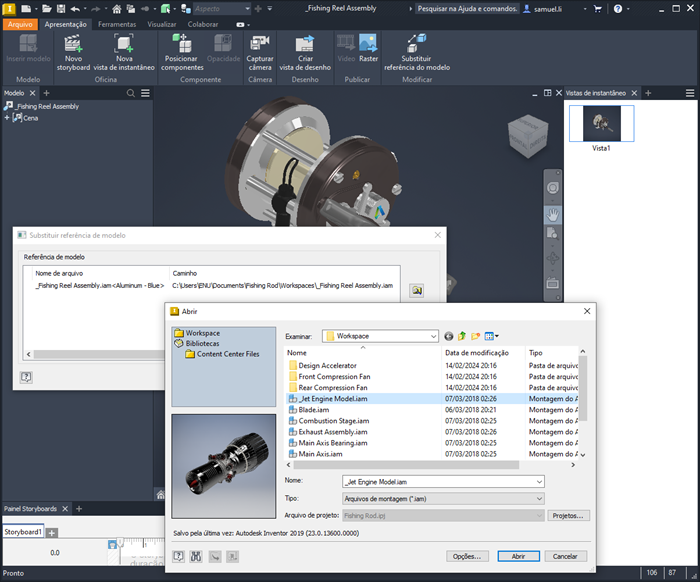
Agora é possível substituir o modelo de origem em uma apresentação. O processo é semelhante a substituir referência de modelo do desenho. Para alterar os estados do modelo de referência, utilize o mesmo fluxo de trabalho e as opções para abrir arquivos para selecionar o estado do modelo desejado.
Para obter mais informações sobre apresentações, consulte Sobre apresentações, vistas explodidas e publicação e Para criar uma apresentação para um modelo
Aprimoramentos do comando Simplificar
A partir desta versão, os componentes podem ser substituídos por um cilindro simples.
Para fazer isso, selecione qualquer das opções de "Substituir" na área "Substituir por invólucros, defina o tipo como "Cilindro delimitador mínimo orientado". Quando a opção de tipo "Todos em um invólucro" é selecionada, os valores de Diâmetro e Altura são exibidos no painel e na tela.
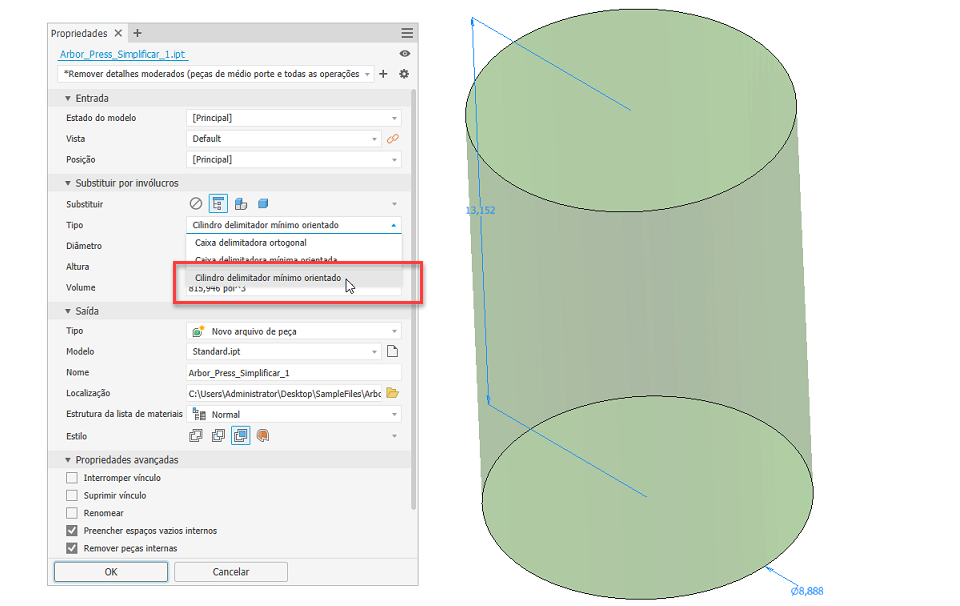
Para obter mais informações, consulte Criar uma peça simplificada a partir de uma montagem.
Cilindro delimitador orientado
A partir desta versão, um componente selecionado na peça derivada e na montagem pode representado como um cilindro delimitador. Esta opção de detalhe reduzido diminui o consumo de memória. O cilindro delimitador será atualizado para refletir as alterações no componente derivado ou no componente base. Além disso, você tem a flexibilidade de misturar caixas delimitadoras e cilindros delimitadores. Isso significa que um corpo pode ser simplificado como uma caixa, enquanto outro pode ser representado como um cilindro.
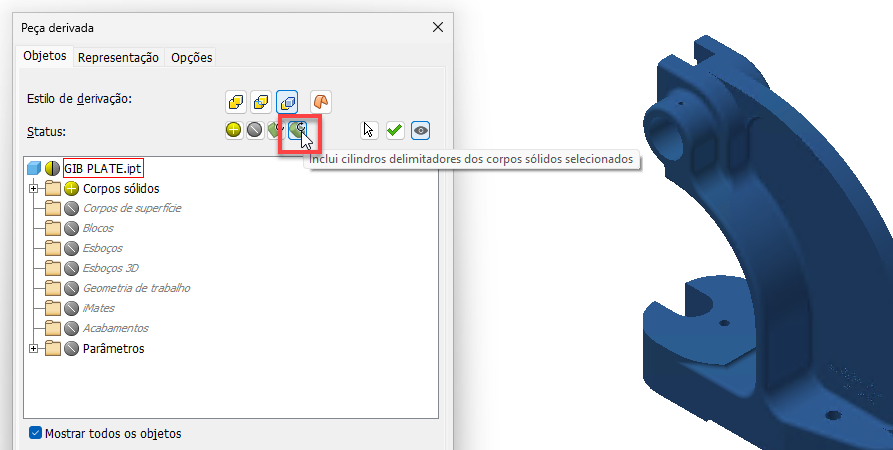
Para obter mais informações, consulte Para criar uma montagem ou peça derivada, Referência de Criar peça.
Melhorias de furo
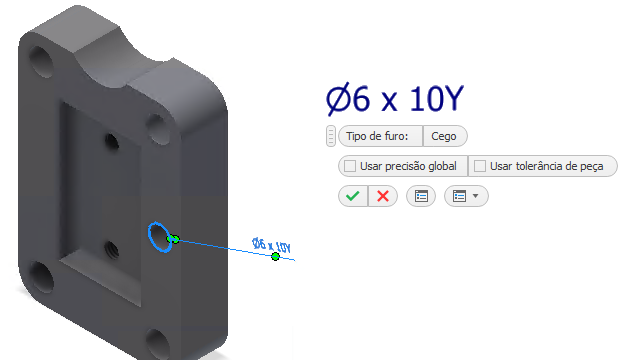
Em ambos, as peças e montagens agora podem usar 3 novos tipos de pontos de perfuração (Plano W, Ângulo V, Ângulo Y) ao criar furos. O tipo Ângulo Y cria um ponto de perfuração que é incorporado no parâmetro de profundidade do furo. O tipo Plano W resulta na criação de um ponto de perfuração plano.
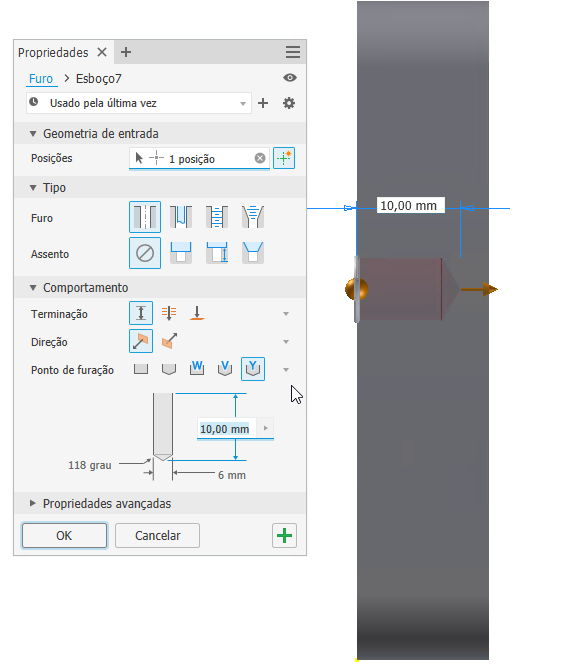
O botão "Tipo de ponto de perfuração", que adiciona o identificador
às anotações de nota de furo 2D e 3D, foi adicionado à caixa de diálogo Nota de furo. Usando este identificador, o Tipo de ponto de perfuração ativo é incluído na anotação, representado pelos seguintes símbolos: Plano = "U"
Ângulo = " " (nada é adicionado para este Tipo de ponto de perfuração)
Plano W = "W"
Ângulo V = "V"
Além disso, o botão "Direção da rosca" foi adicionado à caixa de diálogo "Nota de furo", permitindo a adição do identificador
para a direção da rosca. Ao marcar a caixa "Rosca direita", "RH" será exibido para Roscas direitas em anotações. A formatação é gerenciada usando o Editor de estilos.
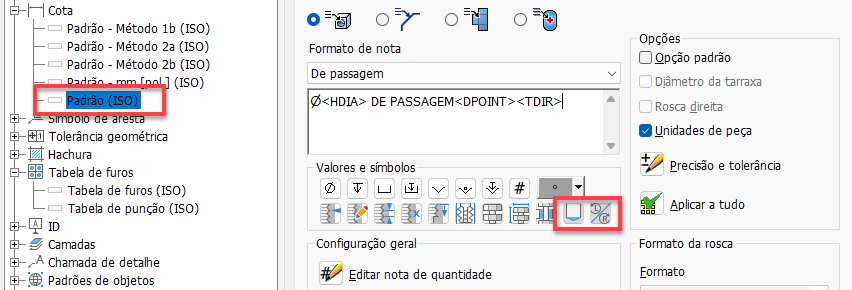
Para obter mais informações, consulte Para criar furos, Editar referência de nota de furo, Editor de estilos e normas - Referência de cota.
Promover cotas
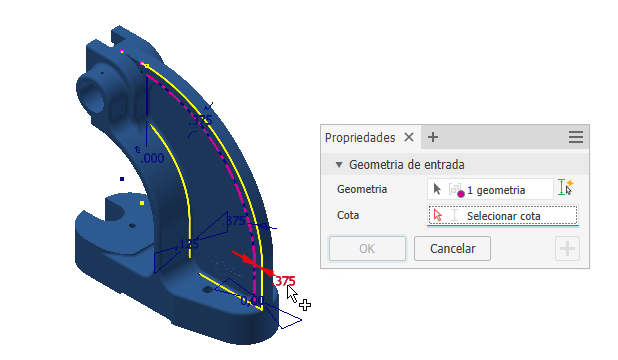
Em peças e montagens, agora é possível criar cotas de anotação 3D diretamente das cotas do esboço ou do recurso selecionado usando o comando "Promover cotas" recém-adicionado na guia Anotar.
Selecione um recurso ou um esboço para ativar as cotas e, em seguida, selecione as cotas que você deseja promover.
Para obter mais informações, consulte Para promover cotas.
Aprimoramento da Conexão parafusada
Ao usar o Gerador de conexão parafusada, é possível selecionar padrões (circular e retangular) criados em um ambiente de montagem. A opção "Seguir padrão" é adicionada à área "Posicionamento" da guia Projeto.
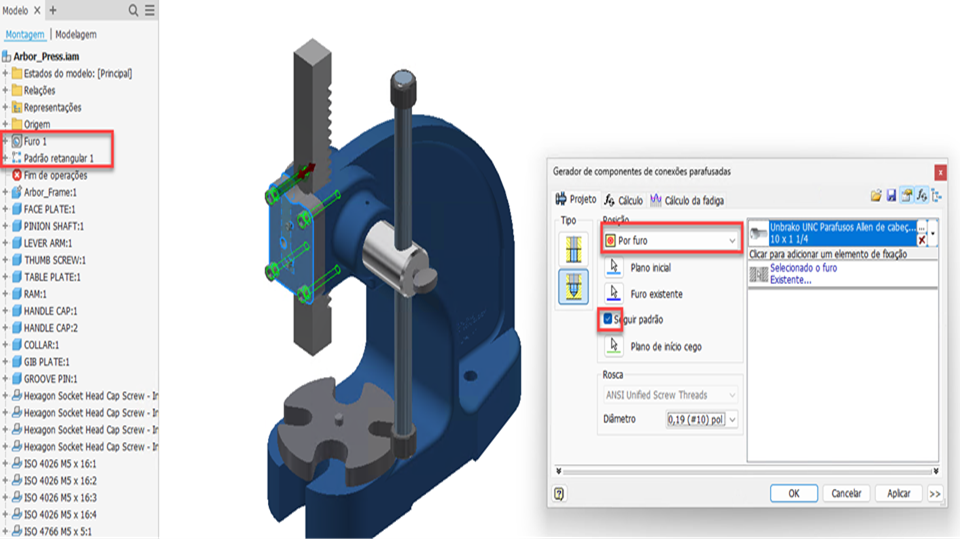
Para obter mais informações, consulte Para criar e inserir conexões parafusadas.
Símbolos de solda 3D
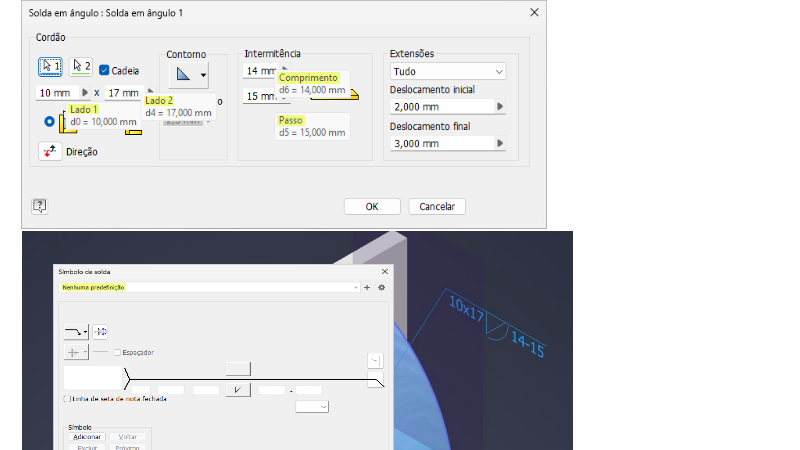
Os símbolos de solda 3D agora podem ser facilmente criados selecionando recursos de solda de arredondamento.
Selecione uma face ou uma aresta do recurso de solda e selecione "Sincronizar predefinição" no menu de conteúdo para sincronizar os dados do símbolo de solda 3D herdados. A funcionalidade Sincronizar predefinição está disponível somente para um símbolo de solda 3D que é anexado a um recurso de cordão de solda.
A opção "Sincronizar predefinição" carrega os seguintes parâmetros:
Perna 1
Perna 2
Comprimento
Folga
Contorno
Capacidade de dimensionar arcos da nuvem de revisão
Foram feitos vários aprimoramentos ao trabalhar com nuvens de revisão. Agora, é possível alterar o tamanho dos arcos da nuvem de revisão, permitindo a criação de nuvens de revisão em torno de detalhes menores na vista.
Também é possível editar a nuvem de revisão usando o menu de contexto do nó do navegador da nuvem de revisão usando o comando "Editar..." recém-adicionado. Na caixa de diálogo "Nuvem de revisão", é possível selecionar uma opção para exibir a caixa de diálogo cada vez que você inserir uma nova nuvem de revisão. Isso permite editar imediatamente e utilizar as configurações atuais como os valores padrão.
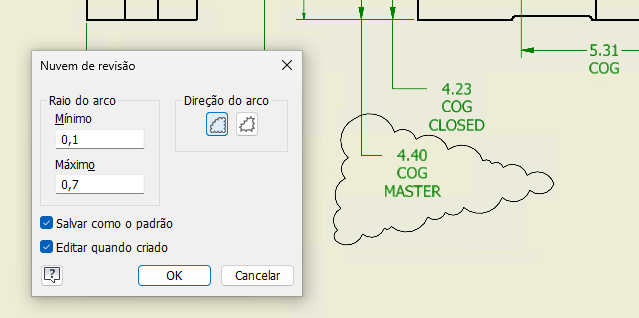
Para obter mais informações, consulte Para trabalhar com nuvens de revisão.
Adicionar a opção Ordenar lista de peças
Agora é possível especificar a ordem de classificação dos itens na lista de materiais (BOM) para listas de peças diretamente no Editor de estilos usando a opção "Classificar" recém-adicionada.

Para obter mais informações, consulte Editor de estilos e normas - Referência de estilo de lista de peças.
Configurações do índice de revisão para tabelas de revisão
Agora é possível especificar a numeração padrão (alfa ou numérica) de dentro de um modelo de desenho em vez de através da própria tabela de revisão. Uma nova opção "Padrões do índice de revisão" foi adicionada ao "Editor de estilos e normas", para Tabelas de revisão.
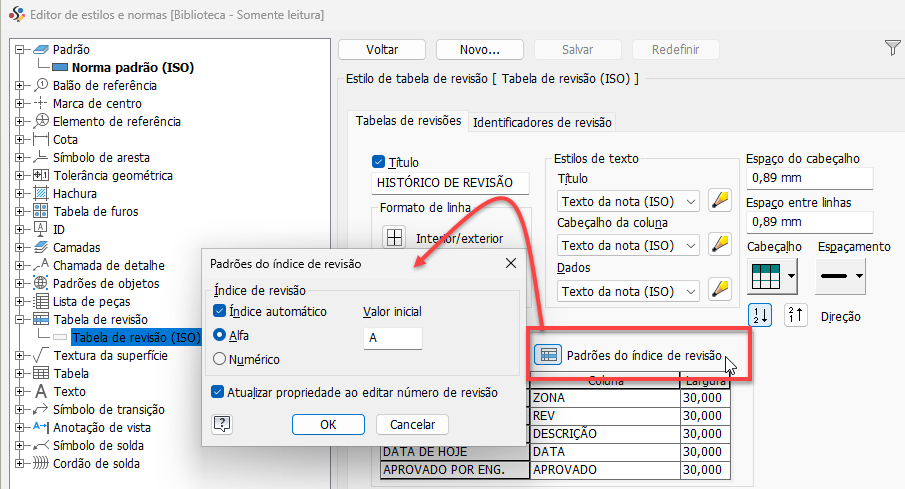
Para obter mais informações, consulte Editor de estilos e normas - Referência de estilo de tabela de revisão, Referência de tabela de revisão.
Aparência e usabilidade modernas
Chapa de metal
Os seguintes comandos de chapa de metal foram modernizados, incorporando a interface do painel de propriedades e os fluxos de trabalho. Crie recursos de flange, face e corte de chapa de metal de forma rápida e fácil. Aproveite a interface e os fluxos de trabalho atualizados para aprimorar suas tarefas de chapa de metal.
Fluxos de trabalho do painel Propriedades
Tudo em um painel, sem guias
Compatível com temas Claro e Escuro
Para obter informações gerais sobre o uso, as opções e os menus do painel de propriedades, consulte Sobre os painéis de propriedades
Inclui recursos de predefinição, consulte Para trabalhar com predefinições
Face
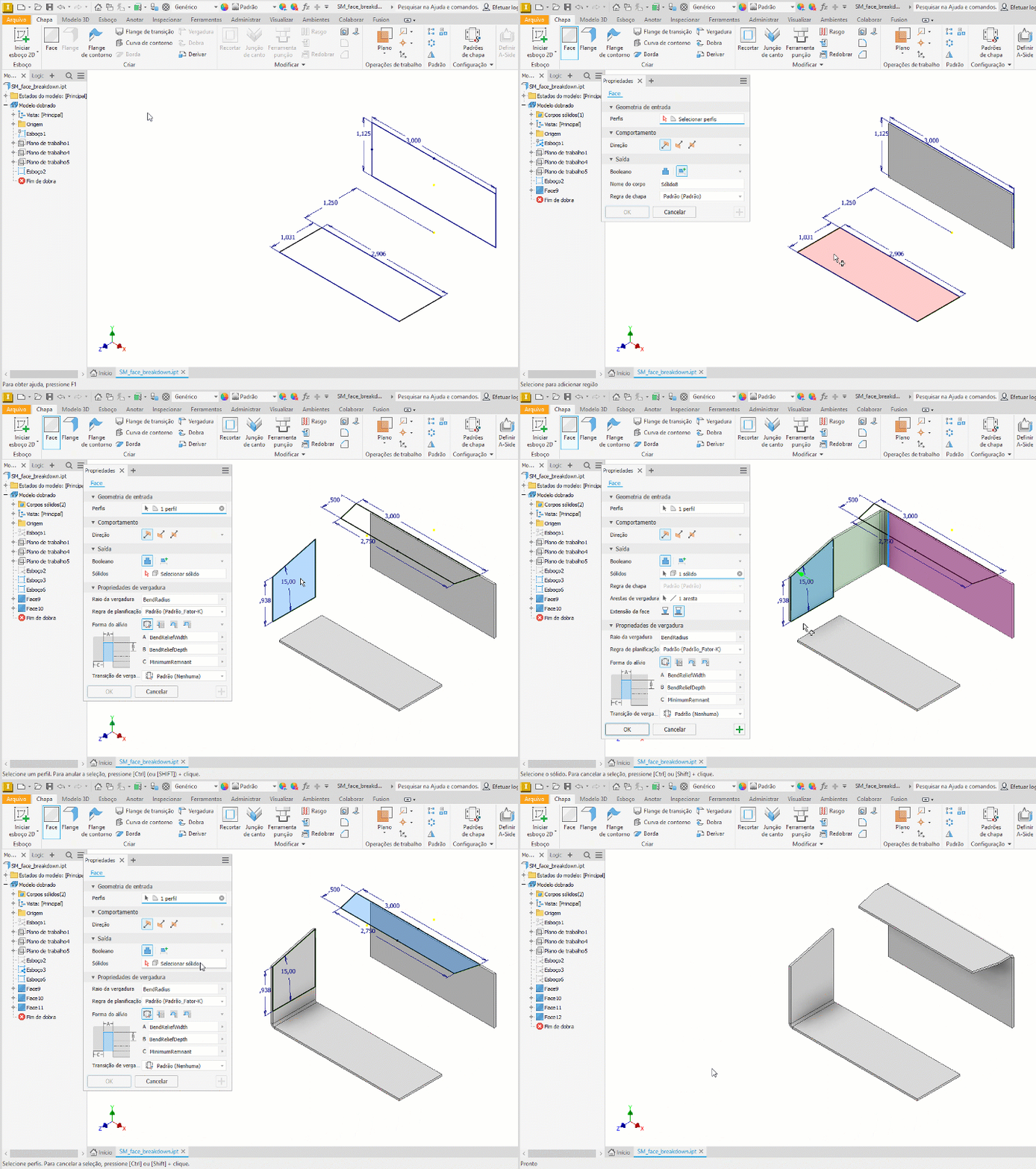
Para obter mais informações, consulte Para trabalhar com faces em chapa de metal.
Flange
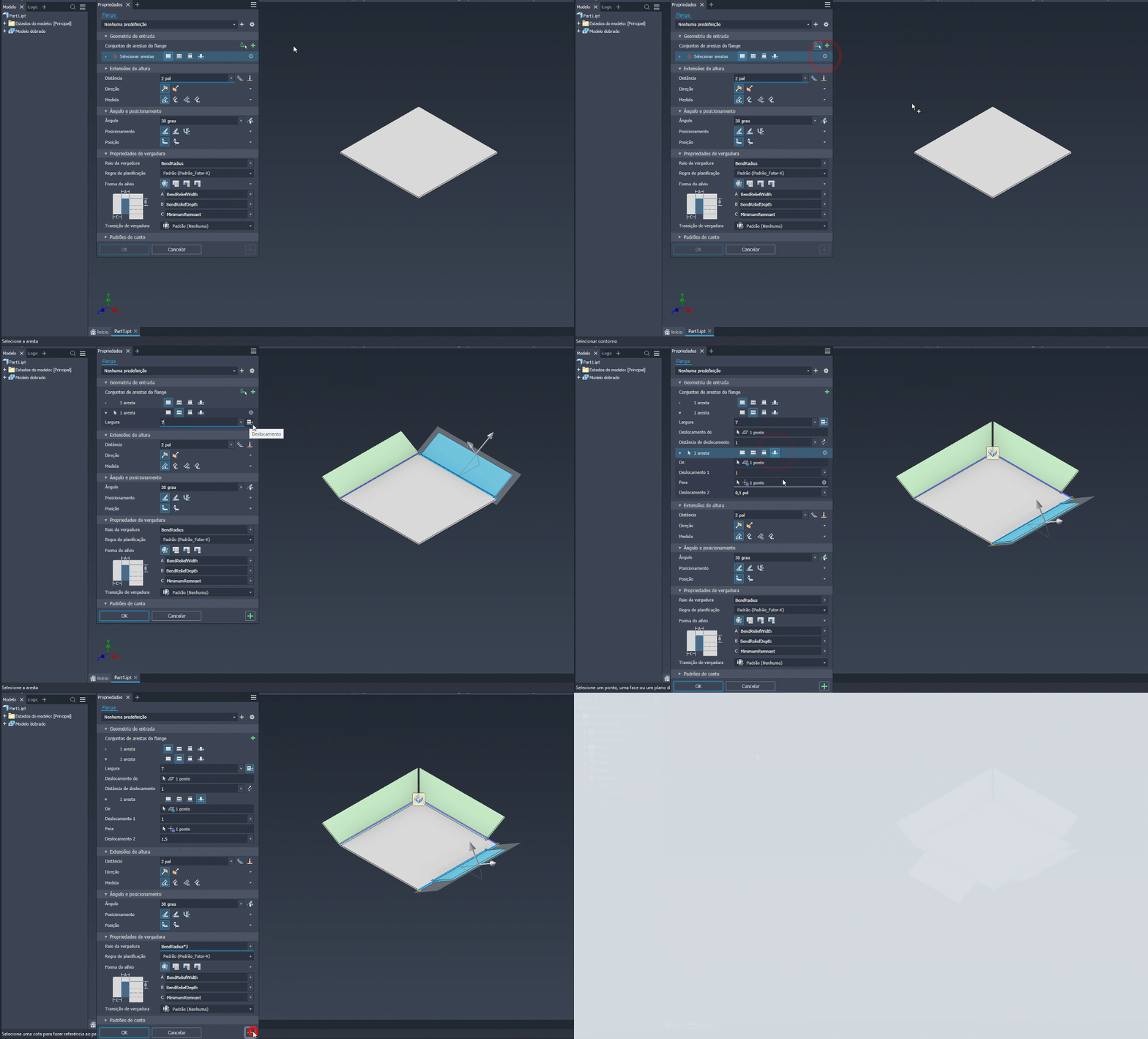
Para obter mais informações, consulte Para trabalhar com flanges em chapa de metal.
Recortar

Para obter mais informações, consulte Para trabalhar com cortes em chapa de metal.
Outros aprimoramentos de chapa de metal
Recortar
A seleção de regiões foi aprimorada para o comando Cortar.
Exportar planificação para DXF
Uma nova camada, IV_UNCONSUMED_SKETCH_CONSTRUCTION, é adicionada às opções de exportação DXF. Toda a geometria de construção exportada é colocada nessa camada. Se a camada estiver desativada, nenhuma geometria de construção será exportada.
Interoperabilidade
Interoperabilidade do Revit
Saída para selecionar versões do Revit
Agora você pode exportar para o Revit 2023 e versões mais recentes. Se o Revit Core Engine (RCE) correspondente não estiver instalado, será solicitado que você o instale. À medida que a instalação avança, é possível trabalhar no Inventor executando outras tarefas. Quando a instalação estiver concluída, reinicie o comando utilizado antes da instalação.
A operação de versões do Revit é adicionada para os seguintes comandos:
Simplificar
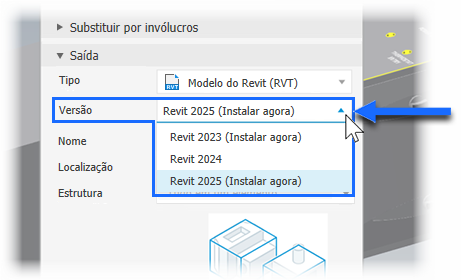
Ao usar o comando Simplificar para exportar arquivos do Revit (*.RVT), selecione a versão na lista suspensa.
Para obter mais informações, consulte Para exportar um modelo para RVT (formato do Revit).
Exportação de componentes de construção
Ao usar o ambiente Conteúdo de BIM para emitir arquivos RFA, clique no botão Opções para acessar a lista de versões do Revit.
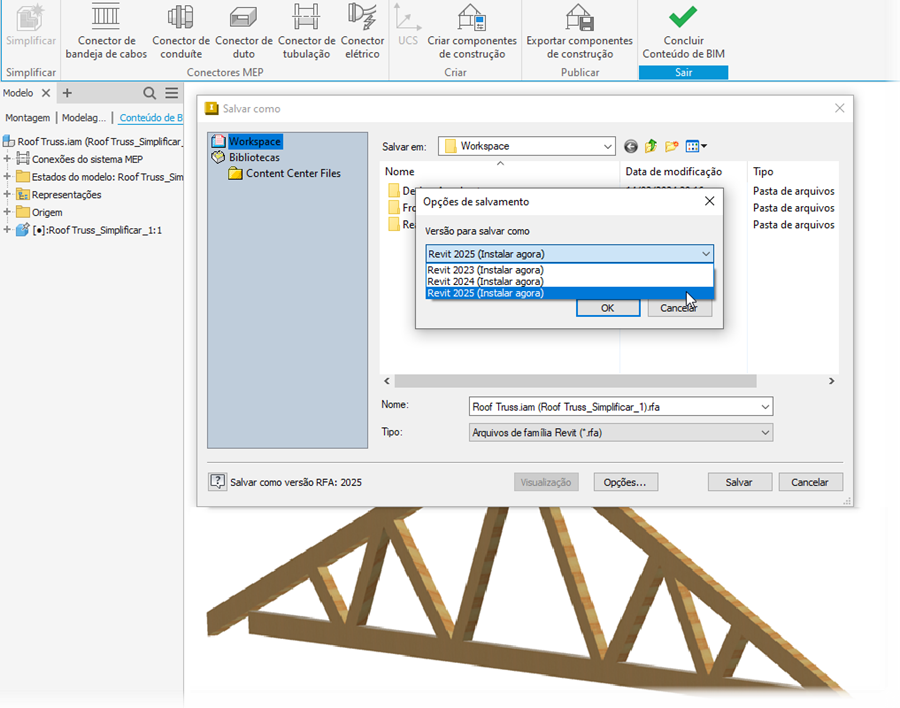
Para obter mais informações, consulte Para exportar componentes de construção.
Fidelidade de saída do arquivo RFA
O Inventor agora fornece maior fidelidade gráfica para modelos exportados para o formato RFA.
Para obter mais informações, consulte Para exportar componentes de construção.
Importação de Industry Foundation Class (IFC) para o Inventor
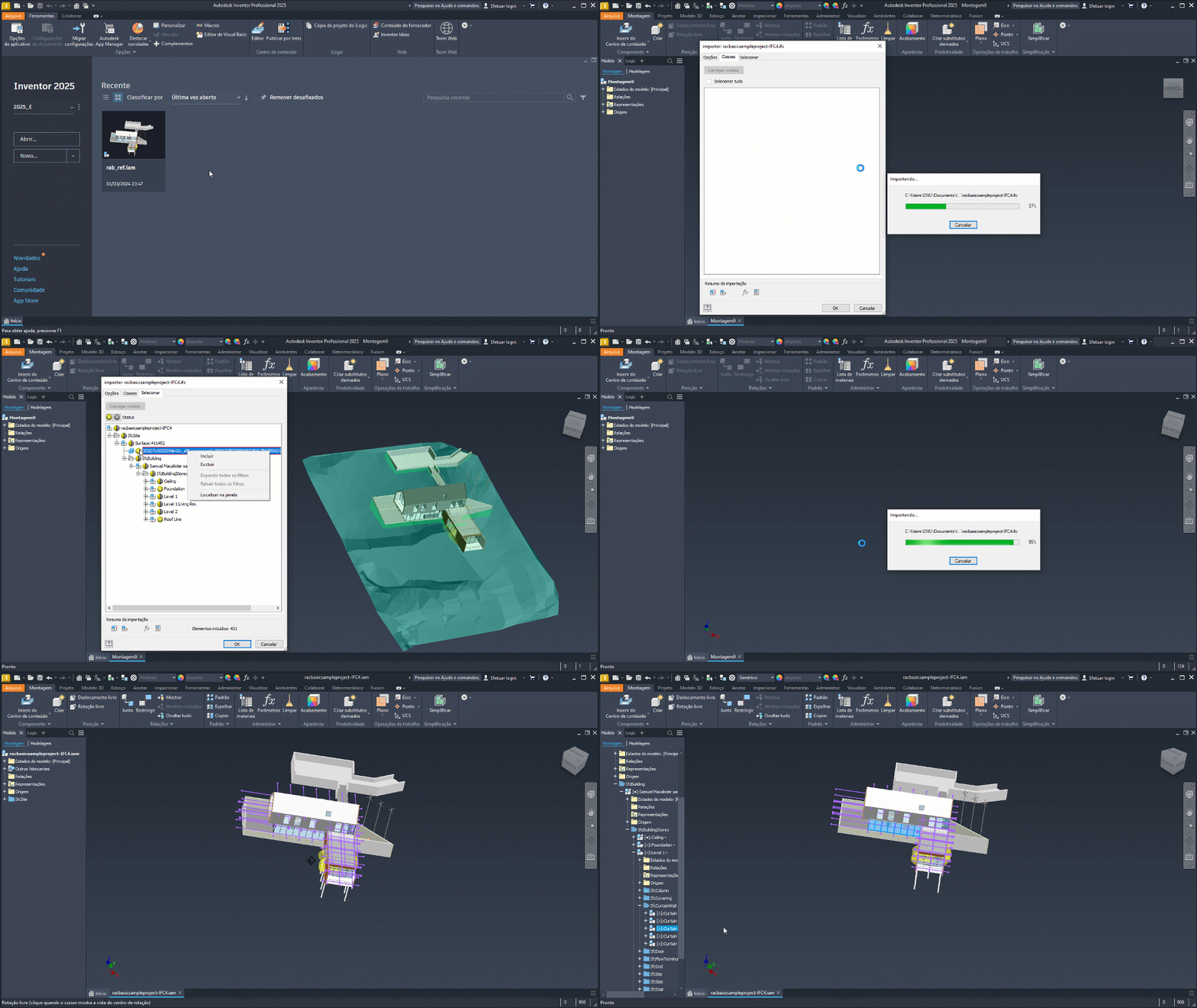
O Inventor agora tem o recurso de importação de IFC. Você faz escolhas de importação que afetam o desempenho, quais dados são importados, e propriedades e parâmetros IFC.
A caixa de diálogo Importar fornece a opção para carregar o modelo, permitindo controlar qual conteúdo é importado e como ele é representado no ambiente de modelagem. As seleções são realçadas no painel Importar e na tela. É possível excluir classes IFC inteiras ou elementos individuais.
Conformidade com normas
Símbolo de transição
A partir desta versão do Inventor, é possível definir o Símbolo de transição com base na norma ISO 21204:2020. O novo comando Símbolo de transição foi adicionado ao painel Símbolos da guia Anotar.
Há três tipos de símbolos de transição com base em seu posicionamento.
Aresta: este tipo de símbolo de transição é criado ao selecionar determinada geometria da vista ou esboço durante o processo de criação. Também pode ser anexada novamente.
Face: criada quando é gerada em um espaço vazio dentro da caixa delimitadora da vista.
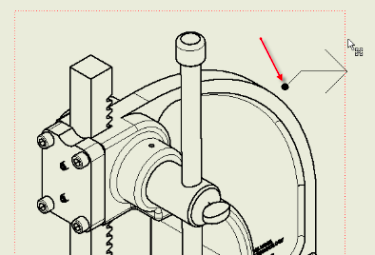
Folha: criada quando é gerada no espaço vazio de uma folha.
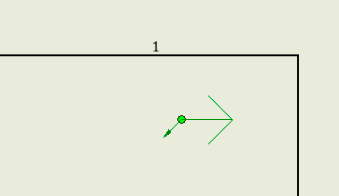
Utilize o Editor de estilos e normas para ajustar o estilo do símbolo de transição.
Para obter mais informações, consulte Adicionar um símbolo de transição e Editor de estilos e normas - Referência de estilo de símbolo de transição.
Símbolo de arco para cotas
Agora é possível criar cotas com o símbolo de arco de acordo com a norma ISO 129-1:2018.
Novas opções são adicionadas à guia "Opções" do "Editor de estilos e normas" para especificar a posição do símbolo do arco (acima ou antes da cota).
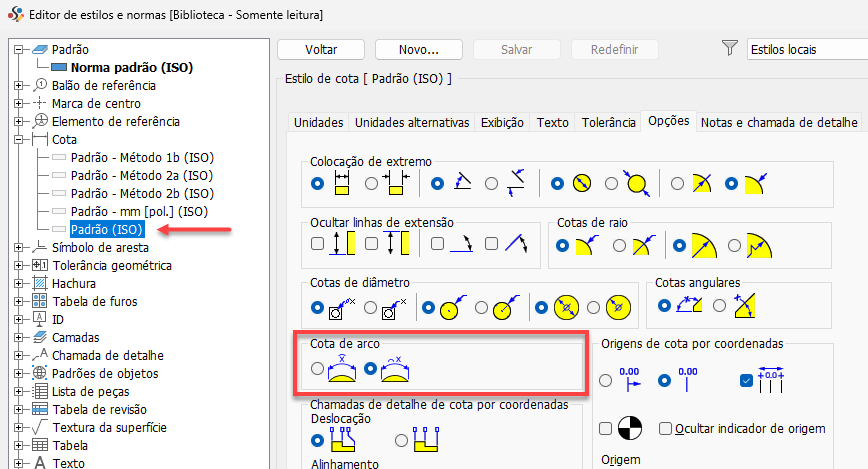
Para obter mais informações, consulte Editor de estilos e normas - Referência de cota.
Anotação 3D e definição com base em modelo
É possível utilizar predefinições nos comandos Nota geral e Nota de perfil geral, localizados no painel Anotação geral.
A predefinição pode conter:
Texto
Símbolos
Parâmetros
iProperties padrão
Propriedades físicas
As predefinições para Nota geral e para Notas gerais de perfil não são compartilhadas, é necessário criar predefinições separadas para cada uma. No entanto, as predefinições para Notas gerais são compartilhadas entre peças e montagens.
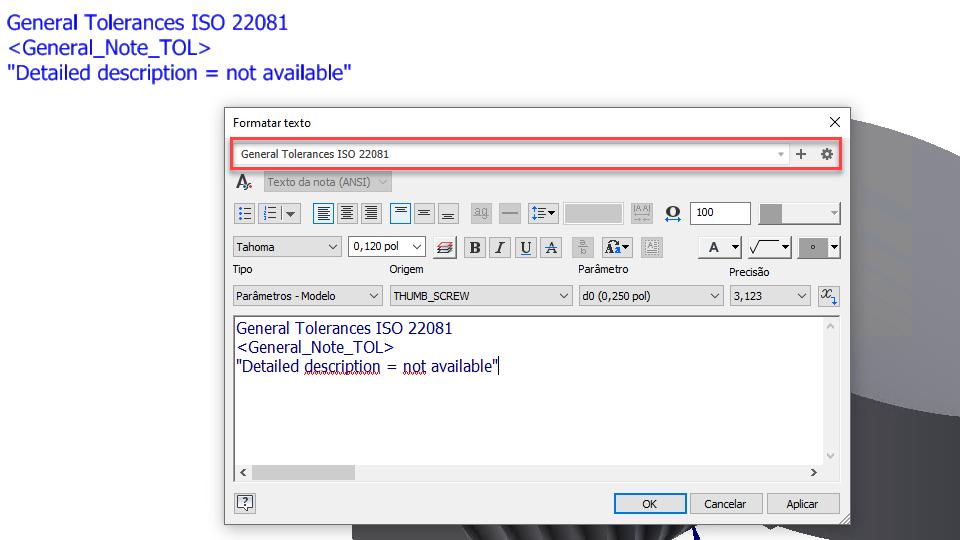
Para obter mais informações, consulte Para trabalhar com texto e chamadas de detalhe.
Linhas de quebra automáticas em vistas de recorte
Novas opções foram adicionadas ao "Editor de estilos e normas" para definir linhas de quebra nas arestas da vista recortada. No "Editor de estilos e normas", expanda o item "Anotações da vista" e selecione "Recortar" para especificar o estilo.
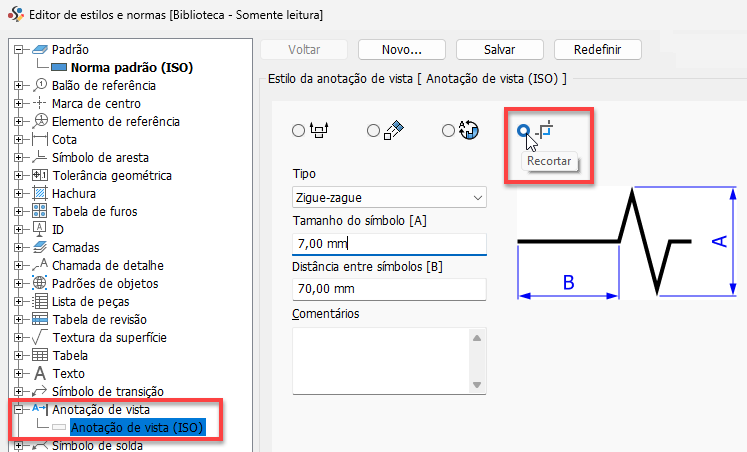
Para obter mais informações, consulte Editor de estilos e normas - Referência de estilo de anotação da vista.
Textura da superfície
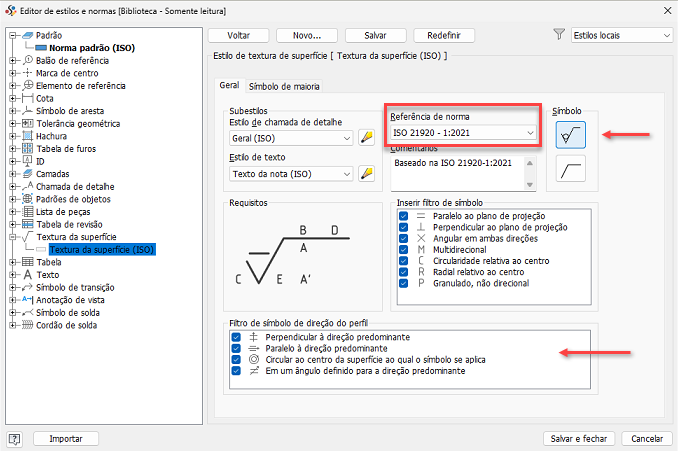
Agora é possível definir os Símbolos de textura de superfície com base na norma ISO 21920-1.