Aprimoramentos de montagens
Confira que aprimoramentos feitos no Inventor afetam o ambiente de montagem.
Aprimoramento de juntas
Para modificar um valor de junta, no navegador de modelo, clique uma vez em uma junta e edite seu valor. Para editar uma junta, no navegador de modelo, clique duas vezes em uma junta para exibir a caixa de diálogo ou, na área gráfica, clique duas vezes no glifo da junta para editar a junta.
Clique único
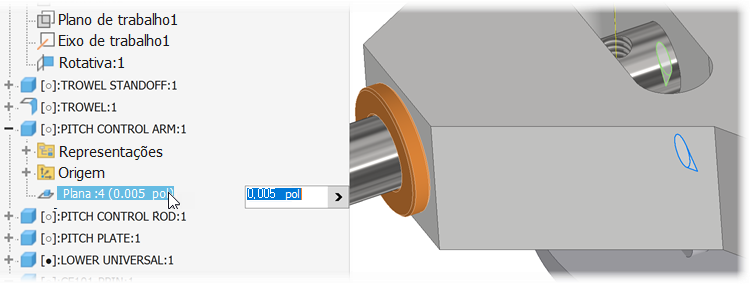
Clicar duas vezes
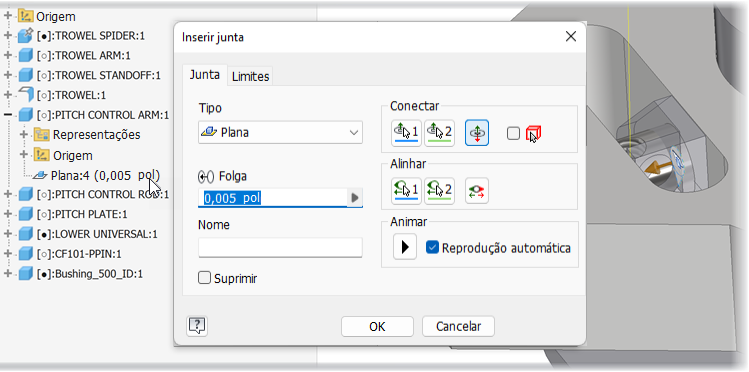
Para obter mais informações, consulte Para definir e gerenciar relacionamentos de junta.
Aprimoramentos de restrições de coincidência
Múltiplas seleções para Restrição de coincidência
Agora, para restrições de coincidência, é possível selecionar várias restrições que são coincidentes com a primeira seleção. Ao inserir um restrição, use a nova opção Seleção múltipla do menu desdobrável na área Seleções. A seleção múltipla não é possível durante a edição.
Quando são feitas várias seleções, o contador ao lado do título Seleções mostra o número de instâncias selecionadas. O número só é exibido durante o processo de seleção.
Você também pode vincular parâmetros usando a nova caixa de seleção. Essa caixa de seleção é ativada depois que várias seleções são feitas.
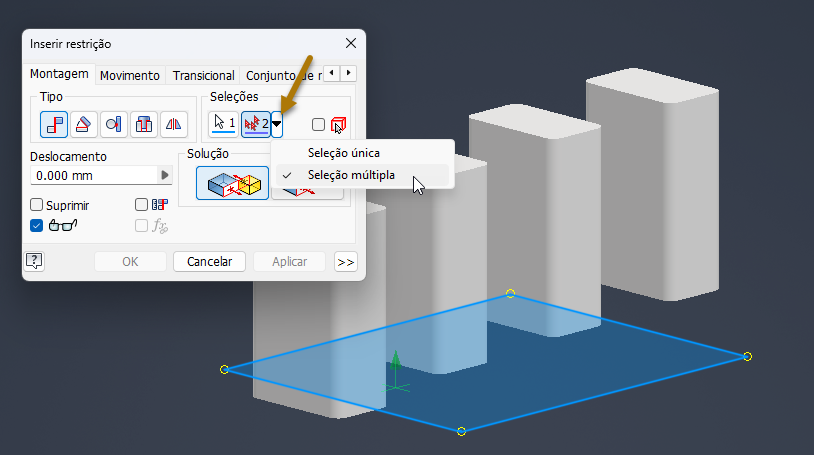
Para obter mais informações, consulte Para inserir restrições de coincidência ou de alinhamento em montagens e Referência de Inserir restrição - guia Montagem.
Clique duas vezes para editar o resultado de uma restrição iMate em uma montagem
Para editar o resultado de uma restrição iMate em uma montagem, no navegador de modelo, clique duas vezes em uma restrição iMate para exibir a caixa de diálogo para editar a restrição.

Realce as diferenças para comparar os valores de linha da tabela
Durante a edição de uma tabela de iComponents ou de Estados do modelo, é adicionada uma nova coluna Comparar com uma caixa de seleção para selecionar linhas. Por padrão, todas as linhas estão desmarcadas. Marque ou desmarque as linhas para adicioná-las ou removê-las da comparação.
Se mais de duas linhas estiverem sendo comparadas, a primeira linha selecionada será usada como base de comparação com as outras linhas. Se a linha base for excluída, a segunda linha selecionada será usada como base. Quando o botão de alternância "Todas as linhas" está ativado, a primeira linha ainda é usada como base. Para alterar a linha base de comparação, selecione Definir como linha padrão no menu de contexto.
São usadas cores para distinguir as linhas e células comparadas:
- Laranja: indica a linha base.
- Azul: indica as diferenças nas células.
- Cinza: linhas que não estão sendo comparadas.
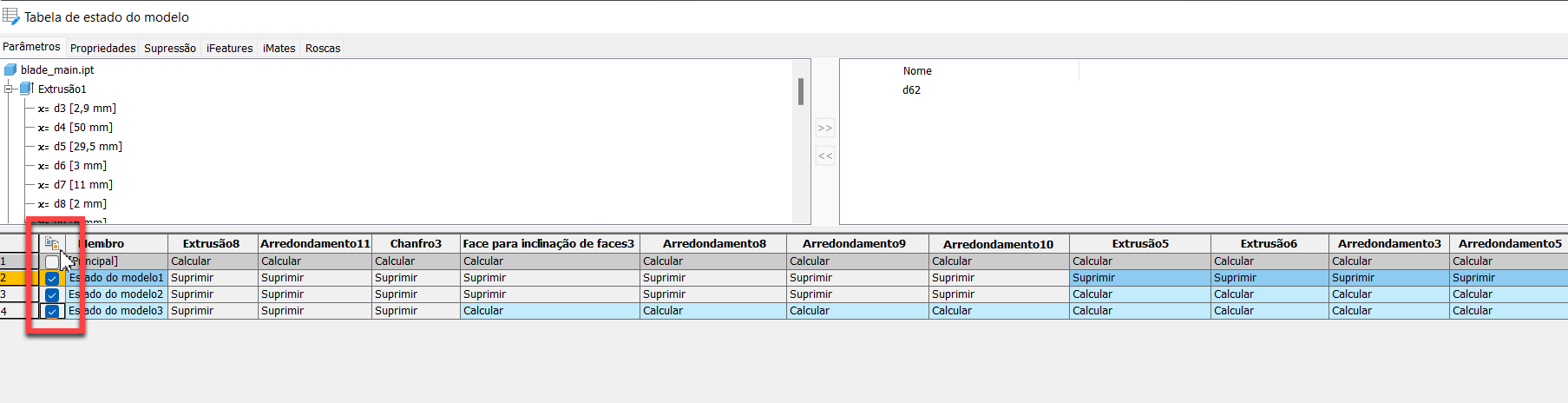
Para obter mais informações, consulte Para criar peças ou iParts.
Alteração de tamanho do componente do Centro de conteúdo
Agora é possível selecionar vários componentes do Centro de conteúdo da mesma família e alterar o tamanho de todos os componentes selecionados para um tamanho único. Alterar tamanho é ativado quando todos os componentes selecionados são da mesma família, independentemente de seu tamanho. A caixa de diálogo do componente é preenchida com os parâmetros do primeiro componente selecionado.
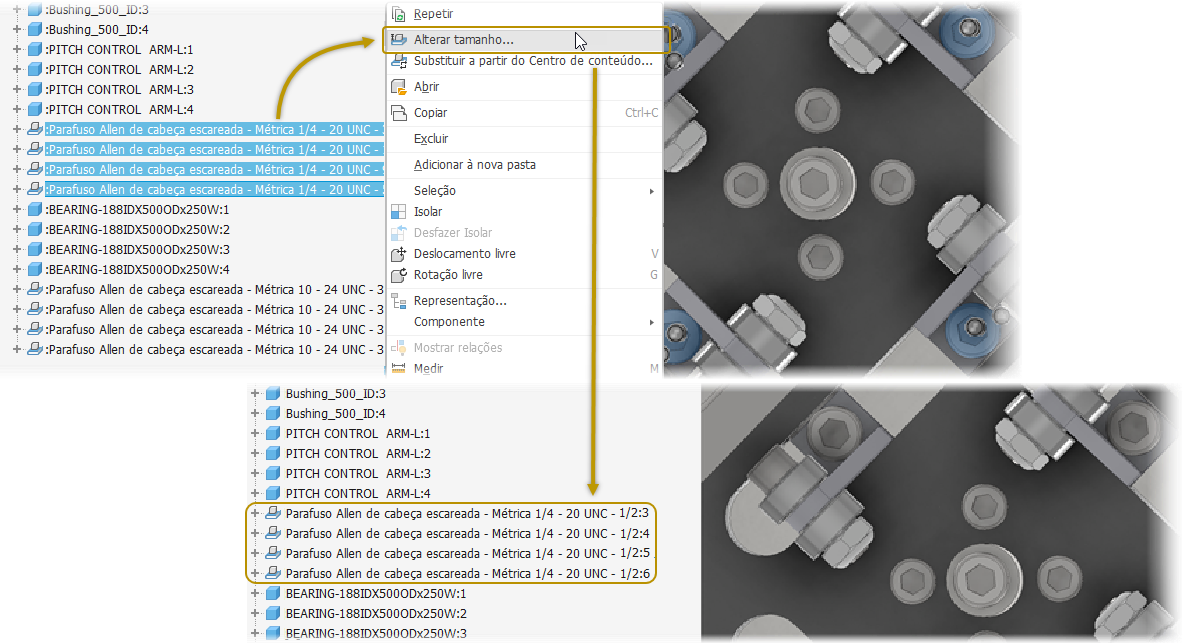
Para obter mais informações, consulte Para editar peças inseridas do Centro de conteúdo.
Aprimoramento de tubos e tubulações
Agora é possível excluir várias rotas de tubos e tubulações de uma só vez. No navegador, selecione as rotas a serem excluídas, clique com o botão direito do mouse e selecione Excluir rota.
Representações de vista de projeto
A mensagem aprimorada para salvar alterações de representação de vista de montagem distingue entre as representações de vista principal e as representações de vista personalizadas. A mensagem atualizada é exibida quando você tenta salvar as alterações em uma representação de vista bloqueada.
Para obter mais informações, consulte Sobre representações de vista.