Aprimoramentos de montagens
Os aprimoramentos nesta versão incluem um novo comando Colocar e inserir, que permite inserir , colocar e restringir automaticamente os elementos de fixação selecionados de acordo com a geometria especificada. Além disso, há várias melhorias nos estados do modelo.
Comando Colocar e inserir para várias restrições
Em Montagens, um novo comando Colocar e inserir foi adicionado ao menu suspenso Colocar. Não é mais necessário inserir os componentes individualmente. Quando você seleciona a geometria de destino, o elemento de fixação escolhido é inserido, colocado e restringido automaticamente de acordo com o número especificado de furos, por exemplo.
Procure o componente que deseja colocar e selecione a geometria de destino. É possível selecionar várias arestas de uma vez. Observe que agora você só pode selecionar arestas circulares.
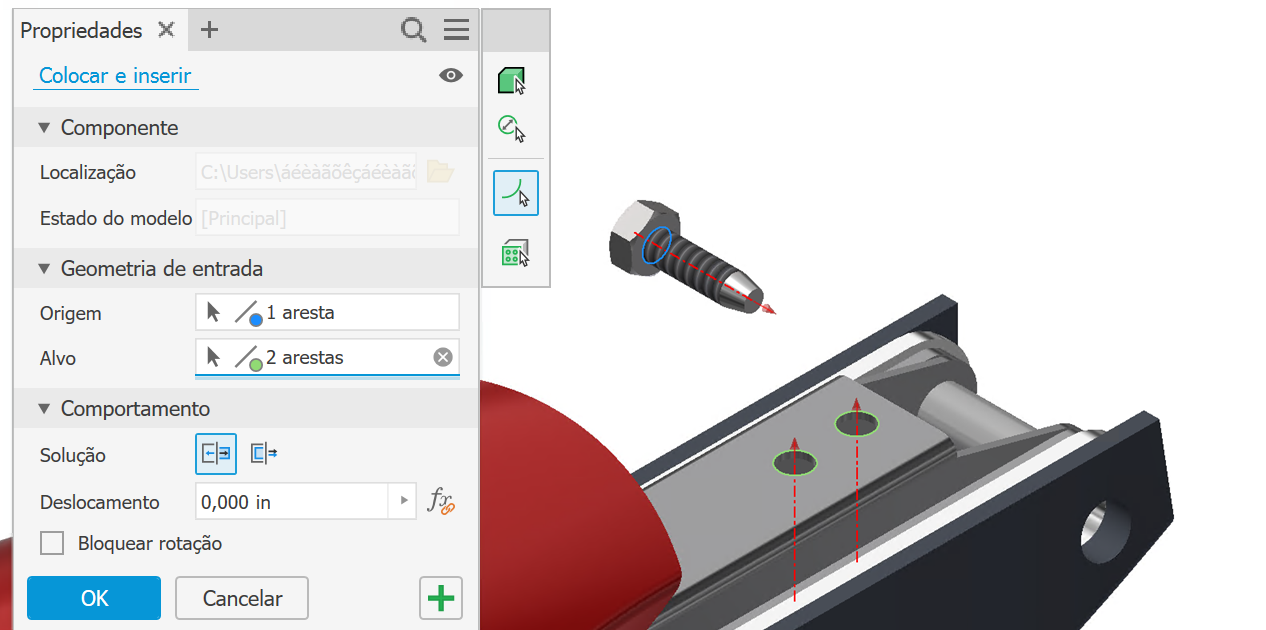
Use o filtro para excluir as arestas de destino que estão fora do tamanho especificado.
O botão Selecionar componente primeiro também está disponível. Quando ativo, selecione um componente antes da seleção de cada geometria de destino, de modo que a seleção imediata da geometria fique restrita apenas ao componente escolhido.
Ative o filtro de seleção de face e selecione a face para escolher as arestas que atendem aos requisitos. Por padrão, todas as arestas circulares na face estão selecionadas. Esse recurso pode ser usado junto com o filtro de tamanho para excluir as arestas circulares que não atendem aos requisitos de tamanho.
Para obter mais informações, consulte Para colocar e inserir peças.

Aprimoramentos dos estados do modelo
Sempre expandir estados do modelo delegados quando o nó MS for expandido
Antes, quando você expandia a pasta Estado do modelo, todos os estados do modelo delegados filho eram ocultos em um expansor, dificultando a localização deles e exigindo mais cliques. A partir da última versão, quando a pasta Estado do modelo é expandida, todos os estados do modelo delegados filho também são expandidos e sempre ficam visíveis.
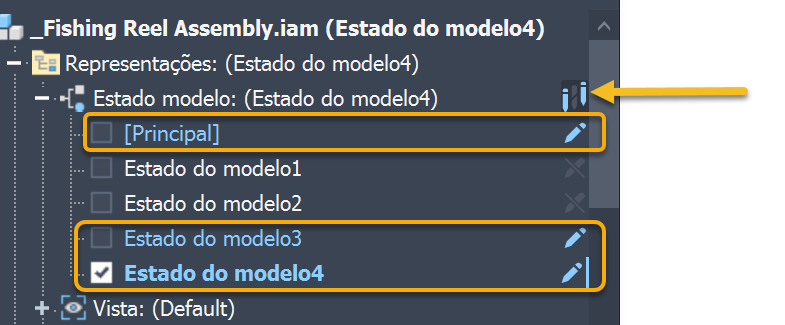
Atualizar a cor do texto do estado do modelo para azul durante a edição
Antes era difícil identificar rapidamente quais estados do modelo estavam sendo editados ao visualizar o texto. Agora o estado de modelo que está sendo editado aparece em azul. Observe que essa alteração se aplica apenas aos estados do modelo e não afeta os iComponents, as vistas ou as posições.
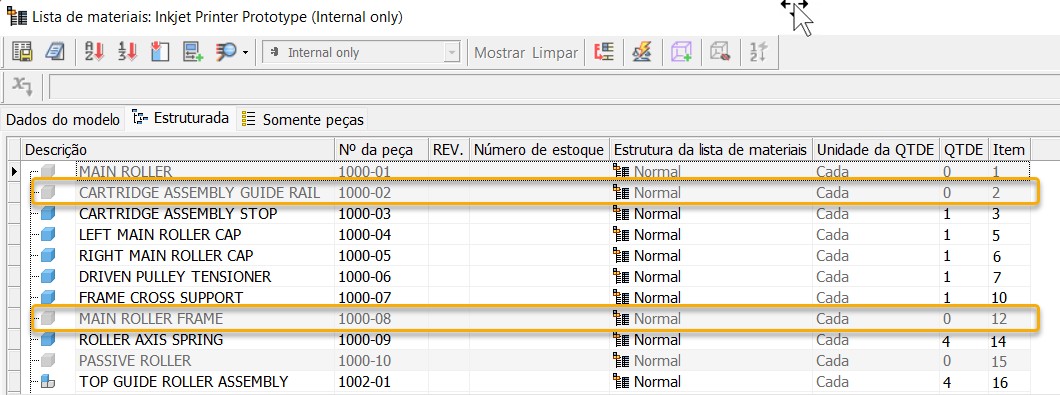
Estilo da lista de materiais atualizado para exibir elementos com quantidade 0
Agora está mais fácil distinguir os itens com quantidade zero na lista de materiais. A cor de fundo das linhas com quantidade igual a zero é diferente da cor das outras linhas.
Foi removido o alerta de quando o escopo de fábrica era inserido para os estados do modelo
A mensagem de aviso exibida ao alternar o estado do modelo para um escopo de fábrica foi removida.